
- De beste VPN’s voor jouw PS5 en PS4: kort overzicht
- Snelgids: hoe krijg je een VPN op je PS4 en PS5?
- Wat kan ik met een PS5 VPN?
- Beste PS4 en PS5 VPN’s – Onze uitgebreide lijst
- Hier letten we op bij het kiezen van een VPN voor je PS4 en PS5
- VPN’s voor de PS4 en PS5 op een rijtje
- Hoe krijg je een VPN op jePS4 en PS5?
- Hoe weet ik of de VPN werkt op mijn PS4 en PS5?
- Gratis VPN voor je PlayStation
- Conclusie: eenvoudig gamen met een VPN voor de PS4 en PS5
Je kunt geen VPN-app op je PlayStation installeren, maar met je router of een computer lukt het wel. Onze keuze is NordVPN: snel genoeg om te gamen, eenvoudig in te stellen op een router en te gebruiken op 10 apparaten tegelijk.
Zo krijg je NordVPN op je PlayStation:
- Neem een abonnement op NordVPN.
- Installeer NordVPN op je computer of stel hem in op je router.
- Maak verbinding met een server in de buurt, voor de laagste ping.
- Deel de verbinding met je PlayStation, via internetdeling op je computer of rechtstreeks via je router.
- Verbind je PlayStation met dat netwerk en controleer in de instellingen of je het IP-adres van de VPN-server ziet.

Wil je alle methodes zien, inclusief Smart DNS, met stap-voor-stap instructies? Lees dan het volledige artikel hieronder.
Een VPN is een handige aanvulling voor gamers en streamers. Hij verbergt je IP-adres voor andere spelers, wat je beschermt tegen DDoS-aanvallen, en versleutelt je verbinding op openbare wifi. Ook kun je met een VPN je locatie wijzigen, bijvoorbeeld om met Amerikaanse vrienden te spelen of om medespelers te vinden als het op jouw locatie rustig is.
Daarnaast omzeil je met een VPN netwerkbeperkingen, zoals een openbaar netwerk waar gaming geblokkeerd is, en deblokkeer je geografische blokkades. Zo kun je bijvoorbeeld de Amerikaanse Netflix streamen op je PlayStation.
Of je nu Fortnite, Call of Duty of Apex Legends speelt: met de beste VPN’s voor PlayStation speel je veilig en met weinig snelheidsverlies. Je kunt een VPN niet rechtstreeks op je console installeren, maar met een router of een hotspot lukt het wel. Lees hieronder welke VPN’s volgens ons onderzoek de beste keuze zijn en hoe je ze instelt.
De beste VPN’s voor jouw PS5 en PS4: kort overzicht
We hebben meer dan 70 VPN’s getest. Op basis van onze uitgebreide testen, raden we de volgende vijf VPN’s aan om te gebruiken op je PS4 en PS5.
We hebben deze VPN’s geselecteerd op basis van de volgende criteria:
- Verbindingssnelheid en ping zodat je ongestoord kan blijven gamen
- Installatieproces, inclusief het installatieproces op wifi-routers
- Servernetwerk en de aanwezigheid van gaming-servers.
- Beveiligingsfuncties om gamers te beschermen tegen DDoS-aanvallen
- Unblocking-mogelijkheden zoals Smart DNS om geoblokkades te omzeilen
- Prijs en service, zoals een live chat met deskundige medewerkers
Snelgids: hoe krijg je een VPN op je PS4 en PS5?
Het is niet mogelijk om een VPN direct op je PlayStation te installeren. Als je jouw privacy wilt beschermen tijdens het online gamen, zul je een omweg moeten vinden. Hieronder bespreken we drie oplossingen.
| Oplossing | Complexiteit | Voordeel | Nadeel |
|---|---|---|---|
| 1. Gebruik je pc of laptop als virtuele router. De VPN installeer je dan op je computer, die de beveiligde verbinding deelt met je PlayStation. | Gemiddeld | Geen extra apparatuur nodig | Je computer moet aan blijven, en een telefoon werkt hiervoor niet |
| 2. Installeer een VPN op je router. Deze optie is het moeilijkst en vereist technische kennis. Daarna zijn alle apparaten in je huis altijd beschermd. | Moeilijk | Al je apparaten in huis zijn altijd beschermd, met weinig snelheidsverlies | Vereist technische kennis en een router die VPN ondersteunt |
| 3. Maak gebruik van Smart DNS (alleen bij VPN’s met een Smart DNS-functie, zoals NordVPN, CyberGhost en PIA) | Eenvoudig | Makkelijk in te stellen | Je verbinding wordt niet versleuteld, en niet elke VPN biedt het aan |
In het korte stappenplan hieronder laten we zien hoe je je pc of laptop als virtuele router gebruikt:
-
- Neem een abonnement op een VPN voor PlayStation. Onze aanrader is NordVPN.
- Download en installeer de VPN op je Windows-pc of laptop en maak verbinding met een VPN-server. Kies OpenVPN als protocol.
- Zet in Windows de Mobiele hotspot aan, via Instellingen en dan Netwerk en internet.
- Open de eigenschappen van de VPN-netwerkadapter, ga naar het tabblad Delen en sta toe dat andere apparaten via deze verbinding internetten. Kies je hotspot als netwerk.
- Verbind je PlayStation met de hotspot en controleer in de instellingen van je PlayStation of je het IP-adres van de VPN-server ziet.
Wat kan ik met een PS5 VPN?
Met een PlayStation kun je videogames spelen, streamen en zelfs naar muziek luisteren. Een PlayStation VPN kan je tijdens al deze activiteiten beschermen. Ook kun je met een VPN je IP-adres veranderen en dat biedt meer mogelijkheden.
We zetten een aantal redenen om een VPN te gebruiken voor je op een rijtje:
- Met een VPN voor PlayStation vind je meer spelers. Bij een multiplayer-game kan het handig zijn om van locatie te wisselen als het op jouw locatie rustig is. Nachtbrakers kunnen bijvoorbeeld een server in de VS gebruiken om medespelers te vinden.
- Met een VPN omzeil je netwerkbeperkingen, zoals strenge NAT 3-instellingen of openbare netwerken die online gaming blokkeren.
- Met een VPN deblokkeer je meer content. Als je graag streamt met je PlayStation, dan is een VPN ideaal om internationale content te deblokkeren, zoals de Amerikaanse Netflix-bibliotheek.
- Met een VPN omzeil je IP-bans. Door verbinding te maken met een VPN-server krijg je een ander IP-adres en kun je bijvoorbeeld een Fortnite IP-ban omzeilen.
Beste PS4 en PS5 VPN’s – Onze uitgebreide lijst
Elke VPN die we geselecteerd hebben, heeft zijn eigen voor- en nadelen. Een VPN-app installeren op je PlayStation kan niet, dus kijken we vooral naar hoe makkelijk je de VPN via een router of computer instelt. Sommige VPN’s hebben ook Smart DNS of speciale gaming-servers.
We bespreken elke VPN voor PlayStation gedetailleerd en leggen uit waarom wij deze VPN’s geschikt vinden voor de beste game-ervaring.
1. NordVPN: de beste VPN voor PS5 en PS4

Alleen al vanwege zijn snelheid is NordVPN de beste VPN voor PlayStation. We hebben verschillende servers getest met een basissnelheid van 180 MBps. Op servers dichtbij daalde de snelheid met slechts 5 tot 10 MBps. Met NordVPN kun je zonder lag gamen op PS5.
NordVPN maakt gebruikt van ijzersterke encryptie. Tijdens onze test hebben we geen enkel IP-lek waargenomen. Daardoor ben je met een verbinding met NordVPN goed beschermd tegen DDoS-attacks. NordVPN’s Threat Protection Pro beschermt je zelfs tegen trackers en malware.
Met NordVPN kun je ook gebruikmaken van NordVPN’s SmartPlay. In je NordVPN-account kun je Smart DNS activeren. Je ontvangt een eigen DNS-adres. Als je klaar bent met Warzone of Apex Legends, dan kun je dat adres gebruiken om geoblokkades van streamingdiensten te omzeilen.
NordVPN kan geïnstalleerd worden op Windows, macOS, Linux, Android, iOS en op routers. Deze VPN-provider laat 10 gelijktijdige verbindingen toe. Dat betekent dat je niet alleen je PlayStation kunt beschermen, maar ook alle andere apparaten in jouw huis die verbonden zijn met internet.
Pluspunten
- Erg snelle servers voor ononderbroken gamen
- Sterke beveiliging tegen malware en DDoS-aanvallen
- Smart DNS voor streamen op je PlayStation
- Kan ingesteld worden op routers
- 10 gelijktijdige verbindingen
- De 30-dagen geld-terug-garantie
Verbeterpunten
- Inloggen gaat via de browser, wat niet privacyvriendelijk is

Je kunt NordVPN risicoloos uitproberen met de 30-dagen geld-terug-garantie. Als je liever eerst meer te weten komt, lees dan ook onze NordVPN-review.
2. Surfshark: goedkope VPN voor je PS4 en PS5

Als je niet te veel geld wilt betalen voor je PS5 VPN, dan is Surfshark een goede keuze. Surfshark biedt een stabiele verbinding voor een scherpe prijs. Tijdens onze speedtest behielden we met Surfshark 96% van onze originele snelheid. Met die snelheid konden we met gemak competitieve shooters spelen, zoals Warzone of Fortnite.
Surfshark kan geïnstalleerd worden op een router. Op de website van Surfshark vind je stap-voor-stap instructies over het instellen van de VPN op routers.
Deze provider maakt gebruik van veilige protocollen die je beschermen tegen DDoS-aanvallen en IP-lekken. Bijkomend voordeel is dat je Surfshark op een onbeperkt aantal apparaten kunt gebruiken. Dat maakt Surfshark de perfecte keuze als je alle apparaten in je huishouden wilt beschermen.
Pluspunten
- Goede snelheden om mee te gamen
- Kan ingesteld worden op routers
- Goede bescherming tegen DDoS-aanvallen
- Onbeperkt aantal verbindingen
- De 30-dagen geld-terug-garantie
Verbeterpunten
- Geen Nederlandstalige software
- Geen Smart DNS meer sinds februari 2026

Je vindt meer informatie in onze Surfshark-review. Je kunt de provider ook meteen zelf uitproberen met de 30-dagen geld-terug-garantie. Wil je weten hoe Surfshark presteert in vergelijking met onze nummer 1 VPN? Neem dan een kijkje bij ons artikel over NordVPN vs Surfshark.
3. Proton VPN: veilige VPN voor PS5 en PS4

Proton VPN is een uitstekende keuze voor PlayStation-gebruikers die veiligheid en privacy belangrijk vinden. Deze provider legt de nadruk op privacy en heeft een zeer goede beveiligingsinfrastructuur. Met sterke versleuteling en veilige protocollen zorgt Proton ervoor dat je geen slachtoffer wordt van DDoS-aanvallen.
Deze VPN kan op veel apparaten geïnstalleerd worden, inclusief routers. Zodra de VPN actief is op je router, wordt al het verkeer via dat netwerk – inclusief dat van je PlayStation – automatisch beveiligd.
Proton VPN beschikt over snelle servers verspreid over de hele wereld en legt geen limieten op aan je bandbreedte, wat cruciaal is voor soepel online gamen
Pluspunten
- Sterke encryptie en goede beveiliging
- Zwitserse jurisdictie en open source
- Beschermt tegen DDoS-aanvallen
- Kan ingesteld worden op routers
- Hoge snelheden voor gaming
- De 30-dagen geld-terug-garantie
- Strikt 'no log'-beleid
Verbeterpunten
- Biedt geen Smart DNS-functie
- De gratis versie kiest zelf een land voor je, wat niet ideaal is voor gaming
Voor meer informatie kun je onze Proton VPN-review lezen. Je kunt Proton VPN ook meteen zelf uitproberen met de 30-dagen-geld-terug-garantie.
4. CyberGhost: beste VPN voor PS5 en PS4 met speciale gaming-servers

CyberGhost VPN is niet de snelste VPN op deze lijst. Ook is CyberGhost niet direct makkelijk te installeren op een router. Er is echter wel een andere reden dat deze VPN hoog in onze lijst van beste PS5 VPN’s staat. CyberGhost heeft namelijk speciale gaming-servers. Geen andere VPN uit onze lijst heeft dat.
CyberGhost haalt niet de snelheden van NordVPN, maar is nog steeds snel genoeg om zonder problemen mee te gamen. We kregen tijdens onze test een ping van 7 ms op servers dichtbij. Je kunt dus zonder vertraging Call of Duty: Warzone, Apex Legends, GTA of elke andere game spelen.
CyberGhost VPN heeft geavanceerde beveiliging. Je bent beschermd tegen IP-lekken, DDoS-aanvallen en zelfs tegen ads en trackers. Als je even niet wilt gamen, kun je met CyberGhost’s Smart DNS-functie snel en makkelijk media uit het VK of de VS streamen.
Pluspunten
- Speciale gaming-servers
- Snel genoeg om zonder lag te gamen
- Smart DNS-adressen uit het VK en de VS beschikbaar
- Goede prijs-kwaliteitverhouding
- De langste geld-terug-garantie: 45 dagen
Verbeterpunten
- Router instellen kan alleen handmatig
- Maximaal 7 gelijktijdige verbindingen

Je leest meer in onze CyberGhost-review. Je kunt deze provider ook uitgebreid zelf testen met de 45-dagen-geld-teruggarantie.
5. PIA: voordelige VPN voor PS5 en PS4
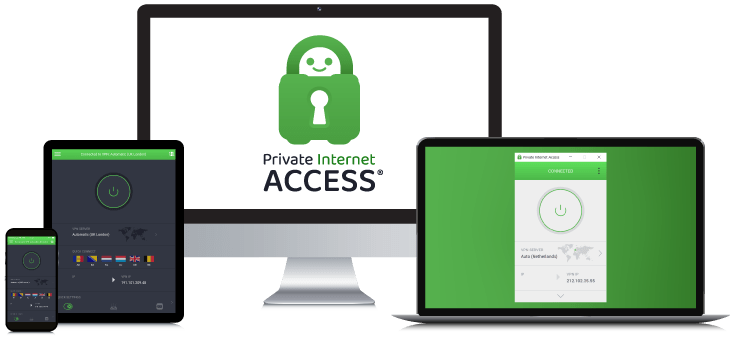
Private Internet Access (PIA) is een van de goedkoopste VPN’s op deze lijst, met abonnementen vanaf €1,99 per maand. Je gebruikt PIA op een onbeperkt aantal apparaten tegelijk, dus je laptop, telefoon en router kunnen allemaal tegelijk verbonden zijn.
Voor je PlayStation kun je PIA handmatig op een router instellen. PIA heeft daarnaast Smart DNS voor streamingdiensten op apparaten zonder VPN-app. De app is bovendien beschikbaar in het Nederlands. Gevorderde gebruikers kunnen gebruikmaken van port forwarding, dat op de meeste servers werkt (niet op Amerikaanse servers).
Het no-logsbeleid van PIA is meerdere keren door Deloitte geaudit en is ook bij de rechter getoetst. Houd er wel rekening mee dat PIA is gevestigd in de Verenigde Staten, wat voor privacykenners een nadeel is.
Pluspunten
- Onbeperkt aantal gelijktijdige verbindingen
- Zeer lage prijs
- Smart DNS voor streamen op je PlayStation
- Software beschikbaar in het Nederlands
- Geaudit no-logsbeleid
- De 30-dagen geld-terug-garantie
Verbeterpunten
- Gevestigd in de Verenigde Staten
- Router instellen kan alleen handmatig

Lees ook onze uitgebreide PIA-review. Je kunt PIA risicoloos uitproberen met de 30-dagen geld-terug-garantie.
Hier letten we op bij het kiezen van een VPN voor je PS4 en PS5
Een betrouwbare VPN voor je PlayStation kiezen is niet makkelijk. Dit zijn de criteria die we gebruikt hebben om de beste VPN’s voor PS4 en PS5 te kiezen:
- Snelheid: De VPN’s in deze lijst zijn de snelste VPN’s op de markt en halen in onze speedtests consistent goede snelheden. We konden tijdens onze test gamen zonder lag, ook op ook op servers verder weg.
- Installatieproces: aangezien je geen VPN op je console kunt installeren, heb je een omweg nodig, zoals installatie op de router. VPN’s die dit makkelijker maken staan hoog op deze lijst.
- Servernetwerk: hoe groter het servernetwerk is, hoe makkelijker je een server dichterbij vindt. Daarnaast zijn VPN’s met veel servers sneller en bieden ze meer unblocking-mogelijkheden.
- Gaming-servers: de beste gaming VPN’s hebben servers speciaal gericht op streaming.
- Beveiliging: tijdens het gamen wil je beschermd zijn tegen IP-lekken en DDoS-aanvallen. Daarom hebben we gekozen voor VPN’s met ijzersterke encryptie en veilige protocollen.
- Unblocking: makkelijk geo-blokkades omzeilen, bijvoorbeeld op school of werk, en Smart DNS-ondersteuning zijn een pré.
- Prijs en service: we vinden het belangrijk dat iedereen een VPN kan gebruiken. Daarom hebben we ook op de prijs van VPN’s gelet. Verder is een gedegen klantenservice een pluspunt.
VPN’s voor de PS4 en PS5 op een rijtje
De beste PlayStation-VPN is volgens ons NordVPN, vanwege de snelle, stabiele verbinding, robuuste beveiliging en de mogelijkheid om geografische blokkades te omzeilen.
Naast NordVPN zijn er ook andere snelle VPN’s voor PS4 en PS5. Hieronder vind je onze top 5 van de beste VPN’s voor je Playstation en de belangrijkste kenmerken waar deze VPN’s aan voldoen:
| Kenmerken | NordVPN | Surfshark | Proton VPN | CyberGhost | PIA |
|---|---|---|---|---|---|
| Installatie op router mogelijk | ✔ | ✔ | ✔ | ✔ (handmatig) | ✔ |
| Smart DNS | ✔ | ✖ | ✖ | ✔ | ✔ |
| Gaming-servers | ✖ | ✖ | ✖ | ✔ | ✖ |
| Gelijktijdige verbindingen | 10 | Onbeperkt | 10 | 7 | Onbeperkt |
| Encryptie | AES 256-bit, ChaCha20 | AES 256-bit, ChaCha20 | AES 256-bit, ChaCha20 | AES 256-bit, ChaCha20 | AES 256-bit, ChaCha20 |
| Prijs | Vanaf € 3.49 per maand | Vanaf € 2.49 per maand | Vanaf €2.99 per maand | Vanaf € 1.99 per maand | Vanaf €1,99 per maand |
| Website | Bezoek NordVPN | Bezoek Surfshark | Bezoek Proton VPN | Bezoek CyberGhost | Bezoek PIA |
Hoe krijg je een VPN op jePS4 en PS5?
Je kunt een VPN niet direct op je PlayStation installeren. In de PlayStation Store zul je geen apps van NordVPN of Surfshark vinden.
Toch zijn er mogelijkheden om met een VPN-verbinding te gamen, bijvoorbeeld door je VPN op je router te installeren. Ook kun je een ander apparaat gebruiken als virtuele router.
Als je geen beveiligde verbinding wilt, maar wel een ander IP-adres, kun je ook kiezen voor Smart DNS. Hieronder vind je stappenplannen voor al die methoden.
Methode 1: hoe deel ik een VPN op de PS4 en PS5?
Een makkelijke manier om een VPN op je PS4 of PS5 te krijgen is door je internetverbinding van je Mac, PC of smartphone te delen. Op die manier maak je van dat apparaat een virtuele router.
Dit is relatief eenvoudig. Je hebt er – buiten een apparaat dat je waarschijnlijk al hebt – niks voor nodig. Ook loop je niet het risico je internetverbinding te verliezen.
Voordelen
- Eenvoudige oplossing
- Geen extra apparatuur nodig
- Geen risico op verliezen internetverbinding
- Handig als tijdelijke oplossing
Nadelen
- Mobiele data kan snel opraken
- Veel batterij-verbruik
Hoe deel ik een VPN-verbinding via mijn telefoon?
Ook met een telefoon kun je een internetverbinding delen. We leggen hieronder uit hoe dat werkt voor Android:
- Installeer een VPN op je telefoon en maak verbinding met een VPN-server.
- Ga dan naar je instellingen van je telefoon.
- Open het menu ‘Verbindingen‘.
- Kies hier voor ‘Mobiele hotspot en tethering‘.
- Je kunt nu via Bluetooth, USB of Ethernet-adapter je verbinding delen. Ook kun je een mobiele hotspot aanmaken. Gebruik de schuifjes om te starten met delen.
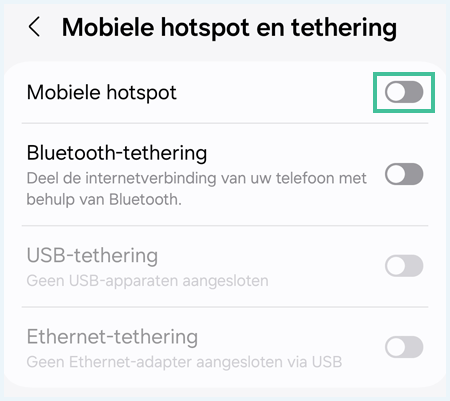
- Als je naam en wachtwoord van de verbinding wilt aanpassen, klik je erop.
- Verbind nu je PS5 met de verbinding die je net hebt aangemaakt.
Let op:
als je mobiele data deelt, kunnen hier kosten aan verbonden zijn.
Hoe deel ik een VPN-verbinding via Windows?
Ook via een Windows-PC of -laptop kun je een internetverbinding delen. Het gaat zelfs sneller dan bij een Macbook. Via Windows gaan de stappen als volgt:
- Maak verbinding met een LAN-kabel.
- Download en installeer de PS5 VPN van jouw keuze.
- Maak verbinding met een VPN-server. Kies voor OpenVPN als protocol.
- Open de Command prompt. Dat gaat het makkelijkst door in de zoekbalk linksonder te zoeken maar ‘cmd’.
- Vul de volgende opdracht in: netsh wlan set hostednetwork mode=allow ssid=XXXXX key=YYYYY. Vervang ‘XXXXX’ door de gewenste netwerknaam en ‘YYYYY’ door het wachtwoord.
- Je start de verbinding met de opdracht: netsh wlan start hostednetwork.
- Verbind nu je PS5 met dit netwerk.
Je vindt uitgebreidere informatie in ons artikel over het instellen van een virtuele router op Windows.
Hoe deel ik een VPN-verbinding via Mac?
Om van je Mac een proxyserver of virtuele router te maken, ga je als volgt te werk:
- Installeer een VPN op je Mac. Hoe je dat doet, lees je in ons artikel over een VPN instellen op macOS.
- Maak verbinding met het internet via een LAN-kabel of ethernet-kabel.
- Maak verbinding met de VPN. Gebruik een IPSec-protocol, zoals IKEv2.
- Ga naar ‘Systeemvoorkeuren‘ en klik op ‘Delen‘.
- Kies voor ‘Internetdeling‘ in het menu links. Rechts in beeld verschijnen nu de opties om je verbinding te delen.
- Klik op de button naast ‘Deel de verbinding via’ om het dropdown-menu te openen. Kies hier voor ‘Ethernet‘ (Als je ethernet-kabel via een adapter verbonden is, kies je voor ‘USB-Ethernet’).
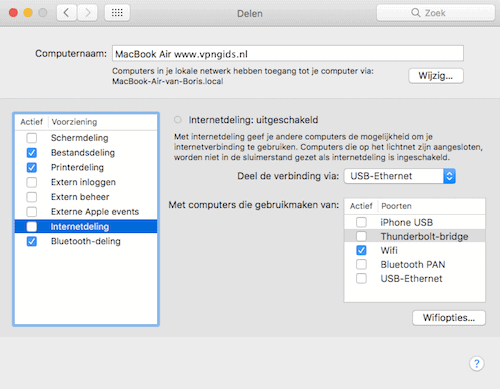
- Op het dropdown-menu bij ‘Met computers die gebruikmaken van’ en selecteer ‘Wifi‘.
- Klik op ‘Wifiopties‘. Er verschijnt een pop-upscherm.
- Kies een naam voor je verbinding en stel een wachtwoord in. Dit is belangrijk zodat anderen geen gebruik kunnen maken van je verbinding. Klik dan op ‘OK‘.
- Je keert nu weer terug naar het eerste scherm. Je kunt nu ‘Internetdeling‘ aanvinken om internetdeling in te schakelen.
- Verbind je PS5 met de verbinding die je zojuist gemaakt hebt.
Voor uitgebreidere info kun je terecht bij onze handleiding ‘een VPN instellen op een virtuele router voor macOS‘.
Methode 2: hoe installeer ik een PS4 of PS5 VPN op mijn wifi-router?
Een VPN instellen op je wifi-router heeft de minste impact op je internetsnelheid. Bijkomend voordeel is dat alle apparaten in je huishouden die verbonden zijn met het wifi-netwerk beschermd zijn en dat deze oplossing permanent is.
Een VPN instellen op je router is wel vrij ingewikkeld en kan problemen opleveren met je verbinding als je het verkeerd doet. We raden deze oplossing alleen aan voor technisch onderlegde gamers.
Je kunt ook kiezen voor een preflashed router, zoals ExpressVPN’s Aircove. Deze heeft een ingebouwde VPN.
Voordelen
- Weinig impact op je internetsnelheid
- Alle apparaten in je huishouden die verbonden zijn met het wifi-netwerk zijn beschermd
- Oplossing is permanent
Nadelen
- Het is ingewikkeld
Als je toch zelf een VPN op je router wilt instellen, ga je als volgt te werk:
- Allereerst moet je ervoor zorgen dat de firmware van je router VPN-gebruik ondersteunt. Als dat zo is, kun je meteen naar stap 3.
- Als dat niet zo is, moet je de firmware vervangen door DD-WRT-firmware. Download DD-WRT en flash DD-WRT via Web-GUI. Dit betekent dat je naar de interface van je router gaat, DD-WRT installeert en dan de router herstart.
- Ga nu naar de settings van je router.
- Open het tabblad ‘Services‘ en zoek naar de categorie ‘VPN‘.
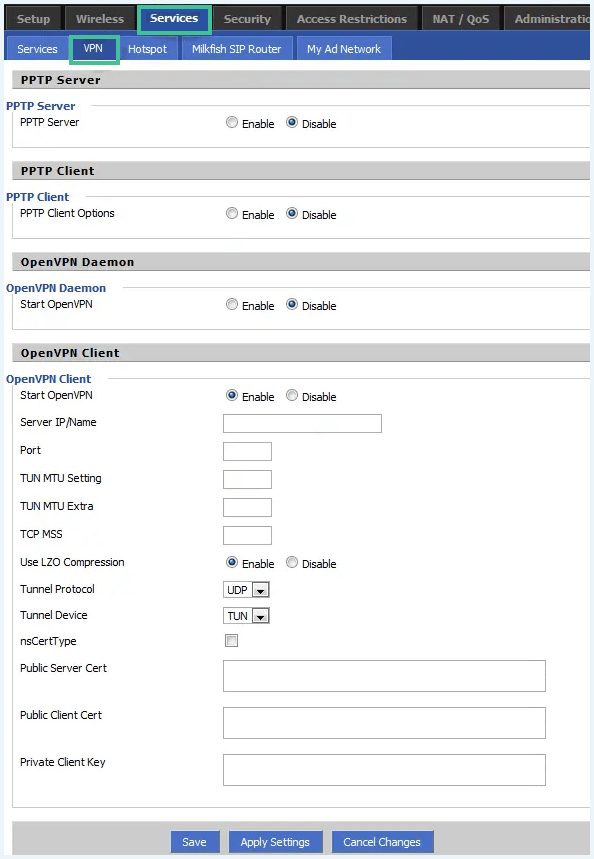
- Vul de gegevens van de gekozen VPN-provider in.
- Klik nu op ‘Apply settings‘.
- Verbind je PS5 met je internet en je kunt genieten van alle voordelen van een VPN op je PS5!
Heb je meer hulp nodig? Lees dan ook ons artikel over een VPN instellen op je router.
Methode 3: hoe gebruik je Smart DNS op PS4 of PS5?
Als je jouw PlayStation wilt gebruiken om Amerikaanse content te streamen, dan is er ook een andere oplossing. Sommige VPN’s ondersteunen Smart DNS. Daarmee kun je makkelijk een ander DNS-adres krijgen. Je verbinding wordt dan echter niet versleuteld en je kunt ook niet eenvoudig van server wisselen.
Voordelen
- Eenvoudige oplossing
Nadelen
- Werkt alleen met VPN's die Smart DNS ondersteunen
- Je verbinding wordt niet versleuteld
- Je kunt niet eenvoudig van server wisselen
Op de volgende manier zet je het op:
- Abonneer je op een VPN die Smart DNS ondersteunt.
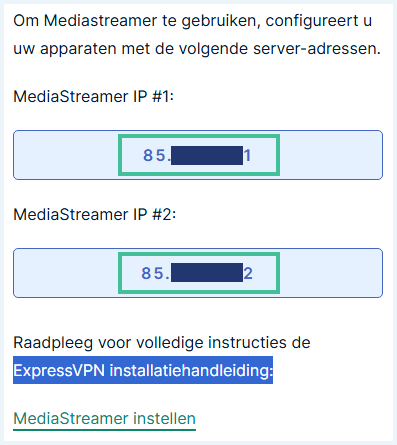
- Vraag een Smart DNS-adres aan. Bij de meeste providers kan dat via het online account. Hieronder zie je als voorbeeld de DNS-instellingen van ExpressVPN. Met de groene knop registreer je jouw IP-adres.
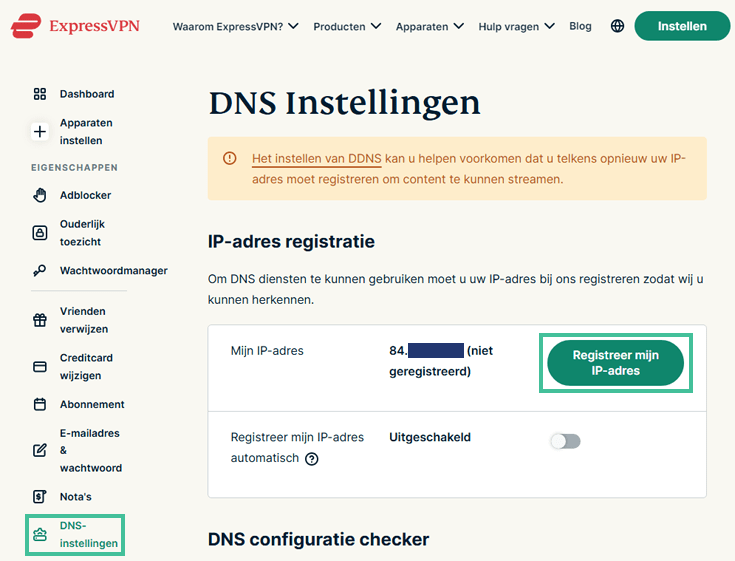
- Je krijgt nu een Smart DNS-adres. Bij ExpressVPN wordt dit MediaStreamer IP genoemd. Dit adres heb je nodig om je PS5 in te stellen.
- Ga naar de instellingen van je PS5 en selecteer ‘Network‘.
- Selecteer ‘Settings‘ in het menu links en kies de optie ‘Set Up Internet Connection‘.
- Kies het netwerk waarmee je PS5 is verbonden en ga naar de ‘Advanced Settings‘.
- Vul het menu als volgt in:
- IP Address Settings: selecteer ‘Automatic’.
- DHCP host: selecteer ‘Don’t Specify’.
- Primary DNS: vul hier je Smart DNS-adres in.
- Secondary DNS: laat dit staan zoals het staat.
- Proxy Server: selecteer ‘Don’t Use’.
- MTU Settings: selecteer ‘Automatic’.
- Selecteer ‘OK‘ als je klaar bent. Je kunt nu je nieuwe DNS-adres gebruiken.
Controleer goed of je het juiste DNS-adres invoert. Als je een fout hebt gemaakt, kan het gevolg zijn dat je geen internetverbinding meer hebt. We hebben ook meer informatie over DNS-servers.
Hoe weet ik of de VPN werkt op mijn PS4 en PS5?
De makkelijkste manier om te zien of je VPN werkt, is door je IP-adres te controleren. Als de VPN doet wat hij moet doen, is dit namelijk niet meer je echte IP-adres, maar het IP-adres van de VPN-server.
- Zoek eerst uit wat je echte IP-adres is. Dat kan door zonder VPN-verbinding naar onze pagina Wat is mijn IP-adres te gaan.
- Zorg er dan voor dat je PS5 verbonden is met je VPN met een van de methoden hierboven.
- Ga naar de settings van je PlayStation en kies daarna voor ‘Network‘.
- Klik dan op ‘Connection Status‘ en vervolgens op ‘View Connection Status‘.
- Er verschijnt een lijst met gegevens, waaronder ook je IP-adres. Als je VPN werkt, zie je hier het adres van de VPN-server en niet je echte IP-adres.
Gratis VPN voor je PlayStation
Een gratis VPN klinkt erg aantrekkelijk. Toch raden we niet aan om met een gratis VPN te gamen. Allereerst zijn niet alle free VPN’s betrouwbaar. Sommige gratis VPN’s verkopen je gegevens door en andere bevatten malware.
Als je kiest voor een van onze betrouwbare gratis VPN’s loop je deze risico’s niet. Maar zelfs betrouwbare gratis VPN’s hebben nadelen:
- Veel gratis VPN’s hebben een datalimiet variërend van 2 tot 10 GB per maand. Voor intensief gamen is dit veel te weinig.
- De snelheid van gratis VPN’s laat vaak te wensen over. Dit kan komen door een snelheidslimiet, maar ook doordat veel mensen gebruikmaken van dezelfde gratis servers. Dit zorgt ook voor een hoge ping.
- Free VPN’s bieden vaak maar een beperkt aantal locaties aan. Daardoor zijn deze VPN’s niet of minder geschikt om geoblokkades te omzeilen.
Wil je toch een gratis VPN proberen? Neem dan een kijkje bij de beste gratis VPN’s voor Fortnite.
Conclusie: eenvoudig gamen met een VPN voor de PS4 en PS5
Een goede VPN vinden voor je PlayStation is niet makkelijk. Je wilt goede snelheden hebben, een groot servernetwerk en de VPN moet ook nog eens makkelijk te installeren zijn. Een schappelijke prijs is ook wel fijn, want dan houd je meer geld over om games mee te kopen.
NordVPN voldoet aan deze voorwaarden. Het is een supersnelle VPN met betaalbare abonnementen, uitstekende beveiliging en een groot servernetwerk. Het is niet de makkelijkste VPN om op een router te installeren, maar dit is wel mogelijk.
Wil je meer lezen over online games en VPN’s? Bekijk dan ook onderstaande artikelen:
Heb je vragen over de beste VPN’s voor PlayStation? Lees dan onze veelgestelde vragen voor het antwoord.
Ja, maar je kunt een VPN niet rechtstreeks op je PlayStation installeren. Er zijn drie andere mogelijkheden:
- Stel een VPN in op je router en verbind je PlayStation daarmee.
- Gebruik een Windows-pc of laptop met een VPN als virtuele router.
- Gebruik Smart DNS, bij VPN’s die dat aanbieden, zoals NordVPN, CyberGhost en PIA.
Met een router of pc game je veilig én omzeil je geoblokkades. Smart DNS deblokkeert alleen streamingdiensten en versleutelt je verbinding niet.
Een VPN die je kunt instellen op een router, of waarmee je een computer als virtuele router gebruikt. Onze favoriet is NordVPN. Deze VPN heeft razendsnelle verbindingen, uitstekende beveiliging en Smart DNS voor streaming.
Ja, via een Windows-pc of laptop. Een telefoon werkt hiervoor niet, omdat Android en iOS de VPN-verbinding niet doorgeven via een hotspot. Zo doe je het:
- Installeer de VPN op je Windows-pc of laptop en maak verbinding met een VPN-server.
- Zet de Mobiele hotspot van Windows aan en deel de VPN-verbinding.
- Verbind je PlayStation met die hotspot.
- Controleer in de instellingen van je PlayStation of je het IP-adres van de VPN-server ziet.
Nee, er zijn geen VPN-apps die je direct op je PlayStation kunt installeren. Je kunt een VPN instellen op je router, een Windows-pc als virtuele router gebruiken of kiezen voor Smart DNS.
Ja, je kunt je smartphone als hotspot gebruiken om je PlayStation online te krijgen. Een VPN op die telefoon beschermt je PlayStation dan niet, want de VPN-verbinding wordt niet doorgegeven via de hotspot. Gebruik daarvoor een router of Windows-pc.
Met een VPN op je router verander je de locatie van je verbinding, bijvoorbeeld om met spelers uit andere landen te gamen of streamingdiensten te deblokkeren. De regio van je PSN-account verandert daardoor niet. Die stel je in bij het aanmaken van het account.