
Wil je een virtuele router op je Mac gebruiken om zo bijvoorbeeld je Apple TV via een VPN te laten functioneren? Dit gaat gemakkelijk via de instellingen van je Mac zelf.
- Zorg dat je Mac via een internetkabel is verbonden met het ethernet.
- Stel een VPN in via het menu Systeemvoorkeuren op je Mac.
- Stel je Mac via datzelfde menu in om je internetverbinding te delen. Zo maak je van je Mac een virtuele router.
Nadat je de VPN hebt ingesteld kun je de virtuele router inschakelen. Een VPN die erg goed werkt met virtuele routers is ExpressVPN.

Zoek je meer uitleg over hoe het instellen precies in zijn werk gaat op macOS? Lees dan hieronder ons volledige artikel.
Er zijn verschillende apparaten die niet beschikken over ingebouwde software voor VPN-verbindingen, maar die wel zijn verbonden met het internet. Denk aan een Apple TV of een Chromecast. Mocht je dan toch gebruik willen maken van een VPN, dan moet je deze instellen op een router of virtuele router.
In dit artikel besteden we aandacht aan het instellen van een VPN op een virtuele router op macOS. We hebben ook pagina’s met uitleg voor het instellen van een VPN op een gewone router en op Windows.
Wat is een virtuele router?
Een virtuele router is software waarmee je een fysieke router kunt nabootsen op je computer. Je stelt je computer zo in dat hij gaat werken als een router. Hiermee kun je dus een wifi-netwerk opzetten vanuit je computer. Het werkt dus hetzelfde als je mobiele hotspot. Dit is handig als je niet beschikt over een normale router, bijvoorbeeld in een hotelkamer op vakantie.
Bij een virtuele router stel je de wifi-ontvanger van je computer zo in dat deze juist wifi-signalen uitzendt in plaats van ontvangt. Tegenwoordig kan dit vrij eenvoudig op verschillende apparaten. Zo kennen veel mensen inmiddels de ‘Persoonlijke Hotspot’-functie van iPhones. Een virtuele router werkt in principe hetzelfde, je computer wordt dan een nieuwe wifi-hotspot.

Wat kun je met een virtuele router?
Een virtuele router stelt je in staat om al jouw apparaten te voorzien van internet zonder een gewone router. Dit is dus handig als je maar één bedrade internetaansluiting hebt. Bovendien kun je een VPN instellen op deze virtuele router. Hiermee beveilig je apparaten die zelf geen VPN-software ondersteunen. Denk hierbij aan een Apple TV, Chromecast, Amazon Firestick, of sommige smart-tv’s.
Waarom een VPN instellen op een virtuele router?
Er zijn een aantal redenen om gebruik te maken van een virtuele router. Ten eerste kan het zo zijn dat je een internetverbinding wilt delen met andere apparaten. Dit is voornamelijk handig als er slechts bedraad internet is en je met je smartphone het internet op wilt zonder MB’s uit je bundel te gebruiken.
Ten tweede zijn virtuele routers gratis, mits je al een computer hebt. Sommige mensen gebruiken dus een virtuele versie om geld te besparen.
De belangrijkste reden om een virtual router in te stellen heeft echter te maken met veiligheidsoverwegingen. Sommige apparaten, zoals de Apple TV, ondersteunen geen VPN-verbinding. Om deze apparaten toch te beschermen moet je het internetverkeer via een router laten lopen die het internetverkeer versleutelt. Dit kan met een virtuele router.
Benodigdheden voor het instellen van een virtuele router met VPN voor macOS
Om een VPN te installeren op een virtuele router zijn een aantal dingen nodig:
- Je macOS-computer met een wifi-adapter. Alle computers hebben tegenwoordig een wifi-adapter.
- Een ethernetkabel. Ook heb je een koppelstukje nodig als je Mac geen ethernetaansluiting heeft.
- Een VPN-abonnement van een betrouwbare provider, zoals ExpressVPN, Surfshark of Private Internet Access.
Hoe stel je een met VPN beveiligde virtuele router in op macOS?
Als je alle benodigdheden hebt kun je aan de slag. Het instellen van de virtuele router met een VPN bestaat uit twee stappen. Eerst moet je de VPN-verbinding instellen en daarna stel je de router in. Voor volledige bescherming is het belangrijk dat je dit ook in deze volgorde doet, anders loopt je internetverkeer niet altijd via een VPN-verbinding.
Instellen van de VPN-verbinding
Het instellen van de VPN-verbinding moet handmatig gebeuren, anders is het niet mogelijk om de VPN-verbinding te delen met andere apparaten. Dit gaat als volgt in zijn werk.
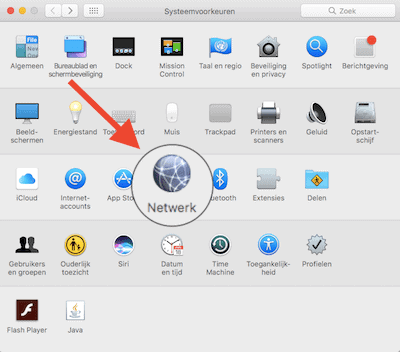
- Ga naar ‘Systeemvoorkeuren’ op je Mac, en klik op ‘Netwerk’:
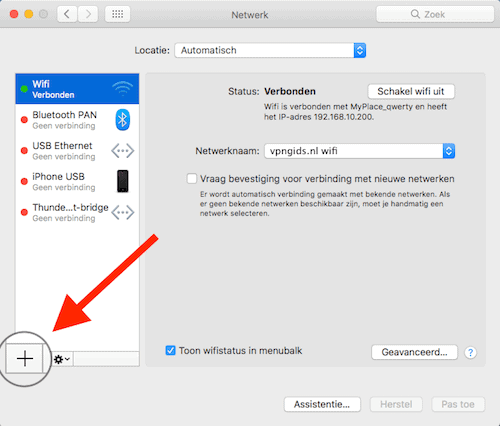
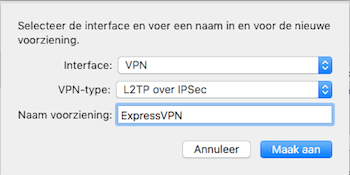
- Klik op het plus-icoontje om een VPN toe te voegen. Kies vervolgens voor L2TP over IPSec. Dit protocol wordt het meest gebruikt voor het delen van een VPN-verbinding.
- Geef de VPN-verbinding een zelfverzonnen naam bij ‘Naam voorziening’:
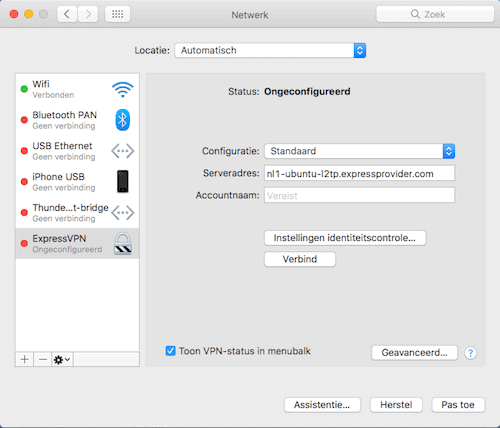
- Pas de instellingen van de VPN aan. Bij ‘Configuratie’ kies je ‘Standaard’. Vervolgens vul je het serveradres in, dit kun je vinden op de website van jouw VPN-aanbieder. Kies de server die je graag wilt gebruiken. Vul als laatste de accountnaam in van je VPN-abonnement.
- Klik op ‘Instellingen identiteitscontrole’.
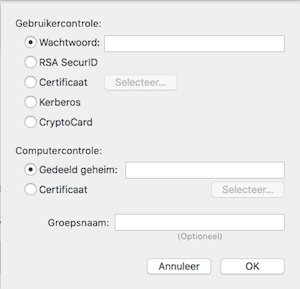
- Bij de ‘Instellingen identiteitscontrole’ geef je het wachtwoord van jouw VPN-account op. Dit kun je vinden op de account-pagina van je VPN-aanbieder. Op deze pagina vind je ook het ‘Gedeeld geheim’ dat je moet invullen. De andere opties kun je achterwege laten.
- Klik op ‘Ok’. Je komt nu weer terug op de VPN-instellingenpagina.
- Klik op ‘Geavanceerde instellingen‘.
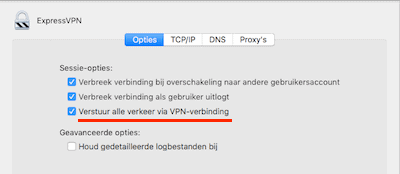
- Bij de geavanceerde instellingen krijg je het overzicht hieronder te zien. Het is van cruciaal belang dat je de optie ‘Verstuur alle verkeer via VPN-verbinding‘ aanklikt. Als je dit niet doet, loopt het internetverkeer van verbonden apparaten nog altijd via een gewone verbinding.
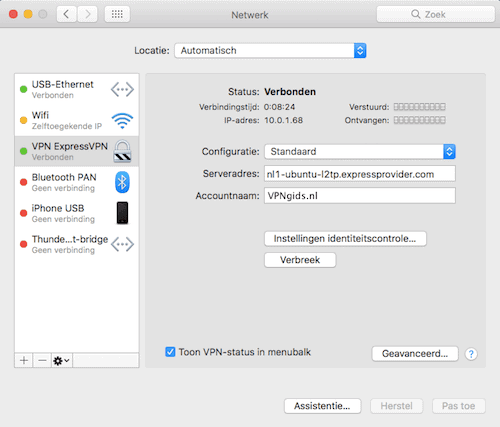
- Klik vervolgens op ‘Ok’. Je komt nu weer op het VPN-instellingenscherm. Klik hier op ‘Pas toe’ en ‘Verbind’. Als het goed is, is de VPN-verbinding nu correct ingesteld en zal je het volgende scherm zien:
Virtuele router opzetten op macOS
Op macOS is het instellen van een virtuele router in een handomdraai gebeurd. Hieronder vind je een stap-voor-stap uitleg hoe je eenvoudig een virtuele router opzet met je Mac.
- Aangezien je met een macOS-apparaat niet tegelijkertijd wifi kunt ontvangen en uitzenden, moet je controleren of je internetverbinding loopt via een ethernetkabel. Dit zie je bij ‘Systeemvoorkeuren’ > ‘Netwerk’. Dit moet er zo uitzien:

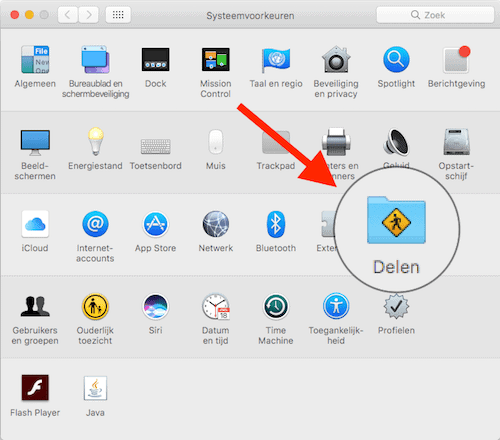
- Ga naar ‘Systeemvoorkeuren’ en klik op ‘Delen’:
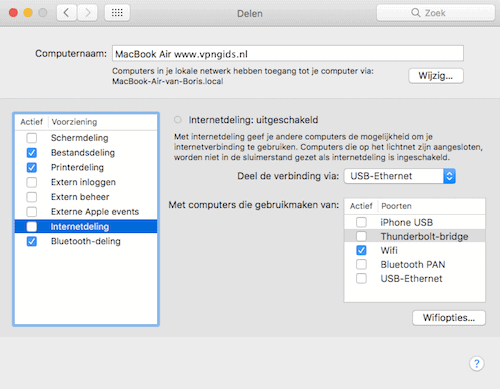
- Je krijgt nu het onderstaande menu. Kies bij de optie ‘Met computers die gebruikmaken van’ voor ‘Wifi‘. Let op: sommige Mac-apparaten hebben geen ethernetkabel-ingang. In dat geval heb je een koppelstukje nodig van ethernetkabel naar USB. Als je een koppelstuk gebruikt, kies je bij deze stap ‘Deel de verbinding via’, voor ‘USB-Ethernet’. Zonder koppelstuk kies je voor ‘Ethernet’.
- Klik nu op ‘Wifiopties’. Je krijg nu dit menu te zien:
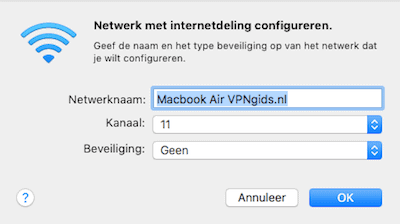
- Geef je virtuele router een naam in het vak achter ‘Netwerknaam‘. Je kunt eventueel een wachtwoord instellen door op de optie ‘Beveiliging‘ te klikken. Kanaal 11 kun je gewoon laten staan.
- Klik op ‘OK‘.
- Je komt terug op onderstaande scherm. Vink hier nu ‘Internetdeling‘ aan.
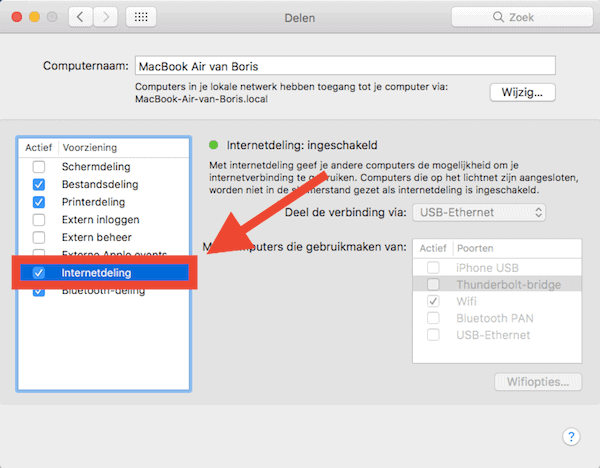
- Je virtuele router is nu zichtbaar voor andere apparaten.
Let op. Om via de VPN het internet op te gaan is het van belang eerst de VPN in te schakelen en daarna de virtuele router pas te activeren.
Conclusie
In dit artikel heb je kunnen lezen wat een virtuele router is en waarom het verstandig is om een VPN te installeren op je Mac voordat je hem gebruikt als wifi-hotspot. Je weet nu ook hoe je een virtuele router en VPN instelt op je Mac.
Nogmaals ter herinnering: het is belangrijk om eerst de VPN in te stellen en daarna pas de virtuele router. Als je eenmaal een virtuele router hebt opgezet op jouw macOS-apparaat, kun je gemakkelijk al je apparaten tegelijk beveiligen met een VPN.
Moet je nog een VPN kiezen? Neem dan eens een kijkje bij de beste VPN’s voor macOS.
Loop je tegen een probleem aan bij het instellen van een virtuele router en een VPN op je Mac? Bekijk dan de veelgestelde vragen hieronder. Klik op een vraag om direct snel antwoord te zien.
Met een virtuele router verander je in principe je Mac in een wifi-hotspot. De computer kan dan dus niet alleen wifi-verbindingen ontvangen, maar ook uitzenden. Zo kunnen andere apparaten, zoals je iPhone of je Apple TV, ook de beveiligde internetverbinding van je Mac gebruiken.
Een virtuele router instellen op je Mac gaat via de instellingen in het besturingssysteem. Voor zowel het uitzenden van een wifi-signaal als het instellen van een VPN zit er namelijk een geïntegreerde functionaliteit in macOS. Daarbij is het cruciaal om eerst de VPN in te stellen en daarna pas de virtuele router. Anders bestaat de kans dat het internetverkeer onbeveiligd blijft.
Hoe je de beveiligde hotspot precies instelt lees je in ‘Een virtuele router instellen op macOS‘.
Ja, dit kan. Net als bij je gewone internetverbinding kun je ook de virtuele router, oftewel hotspot, van je Mac beveiligen met een VPN. Door een VPN in te schakelen op het apparaat dat functioneert als virtuele router beveilig je al je internetverkeer via dat apparaat.
Een VPN die vrijwel altijd perfect werkt is ExpressVPN. Als je deze wilt gebruiken met je Mac als virtuele router, dan hoef je slechts een aantal instellingen te wijzigen in macOS. Verder is de snelheid van ExpressVPN ontzettend goed.
Als je een virtuele router gebruikt met een VPN zijn alle apparaten die met die router zijn verbonden automatisch beschermd. Zo hoef je de VPN niet op elk apparaat, waaronder je Apple TV en smart-tv, te installeren, terwijl je wel geniet van de VPN-bescherming.

Goedendag, Ik heb de instructies gevolgd en zo vanuit Suriname een VPN netwerkje op mijn Mac mini geplaatst. Als ik een Android TV box via WiFi daaraan koppel kan ik "gewoon" via Ziggo TV kijken. Koppel ik op dezelfde manier via WiFi mijn Apple TV dan werkt Ziggo niet en zegt het programma dat kijken vanuit mijn IP adres niet is toegestaan. Vreemde zaak. Enig idee wat er aan de hand is?
Goede vraag! Het is vreemd dat de Android TV wel gewoon de VPN-verbinding pakt, en de Apple TV niet. Normaal zou dit gewoon moeten werken. Wellicht dat je contact op kunt nemen met de support van je VPN-provider. Zij zouden je hierbij verder moeten kunnen helpen. Ook kun je kijken naar ons 'VPN Instellen op Apple TV'-artikel. Daar staat nog een alternatieve manier om een VPN in te stellen op je Apple TV.
Mede op uw goede adviezen heb ik ExpressVPN geïnstalleerd op al mijn Apple devices: Mac, iPhones, iPad en MacBook pro. Echter op de AppleTV 4 kan dat niet. Daarvoor is kennelijk een virtuele VPN router nodig. Dat wil ik gaan proberen, maar eerst nog een vraag die in uw verhandeling en in die van ExpressVPN niet geheel duidelijk wordt beantwoord:
Is de ethernet/bedrade verbinding alleen nodig bij het instellen/configureren of moet die bedrade verbinding ook actief zijn als de AppleTV in de praktijk wordt gebruikt?
Ja, helaas zul je hoogstwaarschijnlijk altijd via de kabel verbonden moeten zijn. Dit is omdat de meeste apparaten niet tegelijkertijd wifi kunnen ontvangen en uitzenden. Zolang de verbinding tussen je AppleTV en virtuele VPN router actief is, zul je dus de internetverbinding van de 'router', of je Mac, in dit geval, via de kabel moeten laten lopen. Veel succes, en laat het vooral weten als we je nog ergens mee kunnen helpen!