Een Android-toestel kan geïnfecteerd raken met verschillende soorten malware, zoals spyware, ransomware, adware en rootkits. Deze malware kan op je apparaat terechtkomen via verdachte linkjes in SMS- en chatberichten, via kwaadaardige apps, kwetsbaarheden in de software van Android of via Bluetooth.
Door malware kan je telefoon of tablet trager worden en je batterij sneller leeg raken. Ook kan het gebeuren dat apps crashen, dat je dataverbruik onverklaarbaar toeneemt, of dat je last hebt van hardnekkige advertenties.
Als je vermoedt dat er malware op je Android-mobiel staat, doorloop je de volgende stappen:
- Scan je telefoon op virussen en malware met Play Protect of met een virusscanner.
- Verwijder geïnfecteerde apps.
Het is echter nog beter om te zorgen dat er geen malware op je smartphone terechtkomt. Je verkleint de kans op malware met de volgende tips:
- Houd je software up-to-date.
- Klik niet op verdachte links.
- Download alleen apps uit de Google Play Store.
- Zet Bluetooth uit in openbare ruimtes.
- Installeer een antivirus-app, zoals AVG Antivirus.
- Gebruik een VPN-verbinding.
VPN-provider NordVPN biedt met Threat Protection extra bescherming tegen malware.

Wil je meer weten over het verwijderen en voorkomen van malware op je Android-telefoon? Lees dan hieronder verder.
Android is wereldwijd het meest populaire besturingssysteem voor mobiele apparaten. Bijna 70% van alle smartphones maakt gebruik van Android. Het besturingssysteem is echter wel vatbaar voor malware. Onderzoek van Panda Security laat zien dat bij Android de kans op infecties met malware bijna 50 keer groter is dan bij iOS.
Aangezien Android kwetsbaarder is dan iOS, is het belangrijk dat je als gebruiker weet hoe je kunt controleren of je smartphone of tablet geïnfecteerd is met malware. Ook is het belangrijk om te weten hoe je die virussen en malware verwijdert om je apparaat veilig te houden.
In dit artikel gaan we in op de verschillende soorten Android-malware en de manier waarop ze verspreid worden. Ook geven we een stap-voor-stap uitleg over hoe je kunt controleren of er malware op je toestel staat en hoe je dit er weer afhaalt.
Welke Android-malware is er?
In de strikte zin van het woord kan een Android-apparaat niet geïnfecteerd raken met virussen. Virussen komen meestal binnen via een .exe-bestand en Android-toestellen kunnen dit niet uitvoeren. Ze zijn echter wel kwetsbaar voor andere soorten malware.

Een Android-telefoon of tablet kan onder andere besmet raken met de volgende malware:
- Spyware: dit is spionagesoftware waarmee hackers jouw persoonlijke informatie kunnen stelen. Het kan bijvoorbeeld gaan om keyloggers waarmee cybercriminelen kunnen zien wat je typt, zoals je wachtwoord en je bankgegevens. Het kan ook gaan om invasieve stalkerware waarmee ze zelfs toegang hebben tot je documenten en foto’s.
- Android-ransomware: met ransomware of gijzelsoftware kunnen hackers je bestanden versleutelen. Vervolgens vragen ze geld om dit ongedaan te maken. Android-ransomware kan je ook volledige toegang tot je apparaat ontzeggen. Een voorbeeld is LeakerLocker, waarbij je bestanden niet versleuteld worden, maar er juist gedreigd wordt met het delen ervan.
- Adware: adware is advertentie-ondersteunende software, zoals tracking cookies. Hoewel adware legitiem is, kan het toch erg vervelend zijn. Daarnaast bestaat er ook kwaadaardige adware die zorgt voor ongewenste advertenties op plekken waar ze niet horen. Deze adware kan je Android-telefoon of tablet ook vertragen.
- Rootkits: met een rootkit kunnen cybercriminelen zichzelf toegang verschaffen tot jouw apparaat. Via een rootkit kan ook weer andere malware worden afgeleverd. Een rootkit is vaak lastig te identificeren omdat de bestanden lijken op normale apps.
Hoe komt malware op je Android-toestel?
Elke vorm van Android-malware verspreidt zich op een andere manier. Het is belangrijk om te weten wat de primaire kanalen zijn waarop malware binnen kan komen. Daardoor ben je je bewust van waar de gevaren liggen.

SMS- en chatberichten
URL’s in SMS-berichten of chats kunnen linkjes bevatten naar webpagina’s die gebruikers aan proberen te zetten tot het installeren van geïnfecteerde applicaties. Deze apps vragen vaak om verdachte en afwijkende toestemmingen bij de installatieprocedure. Voorbeelden van virussen en spyware die zich op deze manier verspreiden zijn TangleBot, Medusa en FluBot.
De apps kunnen na installatie je telefoon beheren en hackers de mogelijkheid geven om aan gevoelige en persoonlijke gegevens te komen, zoals details van je creditcard. Ook kunnen hackers zo toegang krijgen tot je lijst met contactpersonen en spam-berichten of phishing-berichten sturen naar je contacten.
Schadelijke apps in de Play Store
Google probeert op verschillende manieren te voorkomen dat schadelijke apps in de Google Play Store belanden, bijvoorbeeld met Play Protect. Toch staan er nog veel applicaties met malware in de Play Store. Hackers omzeilen beveiligingscontroles van Google namelijk op slimme manieren. Zo kunnen ze bijvoorbeeld eerst een ongeïnfecteerde app uploaden om daarna bij een software-update malware toe te voegen.
Daarnaast kun je op een Android-telefoon ook apps uit andere stores dan Google Play installeren, zoals de Huawei App Gallery. Deze alternatieven hebben niet altijd dezelfde strikte beveiligingsmaatregelen als de Play Store en kunnen daarom dienen als een manier om schadelijke software te verspreiden.
De gevaren van deze apps lopen uiteen van vervelende pop-up advertenties tot erger. Zo kun je ook ongemerkt aangemeld worden voor dure abonnementen, wat uiteraard tot financiële schade leidt.
Kwetsbaarheden in de software
Het programmeren van een besturingssysteem van Android is een complexe taak. Daardoor kan de code voor de software kwetsbaarheden bevatten die de ontwikkelaars niet gezien hebben. Dit wordt een ‘zero-day-vulnerability’ genoemd. Hackers kunnen hier gebruik van maken voor het verspreiden van virussen met een zogenaamde ‘zero-day’-aanval.
Niet alleen Android zelf, maar ook apps kunnen kwetsbaarheden hebben. Recent is er nog zo’n kwetsbaarheid ontdekt in de app van TikTok. Hackers konden hierdoor TikTok-accounts overnemen.
Bluetooth
Malware kan zich ook verspreiden via Bluetooth. In oudere versie van Android kunnen hackers Bluetooth gebruiken om op afstand virussen te installeren. Met een recente versie van Android kunnen er nog steeds geïnfecteerde bestanden naar nietsvermoedende derden verstuurd worden via Bluetooth. Het automatisch installeren ervan is echter niet meer mogelijk.
Zeven tekenen dat er malware op je Android-telefoon staat

In de meeste gevallen merk je dat je telefoon met malware geïnfecteerd is doordat je apparaat zich raar gedraagt. De meestvoorkomende symptomen zijn:
- Je krijgt ongewenste advertenties in verschillende apps, vaak als pop-up.
- Je smartphone is minder snel of werkt minder goed.
- De batterij raakt snel leeg en/of oververhit.
- Er verschijnen nieuwe apps op je apparaat, die je niet zelf geïnstalleerd hebt.
- Apps crashen regelmatig.
- Je datagebruik neemt onverklaarbaar toe.
- Je ontvangt een onverklaarbare hoge telefoonrekening.
Als je te maken hebt met een van deze symptomen of een combinatie ervan, dan heb je waarschijnlijk malware te pakken. Om dit te detecteren en verwijderen, is het belangrijk om je apparaat te scannen. In de volgende paragraaf leggen we uit hoe je dat doet.
Hoe controleer je of er malware op je Android- toestel staat?
De beste manier om te controleren of er malware op je mobiele telefoon staat, is een volledige en grondige scan ervan. Vroeger had je hiervoor een antivirus-app nodig, maar tegenwoordig heeft Google Play Protect ook ingebouwde scanmogelijkheden. Daarvoor ga je als volgt te werk:
- Open de Google Play Store-app op je Android-telefoon.
- Tik rechtsboven op het rondje icoontje. Hierin staat de eerste letter van je naam of de foto die je gebruikt voor je Google-account.

- In het menu dat verschijnt, klik je op ‘Play Protect’.

- Klik in het volgende scherm op de button met in groene letters ‘Scannen’. De apps op je toestel zullen dan gescand worden.

- Worden er tijdens de scan kwaadaardige apps gevonden? Dan krijg je meteen de gelegenheid om deze te verwijderen.
Hoewel Play Protect de makkelijkste manier is om te controleren of er malware op je mobiele telefoon staat, is het niet de beste manier. Onderzoek van AV-test, een bedrijf dat antivirussoftware test, laat zien dat Play Protect gemiddeld maar 55,2% van de veelvoorkomende Android-malware kan vinden. Het staat daarmee in contrast met antivirusapps zoals Avira en AVG die bijna 100% van de malware ontdekken.
Wil je dus zeker weten dat er geen malware op je toestel staat? Installeer dan de app van een betrouwbare antivirusscanner. Hiermee kun je jouw telefoon scannen en schadelijke malware direct verwijderen. In ons artikel over de beste antivirus voor Chromebook, vind je apps die ook werken voor Android. Via de knop hieronder kun je AVG, de beste allround virussoftware voor Android, direct aanschaffen.
Hoe verwijder je malware van je Android?
Als je weet dat je apparaat geïnfecteerd is met malware, is het belangrijk om dit te verwijderen. De makkelijkste manier is het verwijderen van de geïnfecteerde app. Dat kan heel makkelijk met Play Protect. Na de scan kun je geïnfecteerde apps deactiveren of verwijderen.
Als je een antivirus-app gebruikt, kun je de malware ook direct via die app laten verwijderen. Dat maakt het proces van detecteren en verwijderen van malware voor de meeste gebruikers een stuk makkelijker. Je kunt er echter ook voor kiezen om de malware handmatig te verwijderen.
Zelf malware verwijderen via de instellingen van je smartphone
Handmatig verwijderen gaat van de instellingen van je Android-telefoon.
- Klik op het instellingen-icoontje (het tandwieltje).
- Zoek de optie ‘Apps’ of ‘Apps en meldingen’. Hier kun je een lijst van alle apps weergeven.
- Je kunt elke app selecteren en indien mogelijk verwijderen.

Op deze manier kun je onbekende apps of nieuwe apps die je niet zelf geïnstalleerd hebt verwijderen. Let ook goed op nepversies van Voicemail, AdBlocker en de DHL-app, omdat deze bekendstaan om het verspreiden van malware zoals FluBot. Apps die meegeleverd zijn met het besturingssysteem zoals de camera-app kun je uiteraard niet verwijderen.
In sommige gevallen kun je de malware-app niet verwijderen. Dit kan het geval zijn met een geïnfecteerde app met die zichzelf beheerderstoegang heeft gegeven. De app voorkomt dan actief dat jij hem kunt verwijderen. In dat geval moet je eerst de machtigingen aanpassen.
Daarvoor kun je het beste je telefoon opnieuw opstarten in de veilige modus. Daarvoor ga je als volgt te werk:
- Houd de powerknop ingedrukt.
- In het scherm verschijnt onder andere de knop ‘Uitschakelen’. Houd deze een paar seconden ingedrukt.
- Je krijgt dan de vraag of je jouw telefoon opnieuw wilt opstarten in de veilige modus. Tik op het icoontje om dat daadwerkelijk te doen.
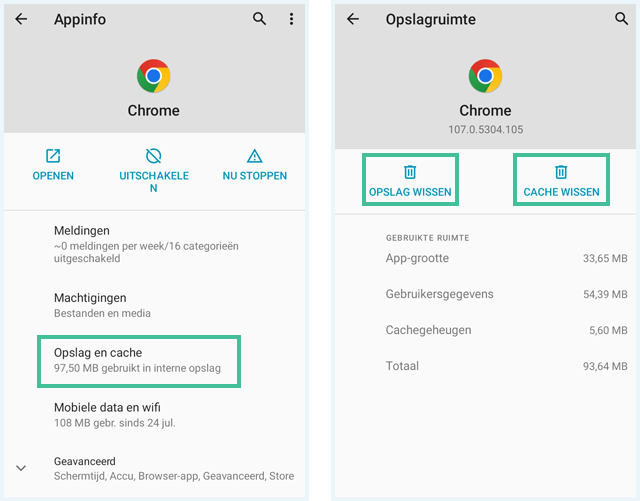
Als het verwijderen in de veilige modus ook niet werkt, kun je nog proberen om je downloads en browserdata te verwijderen. Daarvoor zoek je in het menu ‘Apps en meldingen’ je browser, zoals Chrome. Klik op ‘Opslag en cache’. Klik daarna achtereenvolgens op ‘Cache wissen’ en ‘Opslag wissen’.
Laatste redmiddel: terug naar fabrieksinstellingen
Blijven de problemen met je telefoon bestaan, ook nadat je bovenstaande stappen hebt genomen? Dan kun je als laatste redmiddel je telefoon herstellen naar fabrieksinstellingen. Deze harde reset is een laatste redmiddel, omdat dan ook al je persoonlijke gegevens, bestanden en foto’s verloren zullen gaan.
Je kunt wel een back-up gebruiken, maar kies dan wel een back-up van vóór de infectie met malware. Anders loop je het risico dat je via de back-up de malware alsnog installeert.
Om de telefoon te herstellen naar fabrieksinstellingen, volg je de volgende stappen:
- Ga naar de instellingen.
- Klik op ‘Systeem‘ en open de optie ‘Geavanceerd‘.
- Tik vervolgens op ‘Opties voor resetten‘.

- Klik daarna op ‘Alle gegevens wissen (fabrieksinstellingen resetten)‘.

- Bevestig dat je jouw telefoon wilt herstellen naar fabrieksinstellingen.
Hoe voorkom je dat er malware op je toestel komt?
De beste manier om veilig te blijven is uiteraard door te voorkomen dat er malware of virussen op je Android-toestel terechtkomen. Dat is gelukkig niet heel lastig. Met deze stappen bescherm je jouw toestel tegen de meeste malware.

- Houd je software up-to-date: kwetsbaarheden in Android OS worden meestal gerepareerd met patches en beveiligingsupdates. Om beveiligingsproblemen te voorkomen, is het belangrijk om ervoor te zorgen dat je de meest recente update op je telefoon hebt staan. Meestal wordt deze update automatisch geïnstalleerd. In het instellingenmenu kun je ook zien of er een nieuwe update beschikbaar is.
- Klik niet op verdachte links: verdachte links en verdachte bijlages van berichten en e-mails kun je beter niet openen. Heb je er toch op geklikt? Installeer dan nooit de bestanden of apps.
- Download alleen apps van de Google Play Store: met apps uit andere App Stores is de kans op malware groter, omdat de veiligheid ervan niet altijd getest wordt. Maar ook niet alle apps in de Google Play Store zijn veilig. Lees daarom altijd de beoordelingen en reviews voordat je een app installeert.
- Zet Bluetooth uit in openbare ruimtes: aangezien Android-virussen zich ook via Bluetooth kunnen verspreiden, is het aan te raden om Bluetooth buitenshuis uit te schakelen. Je kunt echter ook instellen dat jouw telefoon niet zichtbaar is voor anderen, terwijl je wel verbonden blijft met je headset of andere gekoppelde apparaten.
- Installeer een betrouwbare virusscanner: een antivirusscanner kan de meeste problemen met Android-malware voor je oplossen. Sommige aanbieders, zoals AVG Antivirus bieden meer dan een virusscanner en beschermen ook tegen cookies. Ook kunnen er extra opties zijn zoals een VPN en de mogelijkheid om back-ups te maken. In onze top 5 antivirussoftware zie je welke virusscanners werken met Android.
- Gebruik een VPN-verbinding: hoewel het misschien niet het eerste is waar je aan denkt, kan ook een VPN je beschermen tegen malware. Zo biedt NordVPN als extra functie Threat Protection. Daarmee ben je beschermd tegen kwaadaardige websites en pop-ups die je telefoon zouden kunnen infecteren. Je leest meer over deze feature in onze review van NordVPN. Daarnaast heeft een VPN ook andere (beveiligings)voordelen. Zo kun je met een VPN veilig verbinding maken met openbare wifi-netwerken. Lees hier wat de beste VPN’s zijn voor Android.

Conclusie
Android geeft een grotere kans op een malware-infectie dan een iPhone. Dat maakt het belangrijk om je bewust te zijn van de verschillende vormen van malware die je Android-telefoon kunnen besmetten, zoals spyware, ransomware, adware en rootkits.
Ook is het goed om te weten hoe je voorkomt dat je telefoon besmet raakt met malware. Dat kan met een paar simpele voorzorgsmaatregelen, zoals regelmatig je Android-apparaat updaten, niet klikken op verdachte links, alleen apps uit de officiële Play Store downloaden en Bluetooth uitschakelen in het openbaar.
Merk je dat je telefoon traag is, dat de batterij snel leegraakt, dat apps regelmatig crashen of zijn er andere vreemde dingen aan de hand? Dan zit er waarschijnlijk malware op je smartphone. Scan je apparaat dan via Play Protect of via een virusscanner en verwijder geïnfecteerde apps. Je kunt verdachte apps ook handmatig verwijderen via de instellingen.
Een antivirusapp zoals Avira, AVG of Bitdefender kan je helpen met het opsporen en verwijderen van malware. Voor je eigen veiligheid – en die van je Android-apparaat – is het dus verstandig om zo’n app te downloaden. Voor extra veiligheid kun je ook een VPN gebruiken. Sommige premium VPN’s hebben ingebouwde malware-detectie.
Heb je nog vragen over het verwijderen van malware en virussen van je Android-toestel? Wellicht vind je het antwoord tussen onze veelgestelde vragen.
Als er malware op je Android-telefoon staat, merk je dat meestal aan de performance ervan. Je telefoon kan trager worden, je batterij kan sneller leegraken en apps kunnen regelmatig crashen. Ook kan je dataverbruik toenemen of kun je last hebben van hardnekkige advertenties. Heeft je smartphone één of meerdere van deze symptomen? Scan je telefoon dan op malware. Lees in ons stappenplan hoe je malware verwijdert.
Je kunt malware het makkelijkst verwijderen via de Google Play Store. Daarvoor ga je als volgt te werk:
- Open de Google Play Store.
- Klik op het rondje met je foto of initiaal rechtsboven.
- Selecteer ‘Play Protect’.
- Klik op de groene knop met ‘Scannen’.
Als er via Play Protect geïnfecteerde apps gevonden worden, dan kun je die meteen verwijderen. Play Protect vindt echter niet alle malware. Een goede antivirus-app kan je helpen om wel alle malware op te sporen.
Ja, Android-apparaten kunnen geïnfecteerd raken met malware. Spyware, ransomware, adware en rootkits kunnen via berichten, geïnfecteerde apps, Bluetooth en kwetsbaarheden in de software van Android op je toestel terechtkomen. Dit kan de performance van je smartphone beïnvloeden, maar hackers kunnen zo ook aan persoonlijke informatie komen zoals wachtwoorden en bankgegevens. Met onze uitleg kun je malware weer van je Android-toestel verwijderen.