
- Wat is de beste wachtwoordmanager voor iPhone?
- Vergelijking: beste Apple password managers naast elkaar
- Waar letten we op bij het kiezen van de beste wachtwoordmanager?
- Waarom een Apple password manager iOS alternatief?
- Hoe zet ik mijn iPhone wachtwoorden veilig over?
- Conclusie: een goede wachtwoordmanager voor iPhone is onmisbaar
- Veelgestelde vragen
Unieke en sterke wachtwoorden voor elk account zijn belangrijk voor je online veiligheid, maar in de praktijk is het bijna niet te doen om ze allemaal te onthouden. Met een goede wachtwoordmanager voor iPhone sla je je inloggegevens veilig op, kun je ze automatisch laten invullen en houd je ook op je toestel het overzicht.
De iCloud-sleutelhanger van Apple is voor veel mensen een prima begin, maar een aparte wachtwoordmanager biedt vaak meer functies, zoals veilig delen, betere ondersteuning voor meerdere platformen en extra beveiligingsopties.
Hieronder lees je welke apps je geld waard zijn en het fijnste werken met Apple-apparaten.
Wat is de beste wachtwoordmanager voor iPhone?
De beste wachtwoordmanager voor iPhone is volgens onze test NordPass. Andere betrouwbare opties zijn 1Password, Proton Pass, RoboForm en Keeper. Ze bieden belangrijke functies die Apple KeyChain niet heeft. Bovendien synchroniseer je op deze manier je wachtwoorden ook met andere apparaten.
| Beste wachtwoordmanager voor iPhone | Ons oordeel | Website |
|---|---|---|
| 1. NordPass | Beste wachtwoordmanager voor iPhone | NordPass |
| 2. 1Password | iOS-wachtwoordmanager met Watchtower voor extra veiligheid | 1Password |
| 3. Proton Pass | Privacygerichte password manager met hide-my-email-functie | Proton Pass |
| 4. RoboForm | iPhone-wachtwoordmanager met de beste prijs-kwaliteitverhouding | RoboForm |
| 5. Keeper | Wachtwoordmanager voor iOS met veel functies | Keeper |
Vergelijking: beste Apple password managers naast elkaar
Hieronder zie je een overzicht van de beste wachtwoordmanagers voor iPhone. Daarna zullen we elke wachtwoordbeheerder uitgebreid bespreken.
| Wachtwoordmanager | 🥇NordPass | 🥈1Password | 🥉Proton Pass | Roboform | Keeper |
|---|---|---|---|---|---|
| Prijs premiumversie per maand | Vanaf €1,39 | Vanaf €2,99 | Vanaf €2,49 | Vanaf €0,99 | Vanaf €2,17 |
| ‘Zero knowledge’-beleid | ✔ | ✔ | ✔ | ✔ | ✔ |
| Automatisch invullen | ✔ | ✔ | ✔ | ✔ | ✔ |
| Wachtwoorden delen mogelijk | ✔ | ✔ | ✔ | ✔ | ✔ |
| Wachtwoordgenerator | ✔ | ✔ | ✔ | ✔ | ✔ |
| Noodtoegang | ✔ | ✔ | ✖ | ✔ | ✖ |
| Beveiligde opslag | tot 3 GB | 1 GB | 1GB | ✖ | tot 10 GB |
| Melding bij datalek | ✔ | ✔ | ✔ | ✔ | ✔ |
| Zakelijk abonnement | ✔ | ✔ | ✔ | ✔ | ✔ |
| Website |
1. NordPass: de beste wachtwoordmanager voor iPhone

NordPass is de meest veilige wachtwoorden-app voor iPhone door de geavanceerde XChaCha20-encryptie.
Pluspunten
- Geavanceerde XChaCha20-encryptie
- Extra's als dark web monitoring en password health scanner
- Recovery key en noodtoegang inbegrepen
- Mogelijkheid om wachtwoorden in bulk te importeren
- Automatisch invullen werkt makkelijk en snel
Verbeterpunten
- Importeren via KeyChain kan niet direct in iPhone
NordPass gebruikt XChaCha20-encryptie. Dat is geavanceerder dan de 256-bit encryptie van de iCloud Sleutelhanger. NordPass combineert dit met een ‘zero knowledge’-beleid en extra beveiligingsfuncties, zoals een data breach scanner en een password health scanner. Je kunt ook via een versleutelde verbinding op een veilige manier wachtwoorden delen met anderen, ongeacht hun besturingssysteem.
Bij het aanmaken van een account krijg je een Recovery Key voor als je je wachtwoord kwijt bent. Daarnaast heb je de mogelijkheid om noodtoegang te regelen. Een door jou gekozen contactpersoon kan dan toegang krijgen tot je gevoelige gegevens als er iets met jou gebeurt.
In de NordPass-app voeg je eenvoudig nieuwe wachtwoorden toe of importeer je bestaande wachtwoorden vanuit Google Chrome. Om te importeren vanuit een andere browser of wachtwoorden-app heb je echter een desktop of laptop als tussenstap nodig. Dit is bij de meeste andere wachtwoordmanagers ook zo.
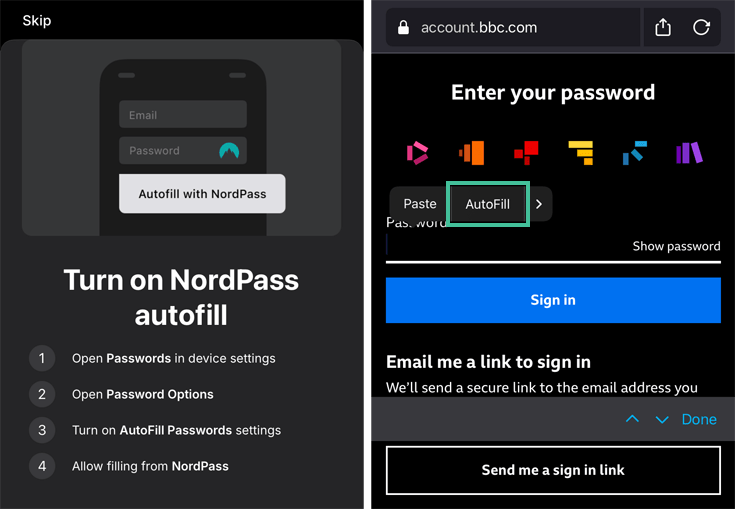
iOS laat apps niet zomaar wachtwoorden automatisch invullen. Hiervoor moet je in de instellingen eerst toestemming geven. Gelukkig zorgt NordPass dat je duidelijke instructies krijgt als je de app voor de eerste keer opent. Daarna kiezen we telkens als we inloggen eenvoudig voor de optie ‘autofill’.
Naast apps voor iPhone en MacOS zijn er ook apps voor Windows, Android, Linux en extensies voor verschillende browsers waaronder Safari. Je bent dus niet gebonden aan Apple en Safari, zoals met iCloud KeyChain het geval is. De app is ook te gebruiken in combinatie met Passkeys.
NordPass eindoordeel

We zijn vooral onder de indruk van NordPass vanwege de geavanceerde bescherming. De wachtwoordbeheerder is daarmee nog veiliger dan KeyChain en de meeste andere wachtwoordmanagers, die voor de standaard 256-bit AES-encryptie gaan. Daarbij is de app erg gebruiksvriendelijk: je zult binnen no-time met de app overweg kunnen.
NordPass biedt een gratis proefversie van 30 dagen. Daarmee kun je de premium-versie dus een maand lang testen.
Wil je meer weten? Lees dan ook onze NordPass-review.
2. 1Password: veilige en gebruiksvriendelijke iOS wachtwoordmanager

Deze wachtwoordmanager voor iPhone heeft een Watchtower voor extra veiligheid.
Pluspunten
- Watchtower om je gegevens extra te beveiligen
- Veilig wachtwoorden delen met links
- Gebruiksvriendelijke iOS-app
- Direct wachtwoorden importeren vanuit Chrome
- Browser-extensie voor Safari beschikbaar
Verbeterpunten
- Geen noodtoegang beschikbaar
- Importeren via KeyChain kan niet direct in iPhone
1Password maakt net als KeyChain gebruik van de standaard 256-bit AES-encryptie. Wel combineert 1Password dit met extra veiligheidsfuncties, zoals de Watchtower. Die informeert je over beveiligingsproblemen, zoals zwakke wachtwoorden of datalekken. Je deelt wachtwoorden veilig met links, ongeacht het besturingssysteem van de ander.
Als je de eerste keer 1Password gebruikt op je iPhone, krijg je een tutorial over de autofill-functie. We vinden dit erg handig, omdat je zo ook meteen weet hoe je de wachtwoordbeheerder gebruikt. Tijdens de test bleek het automatisch invullen van wachtwoorden goed te werken. We hoeven slechts op de optie ‘passwords’ te klikken om ermee aan de slag te gaan.
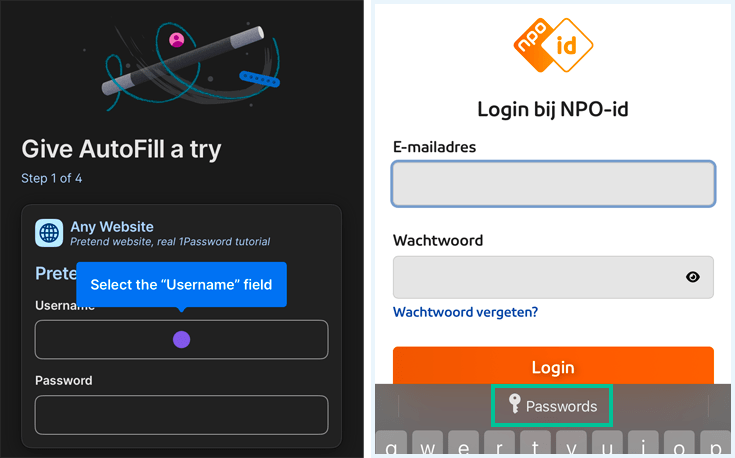
Om wachtwoorden toe te voegen aan 1Password kies je tussen handmatig toevoegen of migreren vanaf een CSV.file, spreadsheet, browser of andere wachtwoordmanager. Per optie biedt 1Password instructies zodat je snel aan de slag kunt. Importeren vanuit Chrome kan direct op je iPhone, voor andere opties heb je een desktop of laptop nodig.
Als je jouw wachtwoord vergeet, is er een Emergency Kit waarmee je de toegang herstelt. 1Password biedt geen noodtoegang voor derden, maar je kunt de Emergency Kit wel delen met iemand die je vertrouwt. Zo regel je jouw eigen noodtoegang.
Je kunt de wachtwoorden in de 1Password-app ook synchroniseren met Linux-, Windows- en Android-apparaten. Verder is er een browser-extensie voor Safari. 1Password ondersteunt ook Passkeys vanaf iOS17 en hoger.
1Password eindoordeel

Al met al is 1Password een veilige en gebruiksvriendelijke wachtwoorden-app voor iPhone. De Watchtower biedt meerwaarde boven KeyChain en helpt je om beveiligingsproblemen te voorkomen. Het enige nadeel is dat er geen noodtoegang is. Dit los je op door de Emergency Kit te delen met iemand die je vertrouwt.
1Password biedt een gratis proefperiode van 14 dagen. Dat is korter dan de meeste andere wachtwoordmanagers, maar geeft je alsnog genoeg tijd om de app te leren kennen.
Wil je eerst meer weten over deze wachtwoordmanager? Lees dan onze 1Password-review.
3. Proton Pass: de meest privacy gerichte wachtwoordmanager

Het unieke van Proton Pass is de mogelijkheid om hide-my-email-aliassen aan te maken. Daarmee houd je jouw echte mailadres privé.
Pluspunten
- Open-source software die regelmatig geaudit wordt
- Extra beveiligingsfuncties zoals dark web monitoring en passkeys
- Biedt unieke hide-my-email-aliassen functie
- Gebruiksvriendelijke iOS-app
- Browserextensie voor Safari beschikbaar
Verbeterpunten
- Voor importeren van wachtwoorden in bulk is de desktop-app nodig
- Geen noodtoegang, wel recovery codes
Proton Pass is onderdeel van de Proton Foundation, een Zwitserse non-profit die zich richt op privacy. De software van Proton is open source en wordt regelmatig gecontroleerd door onafhankelijke partijen. Daardoor weet je zeker dat Proton Pass doet wat het zegt te doen: jouw gegevens veilig houden.
Naast end-to-end encryptie en een ‘zero knowledge’-beleid biedt Proton extra beveiligingsfuncties zoals dark web monitoring voor alle e-mailadressen en een password health checker. Verder is er een geïntegreerde twee-factor-authenticatie (2FA) en is het mogelijk om in te loggen met passkeys.
Uniek aan Proton Pass is de mogelijkheid om hide-my-email aliassen aan te maken. Als je ergens een account aanmaakt of je inschrijft voor een nieuwsbrief, maakt Proton een uniek alias aan. Zo hoef je jouw echte e-mailadres niet prijs te geven aan partijen die je niet vertrouwt.
In de app van Proton maak je eenvoudig een nieuw item aan. Dit kan gaan om inloggegevens, maar je kunt ook creditcardgegevens, persoonlijke data en notities veilig opslaan. Daarmee houd je al je persoonlijke informatie veilig. Die gegevens kun je ook delen met anderen via versleutelde koppelingen.
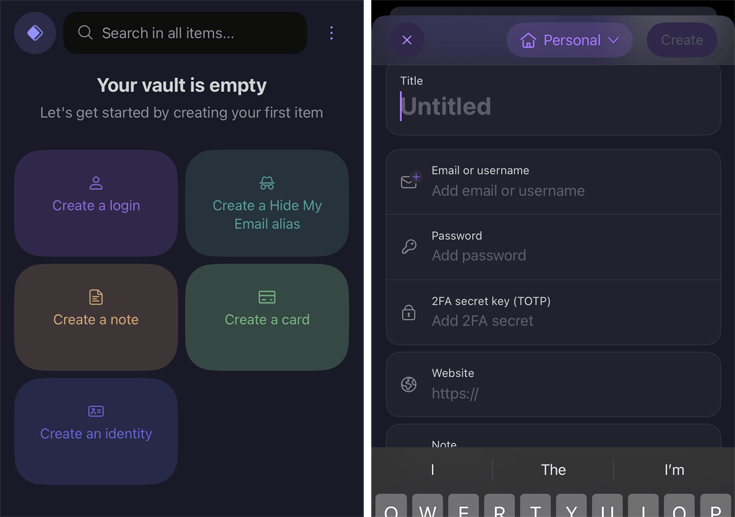
Op de website van Proton vind je uitgebreide handleidingen over hoe je data uit andere wachtwoordmanagers downloadt. Die importeer je vervolgens in bulk in Proton Pass. Hiervoor heb je helaas wel de desktop-app nodig.
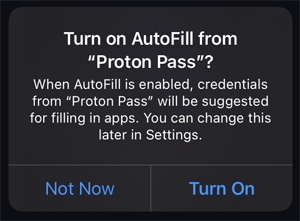
De Proton Pass-app laat je bij het opstarten meteen de autofill-optie aanzetten. Daarna kun je bij elk inlogveld dat je tegenkomt, klikken op de optie ‘Passwords’. Na de Face ID of het invullen van je pincode kom je meteen in de Proton Pass-app terecht, waar je de juiste inloggegevens kunt kiezen of eventueel aanvullen of wijzigen.
Proton Pass eindoordeel

Proton Pass is dé wachtwoorden-app om je privacy te beschermen. Met de mogelijkheid om hide-my-email aliassen aan te maken, voorkom je dat je e-mailadres uitlekt. Daardoor helpt Proton Pass je niet alleen met wachtwoorden opslaan, maar ook om spam en phishing te voorkomen.
Je kunt Proton Pass Free gratis uitproberen. Als je meteen voor de Plus-versie gaat, kun je binnen 30 dagen je geld terugvragen als je niet tevreden bent.
4. RoboForm: betaalbare basic wachtwoordmanager

RoboForm is een betaalbare wachtwoordmanager zonder veel poespas.
Pluspunten
- IJzersterke AES 256-encryptie en een 'zero knowledge'-beleid
- Extra functies als dark web monitoring
- Gebruiksvriendelijke iOS-app
- Importeer direct wachtwoorden uit KeyChain
- Noodtoegang voor vertrouwde contacten
Verbeterpunten
- Geen extensie voor Safari beschikbaar
RoboForm biedt ijzersterke AES 256-encryptie en heeft een ‘zero knowledge’-beleid. De wachtwoordmanager is dus net zo veilig als de andere opties in deze lijst. De wachtwoorden-app biedt daarnaast ook dark web monitoring en een Security Center dat je wijst op zwakke of hergebruikte wachtwoorden.
RoboForm heeft het meest minimalistische design van alle password managers in deze lijst. Het openingsscherm bevat enkel een plusteken om nieuwe items toe te voegen. Verder is er een link naar een instructie over het importeren van wachtwoorden in bulk. Via Safari KeyChain en Google Chrome kan dat direct op je iPhone. Bij andere bronnen heb je de desktop-app nodig.
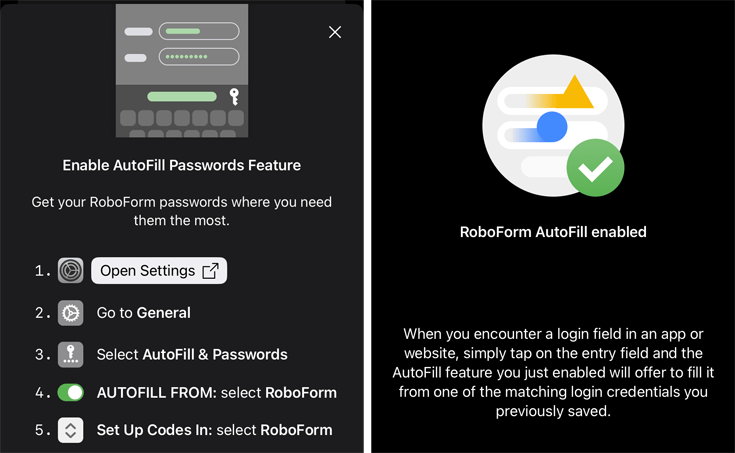
Ook deze wachtwoordmanager laat je meteen de autofill-functie instellen. Daarna tik je eenvoudig op een invulbalk en vervolgens op ‘passwords’. Als je nog geen inloggegevens opgeslagen hebt voor een account, kun je ze direct invullen en bewaren. Je kunt zelfs meteen een veilig wachtwoord genereren.
Wachtwoorden deel je veilig met anderen. RoboForm biedt zelfs de mogelijkheid om noodtoegang in te stellen voor vertrouwde contacten. Je kunt de wachtwoordmanager gebruiken op Windows, Mac, iOS, Android en Linux. Ook zijn er browser-extensies beschikbaar, maar helaas niet voor Safari.
RoboForm eindoordeel

RoboForm biedt een zeer goed aanbod aan functies voor een erg schappelijke prijs. Daarom verdient deze wachtwoorden-app een plekje op onze lijst met beste password managers voor iOS. Het is zelfs de enige wachtwoordmanager op deze lijst die je wachtwoorden vanuit de iCloud Sleutelhanger direct laat importeren.
Je kunt RoboForm 30 dagen gratis uitproberen. Daarna kun je een abonnement afsluiten of de gratis versie blijven gebruiken.
5. Keeper: iPhone wachtwoordmanager met veel functies

Keeper biedt alle basisfuncties van een wachtwoordmanager gecombineerd met unieke features.
Pluspunten
- Betrouwbare 'zero knowledge'-wachtwoordmanager
- Inclusief bestandsopslag en dark web monitoring
- Biedt exclusieve functies zoals 'self destruct' van gedeelde gegevens
- 5 noodcontacten mogelijk
- Browser-extensie voor Safari
Verbeterpunten
- Desktop-app is nodig om gegevens in bulk te importeren
- Automatisch invullen kan niet met de gratis versie
Keeper is een betrouwbare ‘zero knowledge’ wachtwoorden-app die zowel 2FA als passkeys ondersteunt. Daarnaast biedt de wachtwoordmanager veilige bestandsopslag van bijvoorbeeld identiteitsbewijzen of eigendomsaktes, een dark web monitor en een ‘self destruct’-functie voor gedeelde gegevens. Zo bepaal je zelf hoelang een ander toegang heeft tot gedeelde wachtwoorden.
In de iOS-app voeg je eenvoudig met het plusteken nieuwe gegevens handmatig toe. Om in bulk gegevens uit een andere wachtwoordmanager te importeren, heb je de desktop-app als tussenstap nodig. De website van Keeper biedt hiervoor uitgebreide stappenplannen.
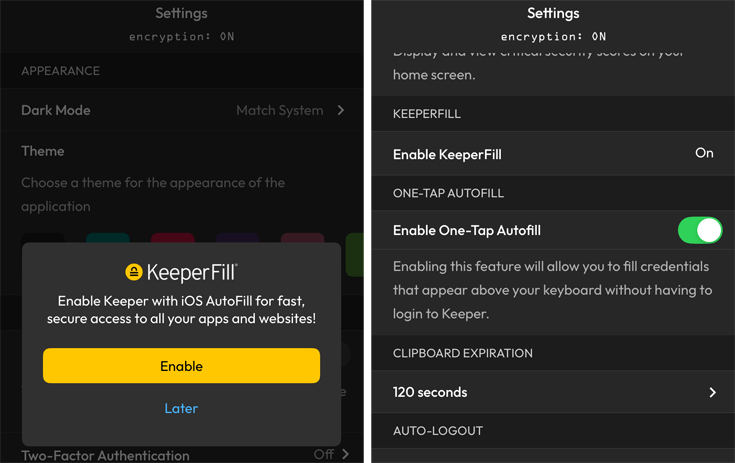
Autofill is alleen mogelijk met een premium-account. Zodra je de app start, zul je de vraag krijgen of je autofill wilt aanzetten. Keeper is overigens de enige app in deze lijst die ‘One-Tap Autofill’ biedt. Je inloggegevens verschijnen dan meteen in beeld, zonder dat je nogmaals in moet loggen bij de wachtwoordmanager. Dit lijkt handig, maar is uiteraard ook minder veilig als je telefoon in verkeerde handen valt.
Je kunt bij Keeper tot wel vijf noodcontacten toegang geven. Zij kunnen toegang krijgen tot je kluizen bij een noodgeval of bij jouw overlijden. Verder krijg je bij aanmelden een Recovery Phrase waarmee je je account herstelt als je jouw master wachtwoord kwijt bent.
Keeper is beschikbaar voor Windows, Mac, Linux, Android en iOS. Ook zijn er browsers-extensies, waaronder een extensie voor Safari.

Keeper eindoordeel
Keeper is een erg handige wachtwoordmanagers die eigenlijk alles biedt wat je nodig hebt. Er zijn basisfuncties zoals dark web monitoring, maar ook unieke functies zoals de self destruct van gedeelde gegevens. Voor wie deze extra’s zoekt, is Keeper zeker een aanrader.
Nadeel is wel dat de gratis versie van Keeper erg beperkt is: je kunt slechts 10 records bewaren en auto-invullen wordt niet ondersteund.
Keeper heeft een proefperiode van 30 dagen. Daarmee kun je de premium password manager een maand lang kosteloos uitproberen.
Wil je meer weten over de wachtwoordmanager? Lees dan onze Keeper-review.
Waar letten we op bij het kiezen van de beste wachtwoordmanager?
Om de beste wachtwoordmanagers voor iPhone te selecteren hebben we gelet op een aantal punten. Dit zijn de aspecten waaraan we de meeste aandacht hebben besteed:
- Functionaliteiten: de gekozen wachtwoordmanagers hebben meer functionaliteit dan de iCloud Sleutelhanger zoals dark web monitoring, noodtoegang, synchronisatie met andere apparaten. Ook de mogelijkheid om wachtwoorden veilig met anderen te delen, ongeacht hun besturingssysteem, vinden we belangrijk.
- Gebruiksvriendelijkheid: een gebruiksvriendelijke iOS-app was een belangrijk criterium. Daarom hebben we functionaliteiten zoals automatisch invullen van wachtwoorden, synchronisatie tussen apparaten en het delen van wachtwoorden uitgebreid getest.
- Beveiliging: Apple KeyChain biedt 256-bit AES-encryptie. Als je kiest voor een andere wachtwoordmanager wil je minimaal dezelfde standaard. Alle wachtwoordmanagers in onze lijst maken gebruiken van ijzersterke encryptie om je gegevens veilig te houden.
- Privacybeleid: we hebben ook het privacybeleid van de gekozen wachtwoordmanagers nagelezen. Alle password managers in deze lijst bieden een ‘zero knowledge’-beleid. Dat wil zeggen dat jij alleen toegang hebt tot je kluis.
- Prijs-kwaliteitverhouding: Apple is al duur genoeg. We begrijpen dat je niet te veel wilt betalen voor je Apple wachtwoorden-app. Daarom hebben we ook gelet op de prijs-kwaliteitverhouding. Wachtwoordmanagers met proefversies scoorden pluspunten.
Waarom een Apple password manager iOS alternatief?
iOS staat bekend als een veilig alternatief voor Android. Met de iCloud KeyChain kun je complexe wachtwoorden genereren en inloggegevens veilig bewaren. Ook krijg je waarschuwingen bij onveilige wachtwoorden en kun je wachtwoorden synchroniseren tussen Apple-apparaten.
Toch zijn er goede redenen om voor een premium wachtwoordmanager te gaan. Net als wachtwoordmanagers voor browsers heeft KeyChain nadelen. Premium wachtwoordmanagers bieden echter de volgende voordelen:
- Cross-platform gebruik: premium wachtwoordmanagers hebben apps voor alle populaire besturingssystemen. Je kunt daardoor je wachtwoorden ook synchroniseren met andere apparaten.
- Beveiliging: alle wachtwoordmanagers bieden ijzersterke encryptie, ondersteunen 2FA en hebben een ‘zero knowledge’-beleid. Ook is het vaak mogelijk om een back-up te maken en noodtoegang te regelen.
- Extra functies: wachtwoordmanagers bieden ook extra functies zoals dark web monitoring, beveiligde opslag, en de mogelijkheid om wachtwoorden veilig te delen met anderen.
Bovendien blijkt het redelijk makkelijk om de wachtwoorden in je KeyChain kwijt te raken. Als je uitlogt en inlogt met je Apple ID krijg je de vraag of je een kopie van je KeyChain op wilt slaan. Als je op ‘nee’ klikt, worden je gegevens gereset en ben je jouw opgeslagen wachtwoorden kwijt. Je voorkomt dit door een back-up van je iPhone te maken.
Hoe zet ik mijn iPhone wachtwoorden veilig over?
De meeste wachtwoordmanager bieden zelf handleidingen waarin uitgelegd wordt hoe je wachtwoorden kunt exporteren en importeren. Hoe moeilijk of makkelijk dat is verschilt per wachtwoordmanager.
Sommige wachtwoordmanagers laten je data van bepaalde browsers direct in de iOS-app importeren. Andere bieden de importfunctie alleen in de desktop-app.
In het onderstaande voorbeeld laten we zien hoe je wachtwoorden uit Google Chrome in NordPass krijgt:
- Open de NordPass-app en log in.
- Tik op het profiel-icoon rechtsonder.
- Kies vervolgens voor ‘Import’.
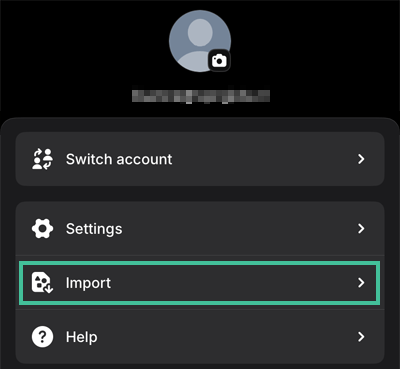
- Kies nu voor ‘Import from Google Chrome’.
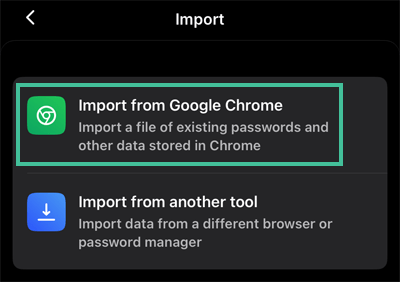
- Je krijgt nu instructies over hoe je de wachtwoorden kunt exporteren.
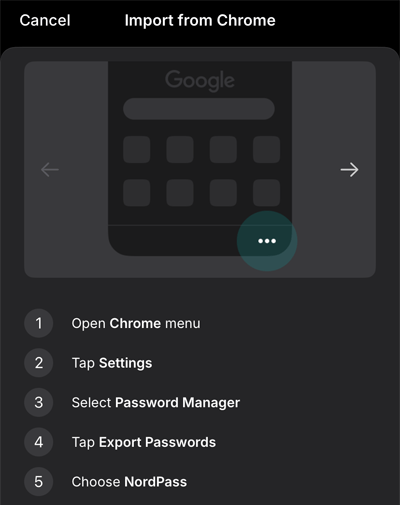
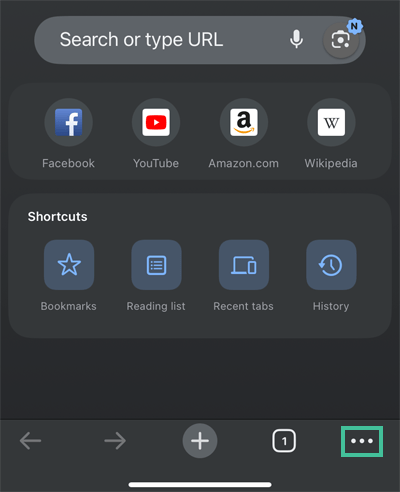
- Open Chrome en tik op de drie bolletjes rechtsonder.
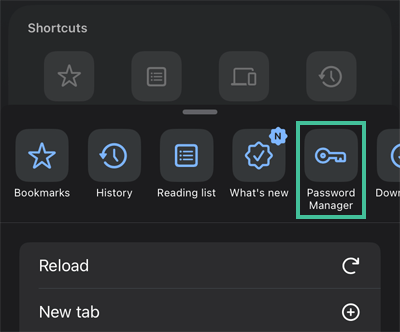
- Tik nu op ‘Password Manager’.
- In de Chrome wachtwoordmanager vind je links onderin de optie ‘Settings’. Tik hierop.
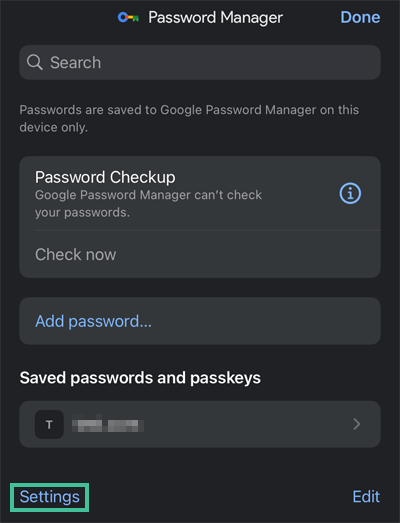
- Kies nu voor ‘Export passwords’.
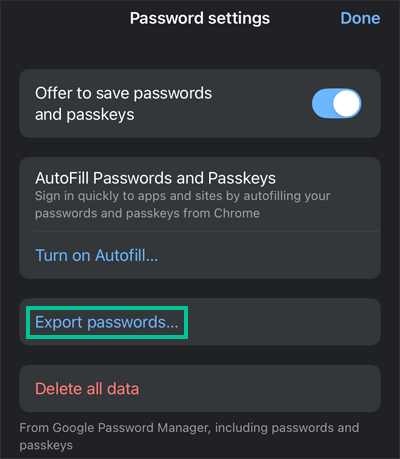
- Chrome downloadt nu een csv.-bestand. Selecteer NordPass als de app waarmee je dit bestand wilt openen.
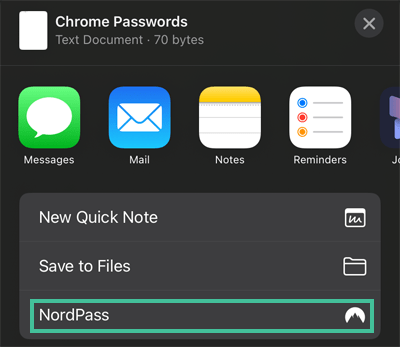
- Klik nu op ‘import’ om de inloggegevens in NordPass te importeren.
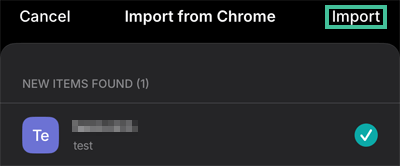
Als je vanuit een andere browser of wachtwoordmanager gegevens in NordPass wilt krijgen, dan heb je de desktop-app nodig. Ook hier download je een CSV.-bestand met je gegevens. Vervolgens importeer je dat in de desktop-app van je wachtwoordmanager. De informatie die je daar importeert synchroniseert dan automatisch met de iOS-app.
Let op!
Het csv.-bestand dat je downloadt is niet versleuteld. Het is belangrijk dat je het verwijdert als je klaar bent. Laat het niet op je desktop staan.
Exporteer je jouw wachtwoorden omdat je een nieuw apparaat hebt? Vergeet dan niet alle data van je oude iPhone te wissen.
Conclusie: een goede wachtwoordmanager voor iPhone is onmisbaar
Op basis van onze test is NordPass de beste wachtwoordmanager voor iPhone. De dienst combineert sterke beveiliging, gebruiksvriendelijke iOS-software en handige extra functies zoals wachtwoordcontrole, monitoring van gelekte gegevens en ondersteuning voor passkeys. Daardoor is NordPass een sterk alternatief voor Apples iCloud-sleutelhanger, vooral als je ook apparaten buiten het Apple-ecosysteem gebruikt.
Wil je meer weten over wachtwoordmanagers? Lees dan ook de volgende artikelen:
Veelgestelde vragen
Wil je nog meer weten over de beste wachtwoordmanager voor iPhone? Lees dan onze veelgestelde vragen.
Je kunt wachtwoorden veilig opslaan met iCloud KeyChain. Wil je jouw wachtwoordmanager echter ook cross-platform gebruiken? Of wil je extra opties zoals dark web monitoring en beveiligde opslag? Dan kun je beter kiezen voor een premium wachtwoordmanager voor iPhone, zoals NordPass.
Je kunt wachtwoorden vanuit je browser exporteren in een CSV-bestand. Om wachtwoorden vanuit een wachtwoordmanager te exporteren heb je in de meeste gevallen de desktop-app nodig.
Om op iPhone wachtwoorden automatisch in te vullen heb je Apple KeyChain of een password manager voor iPhone nodig. Tik op een inlogveld en kies vervolgens voor de optie ‘Autofill’ of ‘Passwords’. Je kunt nu je opgeslagen inloggegevens invullen.
Meerdere wachtwoordmanagers bieden een app voor iPhone en Mac. Onze aanrader is NordPass. Deze password manager biedt uitstekende beveiliging, is gebruiksvriendelijk en heeft veel extra’s. zoals dark web monitoring.
Ja, NordPass is beter dan Apple KeyChain. Met NordPass kun je jouw wachtwoorden synchroniseren met andere besturingssystemen, zoals Android en Windows. Ook kun je wachtwoorden delen met anderen. Verder biedt NordPass ook extra’s zoals dark web monitoring en beveiligde opslag.
Apple Notes is geen handige plek om je wachtwoorden op te slaan. De notities in Apple Note worden niet op dezelfde manier beschermd als wachtwoordmanagers. Die bieden namelijk een ‘zero knowledge’-beleid en ijzersterke 256-bit encryptie.