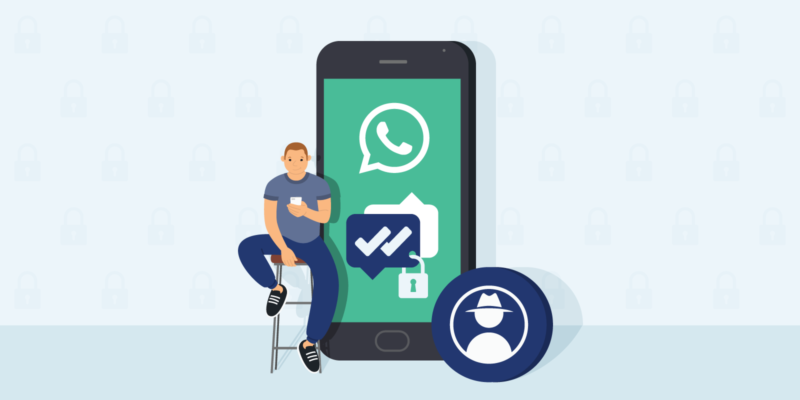

Sinds WhatsApp in 2014 is overgenomen door Facebook (tegenwoordig Meta) maken gebruikers zich zorgen om hun privacy. Om jezelf te beschermen is het belangrijk om kritisch naar je privacyinstellingen te kijken en je bewust te zijn van de informatie die je deelt. Hieronder geven we een overzicht van de instellingen die je kunt aanpassen voor meer privacy en veiligheid:
- Tweestapsverificatie inschakelen
- Vingerafdrukvergrendeling inschakelen
- Leesbewijs uitschakelen
- Laatst gezien uitschakelen
- Online status uitschakelen
- Wie je status mag zien bepalen
- Live locatie beheren
Om extra anoniem te blijven op WhatsApp en andere social media, maak je gebruik van een VPN. Wij raden hiervoor Surfshark aan.

Wil je weten hoe je de privacy-instellingen aanpast? Lees dan de rest van de artikelen met stappenplannen en screenshots.
WhatsApp is de opvolger van het sms-bericht. Hoewel WhatsApp veel nuttige functies bevat, kan het ook privé-informatie gemakkelijk toegankelijk maken. WhatsApp laat bijvoorbeeld standaard zien wanneer iemand een bericht heeft geopend en gelezen (de blauwe vinkjes). Sinds Facebook WhatsApp heeft overgenomen zijn er steeds meer zorgen over de privacyrisico’s van WhatsApp. Steeds meer mensen maken zich immers zorgen over de manier waarop Facebook (Meta) hun informatie gebruikt.
Dit is misschien een goed moment om je WhatsApp privacy-instellingen eens te controleren. In dit artikel geven we tips om meer controle te krijgen over je privégegevens.
Waar staan de WhatsApp privacy-instellingen?
Volg onderstaande stappen om bij je privacy-instellingen op WhatsApp te komen:
- Open WhatsApp en tik op de drie puntjes rechtsboven. Op iPhone zit de knop voor instellingen rechtsonder.
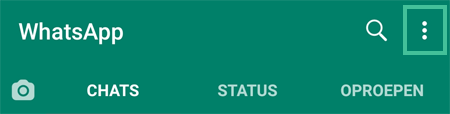
- Klik daar op ‘Instellingen‘.
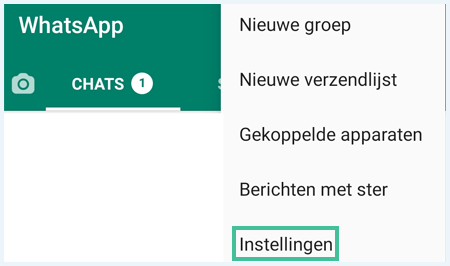
- Afhankelijk van de instelling die je wilt veranderen, tik je hier op ‘Account‘ of op ‘Privacy‘.
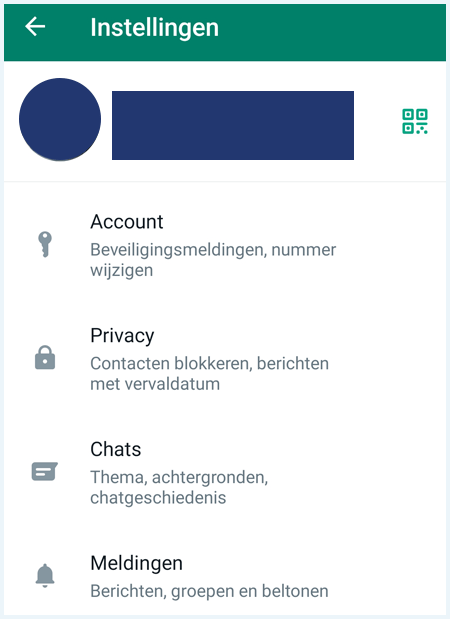
Standaard staat WhatsApp elke gebruiker toe je profielfoto te zien. WhatsApp-gebruikers kunnen ook elkaars profielinformatie zien. Bovendien kunnen gebruikers standaard zien wanneer je voor het laatst actief was en of je een bericht gelezen hebt.
WhatsApp privacy-instellingen aanpassen
Als je de privacy-instellingen van WhatsApp wilt aanpassen, ben je hier aan het juiste adres. We laten je zien welke zaken je kunt veranderen om je privacy op WhatsApp te verhogen.
Tweestapsverificatie bij een nieuwe telefoon
Als je een nieuwe telefoon hebt gekocht, wil je al je WhatsApp-gesprekken waarschijnlijk overzetten. Om te voorkomen dat iemand jouw WhatsApp-account importeert naar zijn eigen telefoon, kun je tweestapsverificatie instellen voor dit proces. Zo weet je zeker dat alleen jij de gesprekken over kunt zetten. Om tweestapsverificatie aan te zetten voor WhatsApp volg je dit stappenplan:
- Open WhatsApp en tik op de drie puntjes in de rechterbovenhoek. Als je een iPhone gebruikt, dan vind je de instellingen juist rechtsonder in beeld.
- Tik op ‘Instellingen‘.
- Tik op ‘Account‘.
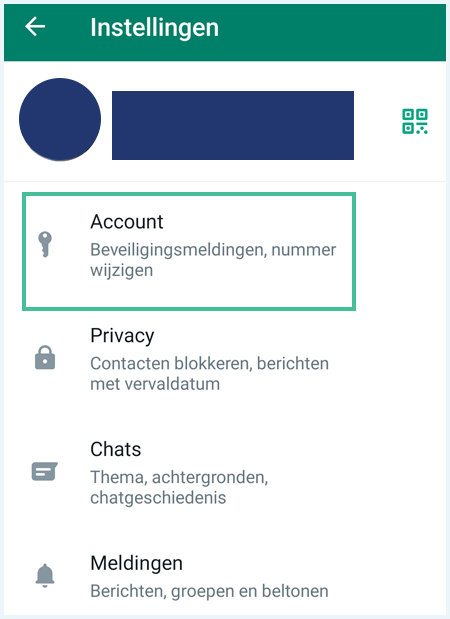
- Tik op ‘Verificatie in twee stappen‘.
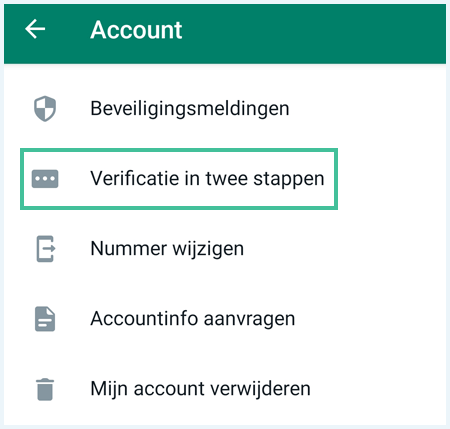
- Bevestig je keuze door op ‘Inschakelen‘ te tikken.
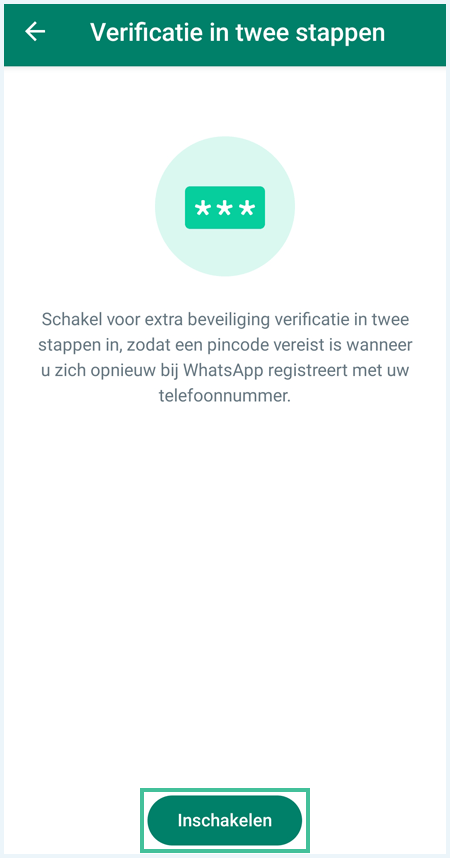
- Vul een 6-cijferige pincode in die je wilt gebruiken.
Inlogbeveiliging: vingerafdrukvergrendeling
Als je WhatsApp op je huidige telefoon extra wilt beveiligen, kun je inloggen met je vingerafdruk instellen. Als iemand toegang heeft tot je telefoon, kan deze dan alsnog niet je privéberichten lezen. Inloggen met vingerafdruk stel je zo in:
- Open de WhatsApp-instellingen door op de drie puntjes rechtsboven in beeld (Android) of rechtsonder in beeld (iPhone) te tikken en te kiezen voor ‘Instellingen’.
- Tik op ‘Privacy‘.
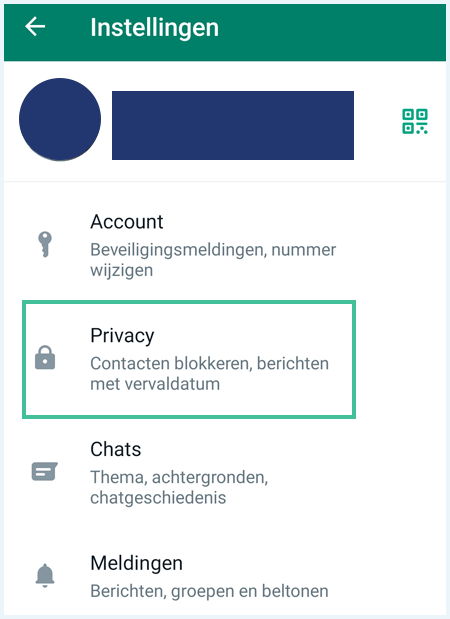
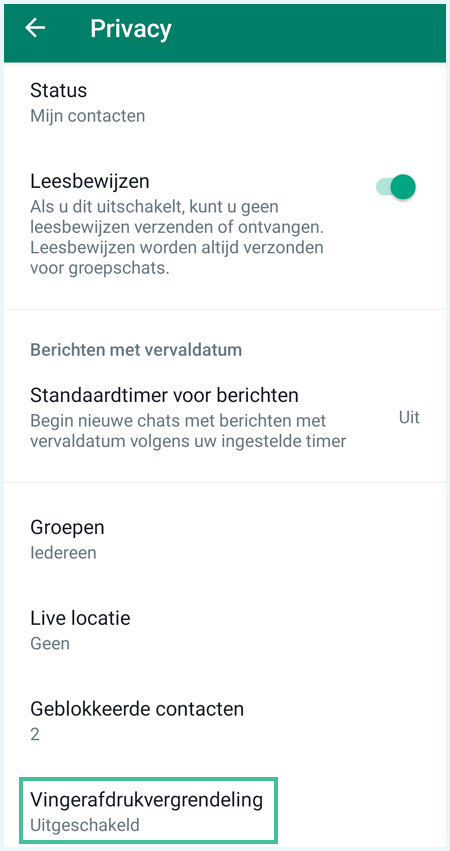
- Scrol naar beneden en tik op ‘Vingerafdrukvergrendeling‘.
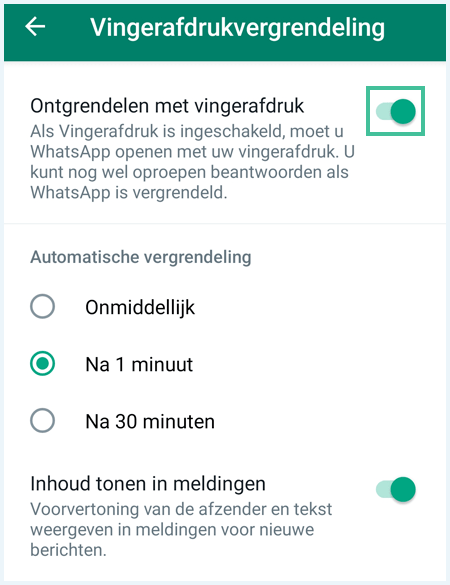
- Zet de slider aan. Zodra je dat gedaan hebt, kun je ook instellen na hoeveel tijd WhatsApp moet worden vergrendeld en of berichtinhoud getoond mag worden in meldingen.
Leesbewijzen (blauwe vinkjes) uitzetten
Als je een bericht ontvangt in WhatsApp, kan elke gebruiker standaard zien wanneer je het bericht hebt gelezen. Als je een bericht verstuurt zie je één grijs vinkje. Als het bericht is aangekomen zie je twee grijze vinkjes. Heeft de ontvanger het bericht gelezen? Dan zie je twee blauwe vinkjes. Je kunt deze functie uitschakelen voor individuele berichten:
- Open WhatsApp en tik rechtsboven op de drie puntjes om naar het menu te gaan. De knop om de instellingen van WhatsApp aan te passen op iPhone zit rechtsonder.
- Tik op ‘Instellingen‘.
- Tik op ‘Privacy‘.
- Scrol naar ‘Leesbewijzen‘. Tik op de schuifbalk om deze functie uit te zetten.
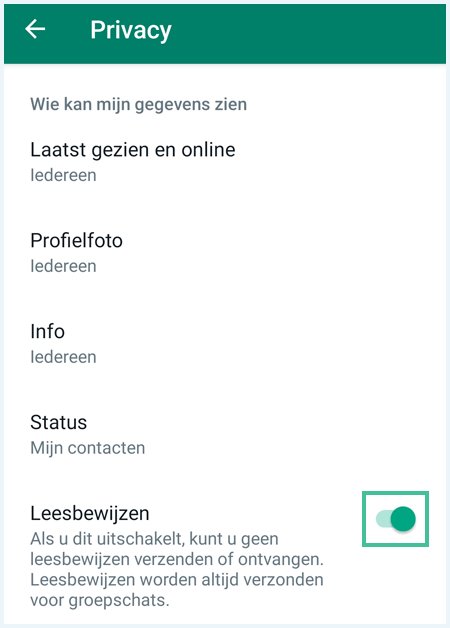
Soms kan het prettig zijn om de afzender niet automatisch te laten weten dat je zijn bericht hebt gezien. Dit kan je de tijd geven om na te denken over een antwoord voordat je een bericht terugstuurt. Bovendien heb je recht op privacy en hoeven mensen niet te weten wanneer je precies online bent op WhatsApp. Leesbevestigingen staan echter altijd aan voor groepsgesprekken, ook als je deze functie uitzet.
Profielfoto zichtbaar voor iedereen
Jouw profielfoto is standaard zichtbaar voor alle WhatsApp gebruikers. Misschien wil je niet dat iedereen jouw profielfoto kan zien. Zeker als je vaker onbekenden moet bellen of berichten. Deze mensen hoeven helemaal niet te weten hoe jij eruitziet. Volg dan onderstaande stappen:
- Open WhatsApp en ga naar het Pictogram-menu (drie puntjes rechtsboven, bij iPhone rechtsonder met een icoontje van een tandwiel).
- Ga naar ‘Instellingen‘.
- Ga naar ‘Privacy‘.
- Tik op ‘Profielfoto‘.
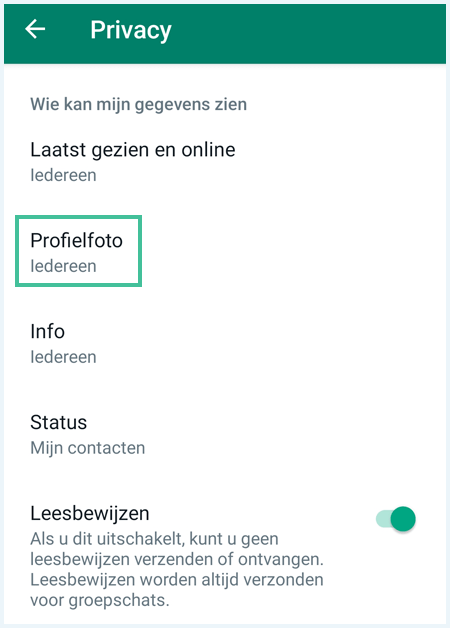
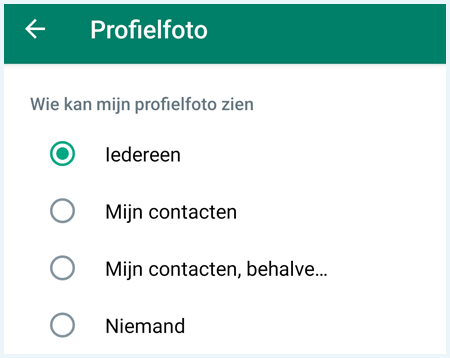
- Geef aan wie jouw profielfoto mag zien: Iedereen, Mijn contacten, Mijn contacten, behalve… of Niemand.
Laatst gezien in WhatsApp
De functie ‘Laatst gezien en online’ toont anderen wanneer je voor het laatst actief was in WhatsApp. Dit kan handig zijn. Je kunt dan zien of de persoon die je een bericht stuurt onlangs heeft ingecheckt of al een paar dagen inactief is geweest. Maar misschien wil je niet dat die informatie beschikbaar is voor anderen. Kies zelf wie deze informatie mag zien:
- Open WhatsApp en ga naar het menu door op de drie puntjes rechtsboven te klikken. Op iOS zitten de instellingen rechtsonder, direct onder het label ‘Instellingen’.
- Tik op ‘Instellingen‘.
- Tik op ‘Privacy‘.
- Tik op ‘Laatst gezien en online‘.
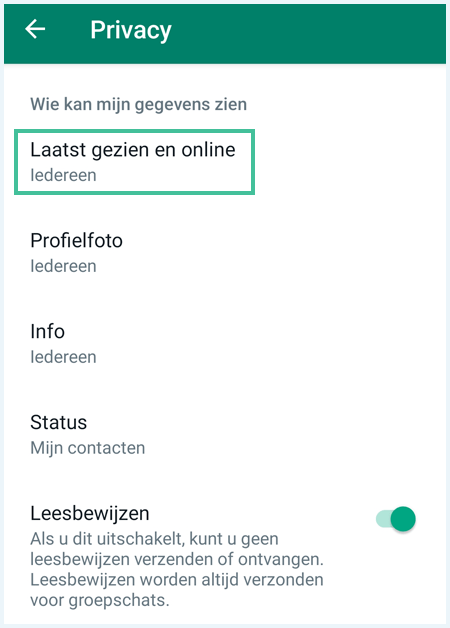
- Hier krijg je de optie om aan te passen wie kan zien wanneer je voor het laatst online was: Iedereen, Mijn contacten, Mijn contacten, behalve… of Niemand. Ook kun je instellen wie je huidige online status mag zien: Iedereen of Zelfde als Laatst gezien.
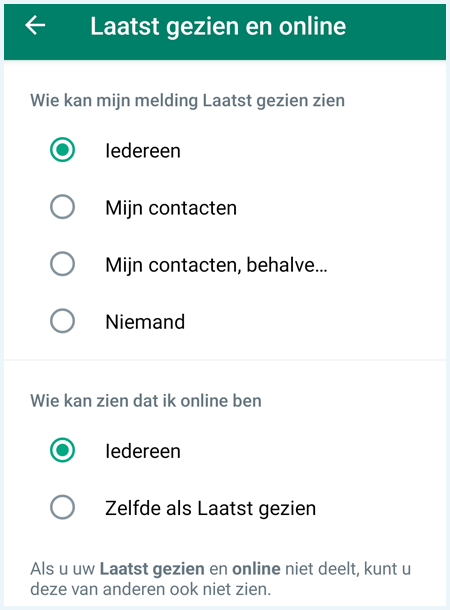
Vind je het geen probleem dat alle WhatsApp-gebruikers kunnen zien wanneer jij voor het laatst online was? Tik dan op ‘Iedereen‘. Selecteer ‘Niemand‘ om ervoor te zorgen dat niemand kan zien wanneer je WhatsApp voor het laatst hebt geopend. Wanneer je deze optie selecteert, kun je ook niet zien wanneer anderen voor het laatst online geweest zijn. Je kunt er ook voor kiezen om deze informatie te beperken tot de ‘Contactpersonen‘ in jouw lijst.
Statusupdate
Met de functie WhatsApp Status kun je foto’s en korte video’s delen die 24 uur lang zichtbaar blijven. Tegenwoordig toont WhatsApp bovendien een blauwe cirkel om profielfoto’s van contactpersonen die een Status hebben gedeeld. Misschien vind je het geen fijn idee dat iedereen die Statusupdate kan zien. Selecteer zelf wie toegang mag hebben tot deze updates:
- Open WhatsApp, tik op de drie puntjes om naar het menu te gaan. Om bij de instellingen te komen op iPhone, kun je direct klikken op ‘Instellingen’ rechtsonder.
- Tik op het tabblad ‘Instellingen‘.
- Tik op ‘Privacy‘.
- Tik op ‘Status‘. Hier kun je instellen wie jouw WhatsApp-status mag zien.
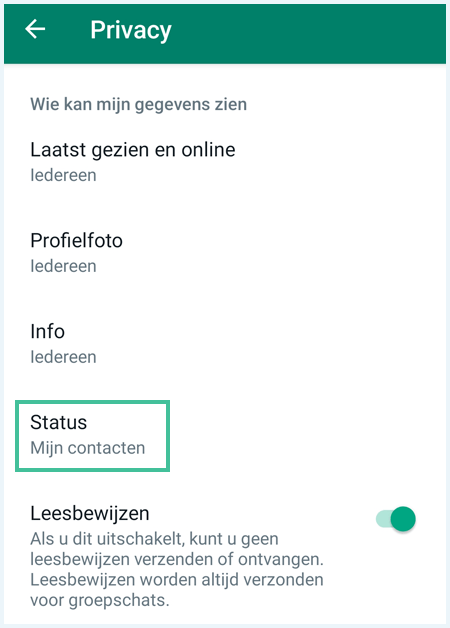
- Je kunt vervolgens kiezen uit drie opties: Mijn contacten (standaard geselecteerd), Mijn contacten, behalve… en Alleen delen met….
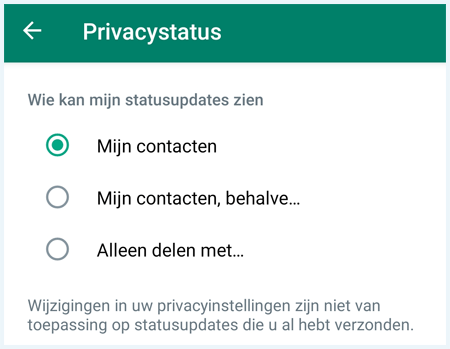
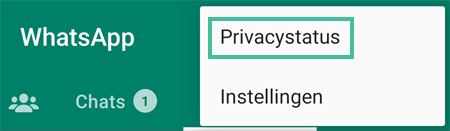
Het is ook mogelijk om deze instelling aan te passen via het ‘Status’-tabblad op WhatsApp. Als je hier op de drie bolletjes klikt, krijg je de optie ‘Privacystatus’ en kom je ook op het scherm waar je kunt kiezen voor wie je statusupdates zichtbaar zijn.
Live locatie beheren Android
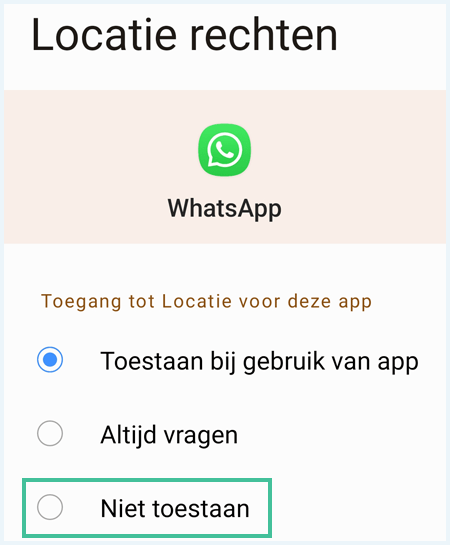
WhatsApp biedt de mogelijkheid je live locatie te delen met anderen in individuele chats of een groepsgesprek. Wanneer je je locatie deelt, kun je een tijd instellen om je locatie te blijven delen. Als je je locatie met andere gebruikers deelt, deel je tevens je locatie met WhatsApp zelf en dus met het overkoepelende bedrijf Meta. Als je dit niet wilt, dan is het slim om de toegang tot je locatie in te trekken. Dit doe je op Android zo:
- Open de App-instellingen op je telefoon.
- Ga in het menu naar ‘Instellingen‘ en dan naar ‘Apps‘.
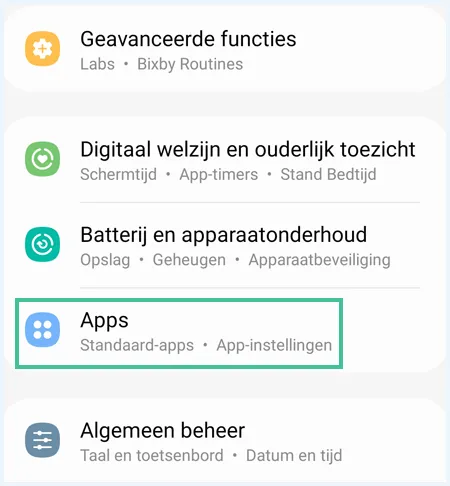
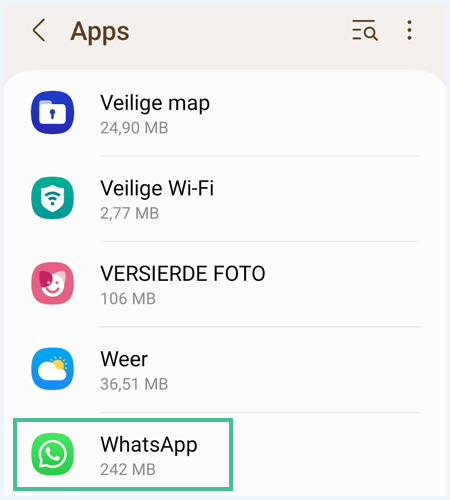
- Scrol naar beneden en kies voor ‘WhatsApp‘.
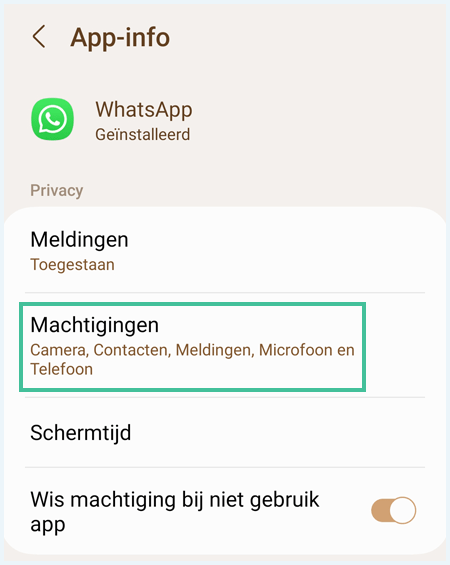
- Tik op ‘Machtigingen‘.
- Selecteer ‘Locatie‘.
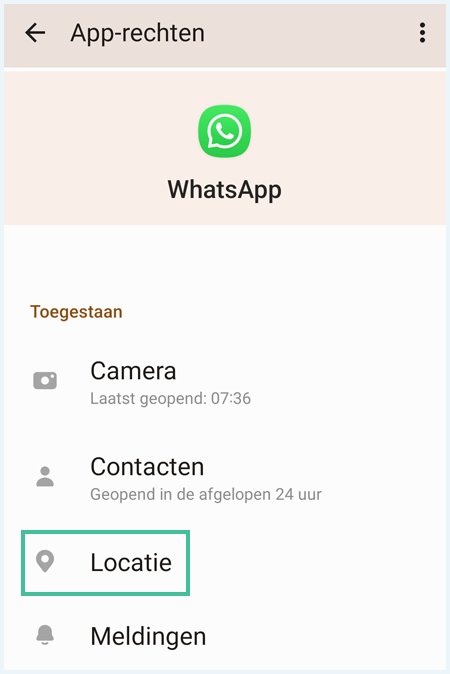
- Vink de optie ‘Niet toestaan‘ aan. Je kunt ook kiezen voor ‘Altijd vragen’ of ‘Toestaan bij gebruik van app’.
Live locatie beheren iPhone
Op iPhone zit de instelling om je locatiegegevens te delen of uit te zetten op ongeveer dezelfde plek:
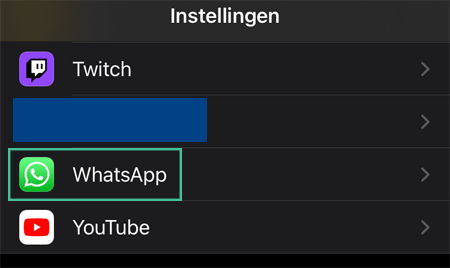
- Klik op ‘Instellingen‘.
- Scrol naar beneden totdat je ‘WhatsApp‘ hebt gevonden in het appoverzicht en klik daarop.
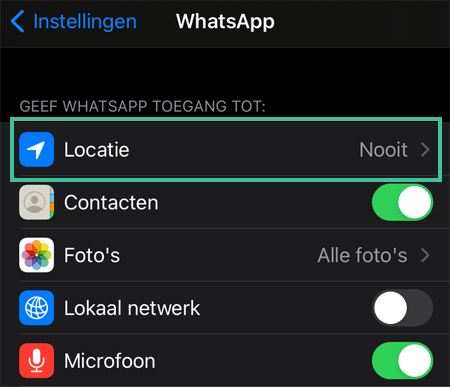
- Klik vervolgens op ‘Locatie‘.
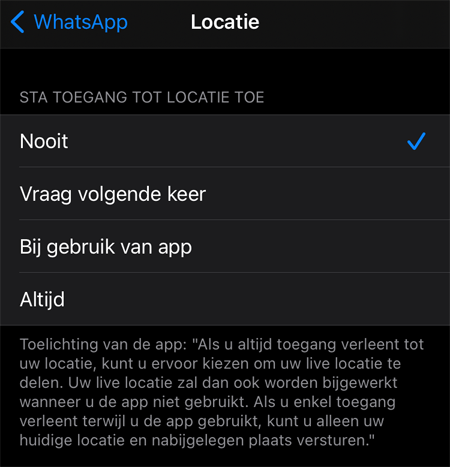
- Kies uit één van de vier opties om je locatie te delen. De opties zijn: ‘Nooit’, ‘Vraag volgende keer’, ‘Bij gebruik van app’ en ‘Altijd’.
Zorgen over privacy bij WhatsApp
Sinds Facebook WhatsApp in 2014 gekocht heeft van medeoprichters Jan Koum en Brian Acton zijn er veel zorgen over de privacyvoorwaarden van de chatapp. Facebook staat immers niet bekend om zijn privacyvriendelijk beleid. Ook WhatsApp verzamelt standaard veel gebruikersinformatie.
Begin 2021 werden gebruikers opgeschrikt door het nieuwe privacybeleid van WhatsApp. Het nieuwe privacybeleid werd door Facebook geïntroduceerd om meer data te mogen delen met eigen platformen zoals Facebook en Instagram. Gebruikers werden verplicht akkoord te gaan met de nieuwe voorwaarden. Als gebruikers niet akkoord zouden gaan, dan zou hun WhatsApp-account verwijderd worden.
Dit leverde veel kritiek op en deze verplichting werd later deels weggenomen. Met de komst van de nieuwe ‘Digital Markets Act (DMA)’-wetgeving mag het combineren van persoonsgegevens uit Instagram, Facebook en WhatsApp bovendien niet meer. Toch lijkt het privacybeleid van WhatsApp in december 2022 nog geen rekening te houden met deze nieuwe wet. Hierin staat immers: “WhatsApp receives information from, and shares information with, the other Meta Companies. We may use the information we receive from them, and they may use the information we share with them, to help operate, provide, improve, understand, customize, support, and market our Services and their offerings, including the Meta Company Products“.
Een aantal gebruikers heeft om privacyoverwegingen besloten over te stappen naar alternatieve chatapps als Signal of Telegram. De meeste mensen gebruiken echter nog steeds WhatsApp. Hoewel het dus mogelijk is jezelf te beschermen door de privacyinstellingen van de populaire app goed te configureren, is het niet mogelijk om helemaal geen persoonsgegevens te delen. WhatsApp heeft altijd toegang tot bijvoorbeeld je telefoonnummer en contacten. Wel zijn er enkele alternatieven voor WhatsApp die je zou kunnen bekijken als je echt anoniem wilt blijven.
Jouw online privacy beheren met een VPN
Er is ook een tool die je helpt om overal op het internet anoniem te blijven. Dit is een Virtual Private Network (VPN). Een VPN houdt je niet alleen anoniemer door je IP-adres te verbergen. Het houdt je ook veilig door je gegevens te versleutelen. Hoewel WhatsApp-berichten versleuteld zijn met end-to-end encryptie, en je berichten dus privé blijven, doen niet alle sites dit. Als je zonder VPN-verbinding online gaat, kunnen hackers zomaar bij je gegevens komen.
Als je kiest voor Surfshark, dan heb je een van de beste VPN’s van dit moment te pakken. Voor een klein bedrag per maand geniet je van hoge snelheden, een hoge mate van privacy en uitstekende beveiliging. Op Android heeft Surfshark zelfs een GPS-spoofing functie. Als je er zeker van wilt zijn dat apps, waaronder WhatsApp, niet precies weten waar je bent, dan kun je dus je GPS-locatie kunstmatig veranderen.
Op je smartphone test je Surfshark zelfs een hele week gratis uit. Mocht je een van de onbeperkt aantal gelijktijdige verbindingen op je Windows-computer willen gebruiken, dan kun je gebruikmaken van een 30-dagen geld-terug-garantie om Surfshark gratis uit te proberen. Wil je niet direct aan de slag, maar eerst wat meer over de service te weten komen? Lees dan onze uitgebreide Surfshark-review.

Je privacy en veiligheid online waarborgen is echter niet de enige functie van een VPN. Een van de vele andere voordelen van deze service is dat je er wereldwijd (streaming)content mee kunt unlocken. En wist je dat je WhatsApp niet in elk land kunt gebruiken? Met een VPN omzeil je deze WhatsApp-blokkade.
Conclusie: privé op WhatsApp en daarbuiten
WhatsApp is een van de vele social media programma’s waarop je privacy grote risico’s loopt. Als je de privacy-instellingen niet goed afstelt, hebben adverteerders binnen no time allerlei privé-informatie van je in handen. Het is daarom ook van belang je privacyinstellingen te controleren op alle platformen die je gebruikt, waaronder Facebook, Twitter, Snapchat, Skype en Google. Ook een VPN helpt je bij het privé houden van jouw persoonlijke gegevens.
Heb je nog vragen over de privacyinstellingen in WhatsApp? Wij helpen je graag verder. Klik op een vraag in het overzicht hieronder om het antwoord te lezen.
Je privacyinstellingen op WhatsApp kun je hier aanpassen:
- Open WhatsApp en tik op de drie streepjes rechtsboven.
- Tik op ‘Instellingen’.
- Tik op ‘Privacy’. Hier kun je de privacyinstellingen bekijken en wijzigen.
Standaard kunnen alle WhatsApp-gebruikers elkaars profielfoto zien. Als je dit niet prettig vindt, dan kun je de WhatsApp-privacyinstellingen aanpassen.
Wil je dat gesprekspartners in WhatsApp geen leesbewijzen van jou kunnen ontvangen? Dan verander je dat zo in de WhatsApp-instellingen:
- Open WhatsApp.
- Tik rechtsboven op de drie puntjes.
- Ga naar ‘Instellingen’.
- Tik op ‘Privacy’.
- Ga naar ‘Leesbewijzen’ en schakel deze optie uit om ervoor te zorgen dat gesprekspartners geen blauwe vinkjes te zien krijgen als jij een bericht hebt gelezen.
Als je je WhatsApp-instellingen niet aanpast, dan zien je contacten dit over je:
- Je profielfoto en beschrijving.
- Of je een bericht van hen gelezen hebt aan de hand van blauwe vinkjes.
- Of je online bent of hoe lang geleden je online was.
- Of je een status hebt geplaatst aan de hand van een blauwe cirkel om je profielfoto.
Ja, je kunt op WhatsApp instellen dat mensen zien dat je online bent. Dit doe je zo:
- Open de WhatsApp-instellingen.
- Tik op ‘Privacy’.
- Kies voor het menu ‘Laatst gezien en online’.
- Stel in wie je huidige online status mag zien.
Mensen kunnen nu wel nog zien wanneer je voor het laatst online bent geweest of berichten hebt gelezen. Wil je dit ook uitschakelen? Check dan ons artikel met stappenplannen voor het aanpassen van WhatsApp-instellingen.
Privacystatus is het instellingenmenu in WhatsApp waar je de zichtbaarheid van je statusupdates aanpast. Hoe je deze en andere privacy-instellingen aanpast, lees je in het artikel over de privacy-instellingen op WhatsApp.