

- Hoe kun je echt anoniem internetten?
- Wat is de incognitomodus?
- Hoe werkt de incognitomodus?
- Wat verbergt de incognitomodus niet?
- Wanneer helpt de incognitomodus niet?
- Zo kun je helemaal privé browsen
- Incognito aanzetten
- Laat je browser automatisch een incognitotabblad openen
- Incognitomodus uitschakelen
- Conclusie: wat is de incognitomodus?
De meeste browsers hebben een incognitomodus. Als je deze gebruikt, slaat je computer geen informatie op over de websites die jij bezoekt. Dit zorgt voor een beetje extra privacy op je thuisnetwerk, maar is niet voldoende als je echt veiliger en anoniemer wilt internetten.
Als je anoniemer wilt browsen, raden we je aan ook deze voorzorgsmaatregelen te nemen:
- Gebruik een goede en betrouwbare VPN, zoals NordVPN.
- Gebruik een privacy-vriendelijke browser, zoals Firefox of Brave.
- Log niet in bij Google, Facebook of andere sociale media.
- Gebruik een anonieme zoekmachine, zoals DuckDuckGo.
- Vermijd het aanmaken van bladwijzers.

Wil je weten hoe je de incognitomodus (automatisch) opent en waar het wel goed voor is? Lees dan snel verder!
Zoek je weleens in het geheim naar een cadeau voor iemand die dezelfde computer gebruikt? Moet je online bankieren op een computer die je deelt met andere gebruikers? Of bezoek je 18+-websites terwijl je dit liever discreet wilt houden?
Er zijn talloze redenen om zo anoniem mogelijk te surfen. Grote kans dat je hiervoor de privémodus gebruikt. De incognitomodus is echter niet zo anoniem als je denkt. Lokaal wordt er geen informatie opgeslagen, maar je internetprovider, big tech en websites die je bezoekt kunnen nog steeds veel informatie over je verzamelen.
In dit artikel gaan we dieper in op de incognitomodus: wat is het, hoe zet je het (permanent) aan en hoe veilig is deze modus? Ook vertellen we je hoe je wel echt anoniem kunt blijven, namelijk met een VPN-verbinding.
Hoe kun je echt anoniem internetten?
Wil je voor je internetprovider, marketeer en hackers gevoelige informatie afschermen? Gebruik dan een VPN (Virtual Private Network). Met deze versleutelde en beveiligde verbinding hebben derden geen toegang tot jouw data. Met een VPN kun je dus écht anoniem browsen.
Het is wel belangrijk om te kiezen voor een VPN die je gegevens goed beveiligt en geen persoonsgegevens deelt met anderen. Daarom kun je het beste kiezen voor NordVPN. Deze ‘no log’-VPN heeft een sterke encryptie en is een van de meest betrouwbare partijen. Als je op de button hieronder klikt, kun je de dienst direct gratis uitproberen met NordVPN’s geld-terug-garantie.
Wat is de incognitomodus?
De term lijkt misschien voor zich te spreken. Wanneer je de incognitomodus van je browser inschakelt, ben je incognito, ofwel onherkenbaar. In de praktijk is deze modus echter niet volledig incognito. Waarvoor is de functie dan wel goed?
Als je de privémodus niet gebruikt, wordt jouw zoekgeschiedenis opgeslagen op je computer. Dit geldt ook voor alle cookies en ingevulde formulieren. Op deze manier kun je later een heel goed beeld schetsen van iemands internetgedrag. Bij incognito surfen worden deze gegevens automatisch verwijderd zodra je de browser afsluit.
Dat gegevens niet lokaal worden opgeslagen, wil echter niet zeggen dat je anoniem internet. Gegevens die bij derden terecht zijn gekomen, worden na de sessie niet gewist. Ook blijft je IP-adres zichtbaar. Je internetprovider, maar ook big tech kan ook in incognitomodus nog veel over jou achterhalen.
Hoe werkt de incognitomodus?
De incognitomodus is een handige uitbreiding van je browser om je lokale anonimiteit te beschermen. Dit betekent dat je anoniemer bent op je eigen computer en thuisnetwerk.
De private browsing-modus werkt snel en gemakkelijk. Je hoeft alleen maar een incognitovenster te openen. De browser zelf zorgt dan voor deze zaken:
- Je zoekgeschiedenis wordt niet bijgehouden. Handig als je niet wilt dat huisgenoten zien dat je 18+-websites bezoekt.
- Zodra je het incognitovenster sluit, worden alle cookies verwijderd, inclusief tracking cookies. Sites zien je daardoor steeds als een nieuwe bezoeker.
- De informatie die je invult in online formulieren worden na de sessie verwijderd van je apparaat. Zo kunnen andere gebruikers van een gedeelde computer niet je persoonlijke informatie achterhalen. De instantie waarnaar je deze gegevens gestuurd hebt, kan dit uiteraard wel blijven zien.
- Soms kun je via de incognitomodus paywalls omzeilen, bijvoorbeeld bij kranten die je een aantal artikelen gratis laten lezen.
Een voorbeeld: incognito shoppen
Stel je voor: je wilt een nieuwe broek kopen. Je opent je browser, start een incognitovenster en gaat naar zalando.com om een leuke broek te zoeken. Helaas kun je er geen vinden die goed bij je past en sluit je jouw browser af. Wat voor informatie is er verzameld en wat valt er nog terug te vinden?
Jouw zoekgeschiedenis is in dit geval niet lokaal opgeslagen. Informatie over je bezoekje aan Zalando valt niet terug te vinden op jouw computer. De cookies die gebruikt zijn tijdens het browsen, zijn ook niet opgeslagen.
Als iemand anders achter jouw computer gaat zitten, kan die persoon niet terugvinden dat jij naar broeken hebt gezocht. De incognitomodus is daarom erg handig als je een cadeau voor iemand aan het zoeken bent. Mocht jij zelf een dag later bedenken toch die ene broek weer te willen bekijken, dan zul je weer opnieuw moeten zoeken.
Je hebt echter wel degelijk sporen achtergelaten tijdens het surfen. Jouw IP-adres en activiteiten waren de hele tijd zichtbaar voor netwerkbeheerders, jouw internetprovider en voor Zalando. Doordat je cookies gewist zijn, ziet Zalando niet dat je een terugkerende bezoeker bent. Je bezoek is echter door Zalando nog steeds terug te vinden in de analytische data van de website.
Wat verbergt de incognitomodus niet?
De incognitomodus beschermt alleen je lokale anonimiteit, niet je online anonimiteit. In andere woorden, de privémodus zorgt ervoor dat de informatie van je online activiteiten niet op de computer zelf worden opgeslagen. Wel ontvangen andere partijen, waaronder je internetprovider en websitebeheerders, alsnog allerlei informatie over je. Het gaat om onder andere deze informatie:
- Cookies tijdens het surfen. Hoewel een incognitovenster ervoor zorgt dat cookies verwijderd worden na het sluiten van het venster, wissel je nog steeds analytische gegevens uit met de website die je bezoekt.
- Welke browser en eventuele browserextensies je gebruikt.
- Je besturingssysteem en apparaatgegevens, zoals hardwaretype, beeldscherminstellingen, taalinstellingen en advertentie-ID.
- De apps die je geïnstalleerd hebt op je apparaat.
- Je IP-adres. Op basis van je IP-adres kunnen partijen achterhalen wie en waar je bent.
Op basis van al deze gegevens bouw je een browser fingerprint op. Hoe unieker deze digitale vingerafdruk, hoe beter jij online te identificeren bent voor allerlei partijen waaronder adverteerders en hackers. Deze fingerprint kan onder andere gebruikt worden voor gerichte advertenties.
Wanneer helpt de incognitomodus niet?
Naast het feit dat de incognitomodus alleen voor lokale anonimiteit zorgt, zijn er nog een aantal situaties waarbij het niet werkt. Zo voorkomt de incognitomodus in deze gevallen niet dat er informatie wordt opgeslagen:
- Je voegt bladwijzers (favorieten) toe of downloadt bestanden. Verwacht niet dat die verdwijnen zodra de sessie voorbij is.
- Je logt ergens in. Op het moment dat je inlogt op een website is alles wat je doet op die website te traceren. Big tech houdt ervan om zo een hele hoop informatie over je te verzamelen.
- Je gaat het internet op via een andere app dan je browser. Als je streamt via bijvoorbeeld de Netflix-app, dan worden gegevens over je Netflix-gebruik op je apparaat opgeslagen.
- Je computer is geïnfecteerd met spyware. Deze malware zorgt ervoor dat je bespioneerd wordt, bijvoorbeeld door toetsaanslagen bij te houden. Privé browsen kan dit niet tegenhouden.
- Er is software voor ouderlijk toezicht (parental control) op het apparaat geïnstalleerd. De incognitomodus kan browsegeschiedenis meestal niet voor dit soort software verbergen.
- De baas houdt bij wat werknemers op werkcomputers doen. Niet alleen je internetprovider kan altijd zien wat je online doet, ook de beheerder van het (wifi)-netwerk dat je gebruikt kan dit. Zo kan je werkgever bijhouden wat je op de werkvloer online doet op zijn wifi-netwerk. Bij thuiswerken geldt dit natuurlijk niet.
Zo kun je helemaal privé browsen
Een privévenster gebruiken om te surfen zorgt voor meer anonimiteit op je computer zelf. Andere gebruikers – zoals je moeder of je partner – zien niet welke websites jij op een gedeeld apparaat bezocht hebt.
Privé browsen is echter niet voldoende om helemaal anoniem te internetten. Hiervoor zul je andere voorzorgsmaatregelen moeten treffen. Met deze tips blijf je anoniem online:
- Maak gebruik van de een anonieme browser zoals Firefox of Brave.
- Log indien mogelijk niet in op websites, zoals Google of Facebook.
- Gebruik anonieme zoekmachines, zoals DuckDuckGo.
- Maak geen bladwijzers aan.
- Gebruik browserextensies voor meer online privacy, zoals een VPN-browserextensie.
- En de belangrijkste tip: gebruik een VPN om je gegevens te versleutelen.
NordVPN is een van de meest betrouwbare VPN-providers. Door het ”no log’-beleid en de sterke encryptie houdt NordVPN je gegevens écht privé. Met de button hieronder kun je direct een abonnement afsluiten met een aantrekkelijke korting.
Wil je nog meer tips voor veilig en anoniem browsen? Lees dan meer in ons artikel over anoniem internetten.
Incognito aanzetten
De meeste browsers hebben tegenwoordig een incognitomodus. Dit wordt ook wel eens een privévenster, een incognitovenster, of privémodus genoemd. De volgende tabel geeft aan hoe je incognitomodus aanzet in verschillende browsers.
| Browser | Methode met de muis | Methode met sneltoetsen |
|---|---|---|
| Google Chrome | Instellingen (rechtsboven) > Nieuw incognitovenster | Ctrl + Shift + N |
| Microsoft Edge | Instellingen (rechtsboven) > Nieuw InPrivate-venster | Ctrl + Shift + P |
| Mozilla Firefox | Instellingen (rechtsboven) > Nieuw Privévenster | Ctrl + Shift + P |
| Samsung Internet | Nieuw tabblad > Geheime stand inschakelen | N.v.t. |
| Safari | Archief (linksboven) > Privévenster | Shift + Command + N |
In al deze gevallen wordt er een nieuw venster geopend. In dit incognitotabblad kun je privé browsen.
Laat je browser automatisch een incognitotabblad openen
In plaats van de incognitomodus steeds apart in te schakelen, kun je er ook voor kiezen om je browser automatisch op te starten in incognitomodus. Je kunt dan altijd privé browsen en hoeft hiervoor geen nieuw venster te openen. Hoe je dit instelt verschilt per browser.
Google Chrome
Incognito als standaard modus instellen bij Google Chrome is iets lastiger dan bij andere browsers. Het werkt namelijk zo:
- Klik met je rechtermuisknop op de Google Chrome-snelkoppeling op je taakbalk en dan met je rechtermuisknop op het Chrome-icoon dat nu verschijnt.
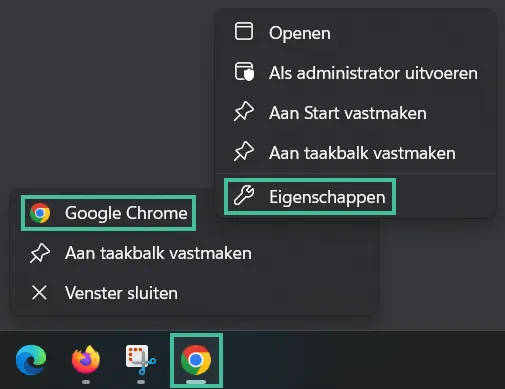
- Klik op ‘Eigenschappen‘.
- Vul achter de tekst in het tekstvak ‘Doel’ -incognito toe (met een spatie ervoor). De precieze tekst die er al stond, hangt af van de opslaglocatie van de browser, maar uiteindelijk ziet het er ongeveer zo uit: “C:\Program Files\Google\Chrome\Application” -incognito.
- Klik onderaan op de knop ‘Toepassen‘ om de wijzigingen op te slaan en op ‘OK‘ om het menu af te sluiten.
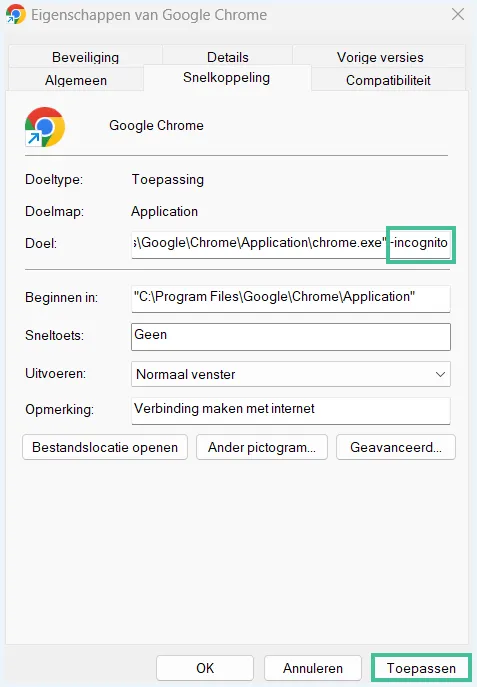
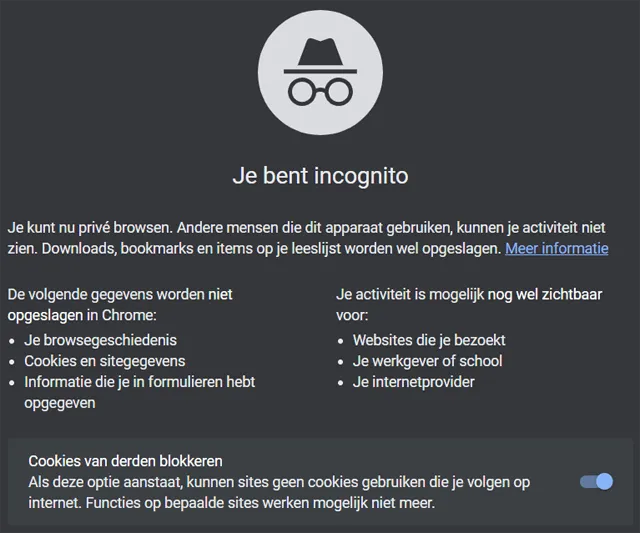
- Google Chrome zal voortaan starten in de incognitomodus.
Microsoft Edge
Bij Microsoft Edge hoef je niet in de eigenschappen van de applicatie te komen. Hier stel je automatische InPrivate modus gewoon in via de browserinstellingen. Let op dat Edge zijn incognitomodus ‘InPrivate-venster’ noemt, als je slechts één venster wilt openen. In de instellingen kom je deze naam echter niet meer tegen.
- Open de browserinstellingen door op de drie puntjes in de rechterbovenhoek te klikken en te kiezen voor ‘Instellingen‘.

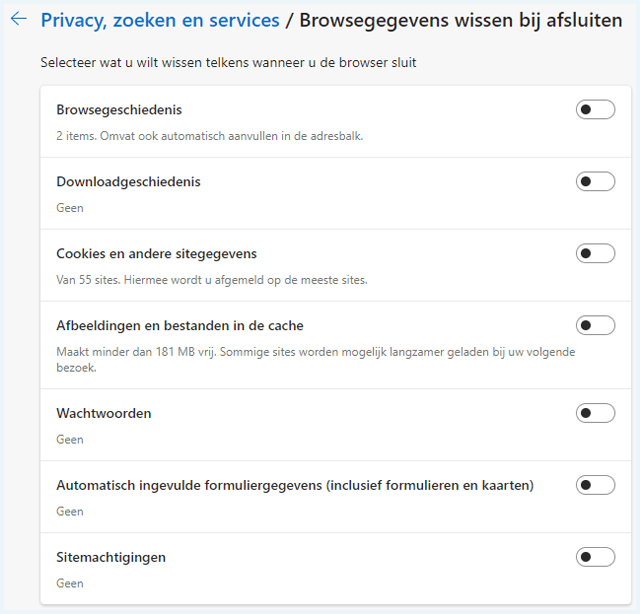
- Navigeer naar het submenu ‘Privacy, zoeken en services‘ en scrol hier naar ‘Browsegegevens wissen‘. Klik hier op ‘Selecteer wat u wilt wissen telkens wanneer u de browser sluit‘.
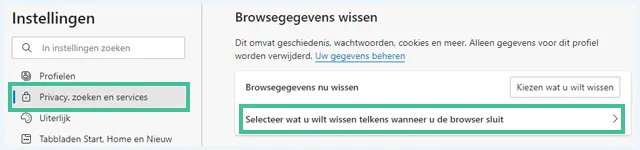
- Zet de sliders achter alle gegevens die je automatisch wilt laten verwijderen aan. Je hebt de keuze uit browsegeschiedenis, downloadgeschiedenis, cookies en andere sitegegevens, afbeeldingen en bestanden in cache, wachtwoorden, formuliergegevens en sitemachtigingen.
Mozilla Firefox
Mozilla Firefox biedt ook de mogelijkheid om het privévenster automatisch in te schakelen:
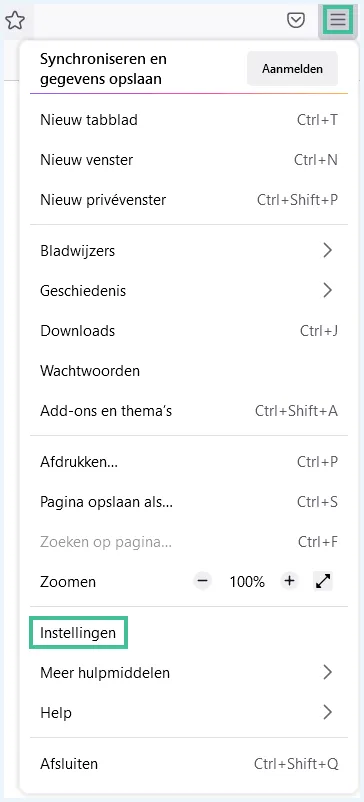
- Ga naar de browserinstellingen door op de drie streepjes rechtsboven in je browser te klikken en te kiezen voor ‘instellingen‘.
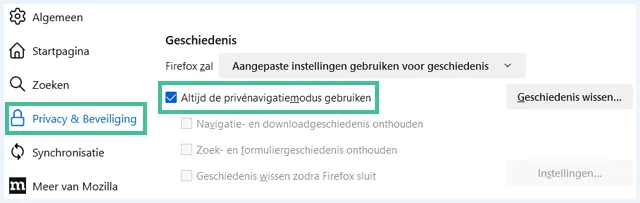
- Kies voor ‘Privacy & Beveiliging‘ en scrol naar beneden tot je het kopje ‘Geschiedenis‘ tegenkomt.
- Selecteer eerst ‘Aangepaste instellingen gebruiken voor geschiedenis‘ in het bovenste vak.
- Vink dan ‘Altijd de privénavigatiemodus gebruiken‘ aan.
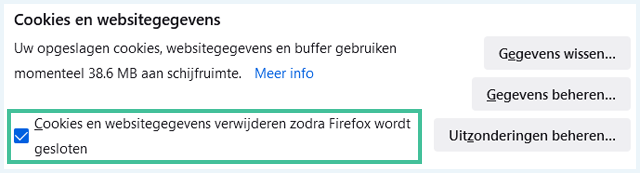
In plaats van altijd privénavigatie te gebruiken, kun je ook het dropdown-menu bij geschiedenis veranderen naar ‘Nooit geschiedenis onthouden‘. Als je voor deze optie kiest, is het slim om ook alle cookies automatisch te laten verwijderen. Hiervoor scrol je weer naar boven en vink je ‘Cookies en websitegegevens verwijderen zodra Firefox wordt gesloten‘ aan.
Privémodus Safari op MacOS
De Safari-browser op MacOS en iOS heeft ook een optie waarmee je deze altijd in privémodus kunt openen. Dit werkt net anders op je MacBook dan op je iPhone. Op je MacBook volg je deze stappen:
- Open Safari en klik op ‘Instellingen…‘
- Klik onder algemeen op het vak ‘Safari opent met‘ en selecteer ‘Een nieuw privévenster‘.
Privémodus Safari op iOS
Gebruik je de Safari-browser op je iPhone? Dan doorloop je deze stappen:
- Open Safari en houd de twee vierkantjes onderin beeld een paar seconden ingedrukt.
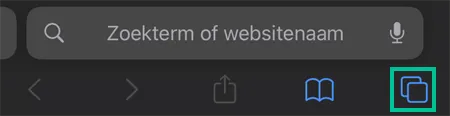
- Er verschijnt nu een menu. Tik hier op ‘Privé‘.

Incognito browsen op je Android-smartphone: geheime stand Samsung
Als je een Samsung-telefoon hebt, dan gebruik je misschien Samsung Internet als standaardbrowser. Hier werkt het automatisch instellen van de privémodus, dat bij Samsung ‘Geheime stand’ heet, zo:
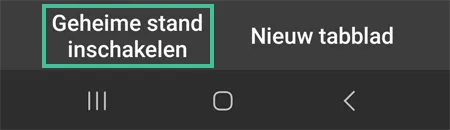
- Open in de browser een nieuw tabblad door op het tabbladen-icoontje te tikken.

- Tik op ‘Geheime stand inschakelen‘.
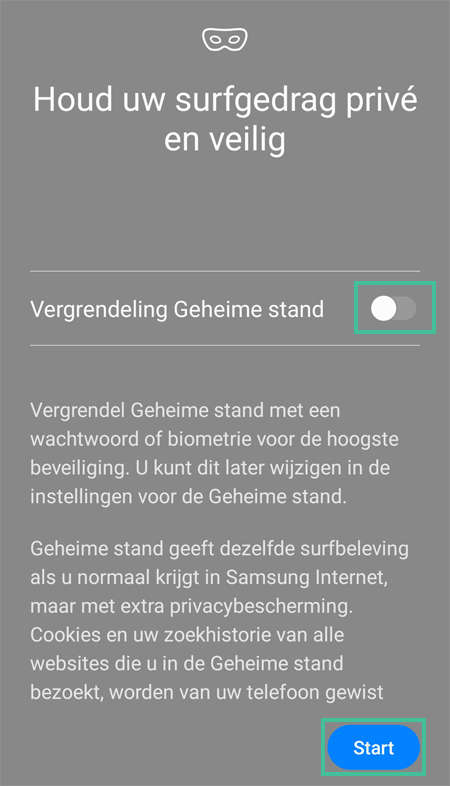
- Als je op ‘Start‘ klikt, open je een incognitopagina. Om de geheime stand automatisch te blijven gebruiken zet je de slider achter ‘Vergrendeling Geheime stand’ aan.
Incognitomodus uitschakelen
Als je slechts één incognitovenster hebt openstaan op je laptop of desktop, dan sluit je de privémodus eenvoudigweg af door het venster te sluiten. Klik rechtsboven in de hoek op het kruisje en de incognitomodus wordt uitgeschakeld.
Op je mobiel kun je de privémodus of geheime stand uitschakelen op dezelfde manier waarop je hem ingeschakeld hebt. Bij Samsung open je een nieuw tabblad en kies je voor ‘Geheime stand uitschakelen’.
Heb je je browser zo ingesteld dat de incognitomodus automatisch geopend wordt? Dan volg je de stappen om automatische incognito in te schakelen in de omgekeerde volgorde. Om Firefox als voorbeeld te nemen: ga naar de privacy-instellingen en vink ‘Altijd de privénavigatiemodus gebruiken’ uit. Bij de Chromebrowser ga je weer naar het eigenschappenmenu en verwijder je ‘-incognito’.
Conclusie: wat is de incognitomodus?
De incognitomodus zorgt dat browsergeschiedenis en cookies niet lokaal worden opgeslagen. Dat kan handig zijn als je jouw apparaat deelt met anderen en je gegevens toch veilig wilt houden.
De incognitomodus maakt je echter niet volledig onherkenbaar. Tijdens het surfen zijn je gegevens nog steeds zichtbaar voor derden, zoals je werkgever, je internetprovider of de website die je bezoekt. Daarom moet je naast de incognitomodus extra maatregelen treffen als je online anoniem wilt blijven.
De beste manier om online anoniem te blijven is door gebruik te maken van een versleutelde VPN-verbinding. Op die manier kunnen ook derden niet meekijken. Onze aanrader hiervoor is NordVPN. Dit is een betrouwbare VPN die geen gegevens opslaat en gebruikmaakt van ijzersterke encryptie. Met de button hieronder kun je direct een abonnement afsluiten met korting.
Heb je een vraag over de incognit modus? Hieronder vind je een aantal veelgestelde vragen. Klik op een vraag om het antwoord te lezen.
Met de incognitomodus worden je zoekgeschiedenis, de cookies en informatie uit ingevulde formulieren verwijderd van je computer na het afsluiten van je browser. Dit zorgt ervoor dat iemand die na jou dezelfde computer gebruikt niet kan zien wat je gedaan hebt online. Toch werkt de incognitomodus niet om je ook online anoniem te houden. Hoe dat zit lees je in ons artikel over de werking van de incognitomodus.
Ja en nee. Incognito browsen zorgt ervoor dat de persoon die na jou dezelfde computer gebruikt niet je zoekgeschiedenis kan zien bijvoorbeeld. Tijdens het browsen deel je echter nog steeds een hele hoop informatie over jezelf en je online activiteiten met de rest van het internet. De incognitomodus gebruiken is dus slechts een van de maatregelen die je nodig hebt om anoniem te internetten.
De privémodus van je browser is waarschijnlijk niet zo privé als je denkt. Hoewel cookies van je computer worden verwijderd nadat je een privévenster afsluit, kunnen websites en andere partijen nog steeds zien wat je online doet.
De incognitomodus zorgt ervoor dat:
- Je browsergeschiedenis niet wordt bijgehouden.
- De cookies die je tijdens het internetten gebruikt worden verwijderd nadat je de browser afsluit.
- De informatie die je invult in online formulieren wordt verwijderd na de internetsessie.
Als je surft in incognito, dan blijven deze gegevens zichtbaar:
- Cookies tijdens het surfen.
- Welke browser en eventuele browserextensies die je gebruikt.
- Je besturingssysteem en andere apparaatgegevens.
- De apps die je geïnstalleerd hebt op je apparaat.
- Je IP-adres.
Via onze tool kun je zelf je anonimiteit checken tijdens het normaal internetten en het internetten via de incognitomodus.
Als je incognito gebruikt, terwijl je verbonden bent met het (wifi-)netwerk op je werk, kan de netwerkbeheerder, en dus je baas, nog steeds zien wat je online doet. De incognitomodus zorgt er dus niet voor dat je stiekem kunt Facebooken tijdens werktijd.
Wil je wel anoniem kunnen browsen? Dan helpt een VPN je internetgedrag wel te verbergen.
Naast het gebruik van incognitomodus om te zorgen dat de computergebruiker na jou niet ziet wat je hebt gedaan, is het belangrijk om deze maatregelen te treffen om echt anoniem te browsen:
- Gebruik een betrouwbare VPN.
- Gebruik een anonieme browser, zoals Firefox of Brave.
- Log nergens in als je een sessie anoniem wilt houden.
- Gebruik een anonieme zoekmachine, zoals DuckDuckGo.
- Vermijd het aanmaken van bladwijzers.


Goedenavond,
Als ik op mijn werk-laptop via mijn eigen WiFi verbinding thuis aan het surfen ben, kan mijn werkgever de geschiedenis dan achterhalen?
Om de laptop te kunnen gebruiken moet ik wel inloggen op Windows via een pincode maar ik gebruik dus mijn eigen WiFi.
Alvast dank!
Beste Ronald,
Naar mijn mening heeft een goede werkgever vertrouwen in zijn werknemers en houdt hij hen niet digitaal in de gaten. De praktijk blijkt echter anders. Uit onderzoek van begin dit jaar blijkt dat vier op de tien werknemers zeggen in de gaten gehouden te worden met monitoringssoftware.
Die software houdt onder andere bij wanneer werknemers in- en uitloggen, welke applicaties ze gebruiken, het aantal muisbewegingen dat ze maken enzovoort. Het is zelfs mogelijk om toetsaanslagen te registreren. Als deze software op je werklaptop staat, zal het gebruik van eigen WiFi en/of een incognitoscherm geen verschil maken en kunnen de genoemde gegevens nog steeds gelogd worden.
Volgens de AVG hoort een werkgever overigens wel aan te geven op welke manier er gecontroleerd wordt en welke gegevens worden bijgehouden. Je kunt de interne richtlijnen van je bedrijf er dus op na slaan om te zien wat er in jouw geval bijgehouden wordt door je werkgever.
Lisanne
jullie hadden niet de info die ik zocht
Jammer dat we je niet konden helpen met dit artikel. Wellicht dat we je alsnog kunnen helpen (of kunnen aangeven waar je de info wel kunt vinden). Naar welke informatie was je op zoek?