
Met een alias e-mail kun je jouw primaire e-mailadres privé houden. Daarmee houd je controle over je inbox en verklein je het risico op phishing en spam. Je kunt onder andere e-mailaliassen aanmaken met de volgende mailproviders:
Onze persoonlijke favoriete is ProtonMail, omdat je hiermee onbeperkt hide-my-email-aliassen aan kunt maken. Je kunt deze mailprovider direct uitproberen door een account aan te maken op de website van ProtonMail.
Lees hieronder verder om te weten te komen hoe je bij deze providers aliassen aanmaakt.
Ongemerkt deel je jouw e-mailadres vaker dan je denkt: bij online aankopen, als je ergens een account aanmaakt of als je je inschrijft voor een nieuwsbrief. Als een van de diensten waarbij je je e-mailadres hebt achtergelaten een datalek heeft, dan liggen jouw gegevens op straat, met alle gevolgen van dien, zoals risico op spam en phishing.
Met 20.000 datalekken per jaar is dat een reëel risico. Gelukkig kun je met een alias e-mail jouw primaire e-mailaccount veilig houden en controle blijven houden over je inbox. In dit artikel leggen we uit wat een alias e-mail precies is en hoe je het aanmaakt bij verschillende mailingdiensten zoals Gmail, Proton en Outlook.
Hoe werkt een e-mailalias?
Een alias e-mail of alternatief e-mailadres is extra e-mailadres met hetzelfde postvak en dezelfde lijst met contactpersonen. Dat is handig om vanaf één punt met verschillende e-mailadressen te mailen. Het is een ook een goede maatregel om anoniem te internetten.
Je kunt dit adres gebruiken om je aan te melden bij nieuwsbrieven of om online reacties te plaatsen. Berichten naar dit adres worden doorgestuurd naar je primaire e-mailaccount. Wil je de e-mails die naar het alias gaan niet meer ontvangen – bijvoorbeeld omdat je spam binnenkrijgt? Dan kun je het eenvoudig verwijderen of blokkeren.
Met een e-mailalias verklein je de kans dat je primaire mailadres uitlekt. Zo bescherm je jouw privacy en houd je spam onder controle. Daardoor heb je ook minder kans om slachtoffer te worden van phishing.
Er zijn verschillende manieren om een e-mailalias aan te maken. We bespreken hieronder de opties van Gmail, ProtonMail en Outlook.
Een Gmail-alias aanmaken (e-mailadres toevoegen)
Bij een gratis privé Gmail-account kun je het beste een extra e-mailaccount aanmaken en dat koppelen aan jouw basisaccount. Op die manier kun je meerdere unieke e-mailadressen aanmaken, en toch alle mail op één plek ontvangen. Mocht er op een van je accounts te veel spam binnenkomen, dan kun je dit account verwijderen.
Je stelt dit als volgt in
- Maak eerst een nieuw e-mailadres aan met een extra mail-account. Dit hoeft geen Gmail-account te zijn.
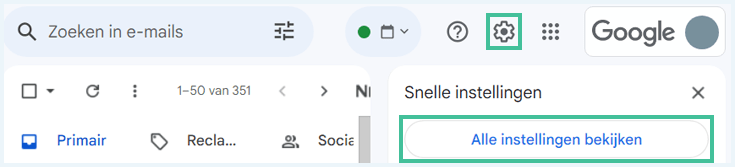
- Klik dan bij je primaire account op het tandwieltje rechtsboven en klik op ‘Alle instellingen bekijken‘.
- Klik nu op het tabblad ‘Accounts‘ om de accountinstellingen te zien.
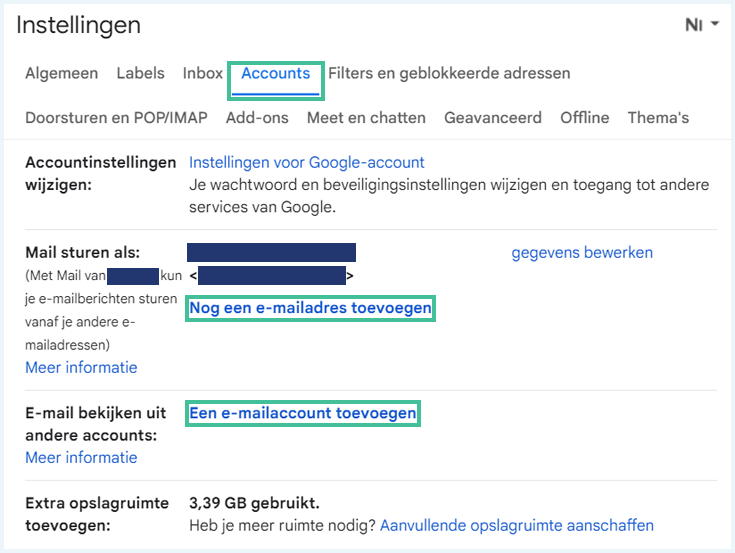
- Vul nu zowel bij ‘Mail sturen als‘ als bij ‘E-mail bekijken uit andere accounts‘ het extra account in. Laat het vinkje bij ‘beschouwen als alias’ staan.
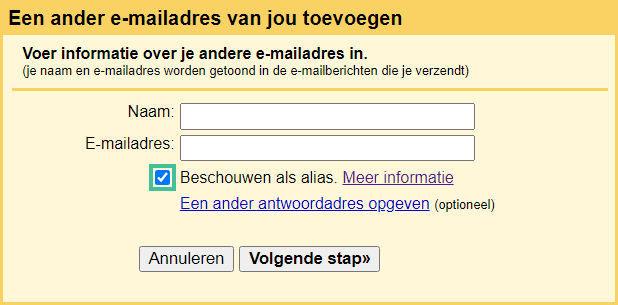
- Om de koppeling tot stand te brengen, dien je het gekoppelde account te verifiëren. De manier waarop verschilt per account.
- Je kunt daarna van beide accounts mail verzenden en ontvangen vanuit je primaire account.
Je kunt op deze manier meerdere e-mailaccounts aan elkaar koppelen en desgewenst ook weer verwijderen.
Nadeel van deze methode is wel dat je per alias een eigen account aan moet maken. De methode is dus omslachtig. Gmail biedt echter nog twee andere methoden: subadressering en aliassen met een zakelijk account. Die leggen we hieronder uit.
Subadressering: gebruik een punt of plusteken
Een makkelijke manier om een alias aan te maken is via subadressering. Dit kan bij Gmail, maar ook bij veel andere e-mailproviders. Je voegt hiervoor een punt toe in je e-mailadres of een plusteken met een toevoeging.
Stel je e-mailadres is [email protected], dan kun je een punt of een plusteken aan je mail toevoegen om een alias te creëren, zoals [email protected] of [email protected]. Je kunt via dit alias mail ontvangen, maar je kunt er niet vanuit mailen.
Voordeel is dat je op deze manier snel aliassen aan kunt maken. Nadeel is echter dat slimmeriken alsnog makkelijk je primaire e-mailadres kunnen raden. Het biedt dus niet afdoende bescherming tegen spam. Ook is dit niet handig als je berichten wilt verzenden vanuit je e-mailalias.
Zakelijk Gmail-alias
Als je een zakelijk Gmail-account hebt, kun je 30 unieke alternatieve e-mailadressen toevoegen per gebruiker. Dit zijn geen aparte accounts zoals bij optie 1. Deze optie is daardoor gebruiksvriendelijker. De adressen zijn ook eenvoudig weer te verwijderen.
Deze optie is ook handig bij kleine bedrijven, bijvoorbeeld als [email protected] en [email protected] worden beheerd door dezelfde persoon. Deze persoon ontvangt dan alle mail op één plek. Ook kan hij of zij vanuit het primaire account e-mails vanuit beide adressen sturen.
Eenvoudig een e-mailalias aanmaken met ProtonMail
ProtonMail is de grootste beveiligde e-mailprovider ter wereld. Proton versleutelt jouw mail met end-to-end-encryptie zodat je zeker weten de enige bent die jouw berichten kan lezen. Wij zijn fan van deze dienst, omdat ProtonMail veel meer privacy biedt dan Gmail en Outlook.
Proton biedt 15 aliassen. Je kunt vanuit deze extra adressen ook mail versturen. Daarmee voorkom je dat je primaire e-mailadres bekend wordt. Zo kun je mailen vanuit [email protected], terwijl je primaire adres [email protected] is. Per e-mailalias kun je een aparte schermnaam en handtekening aanmaken.
Een alias maken doe je met de volgende stappen:
- Log in bij ProtonMail en klik rechtsboven op het tandwieltje.
- Klik nu op ‘Alle instellingen‘.
- In het scherm dat nu opent, vind je aan de linkerkant in het menu ‘Identiteit en adressen‘.
- Via de knop ‘Add Address’ kun je een adres toevoegen.
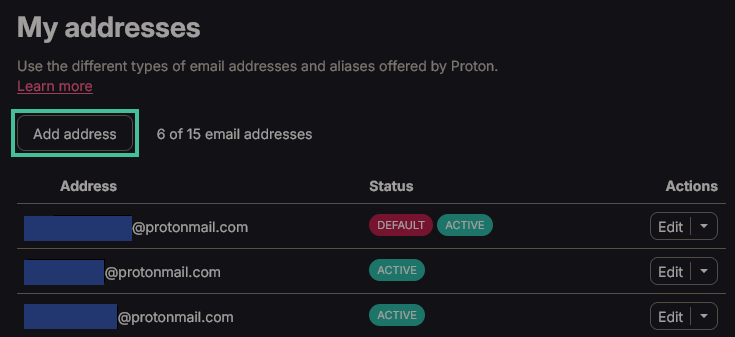
- Vul de gegevens van het nieuwe adres in in het scherm dan nu opent.

We vinden het erg fijn dat je op deze manier snel en eenvoudig extra adressen aan kunt maken. Deze optie is veel gebruiksvriendelijker dan die van Gmail, omdat het alias direct gekoppeld is aan je inbox.
Hide-my-email-aliassen
Proton biedt daarnaast speciale hide-my-email-aliassen. Dit zijn willekeurig gegenereerde e-mailadressen om je eigen mailadres te beschermen tegen datalekken, zoals [email protected]. Je kunt deze adressen met zowel ProtonMail als ProtonPass aanmaken. Het adres kan met ProtonPass ook opgeslagen worden, zodat je het niet zelf hoeft te onthouden.
Het grote voordeel hiervan is dat de e-mailadressen die Proton aanmaakt uniek en niet te herleiden zijn naar je echte e-mailadres of naam. Mocht er spam binnenkomen via een alias, dan kun je dit mailadres ook weer eenvoudig deactiveren.
De hide-my-emailaliassen maak je als volgt aan:
- Log in bij ProtonMail.
- Klik rechts op het beveiligingsschild om het beveiligingscentrum te openen.
- Bovenaan vind je nu de optie om een alias aan te maken. Klik op de paarse knop om aan de slag te gaan.
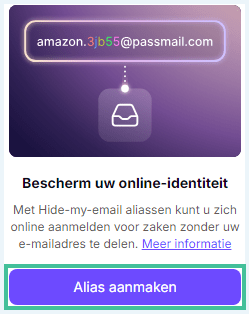
- Geef het alias een titel, bijvoorbeeld het account waarvoor je het wilt aanmaken. Proton maakt dan automatisch een alias voor je aan.
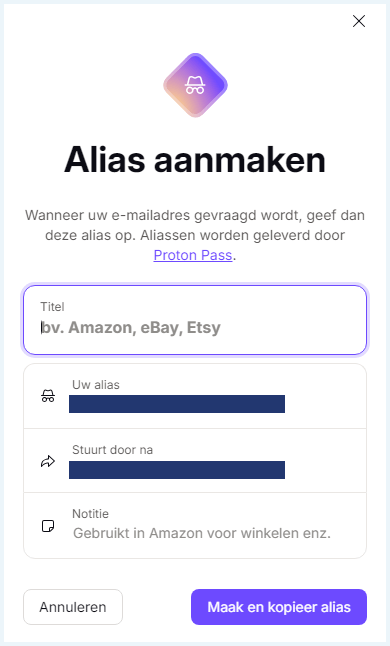
- Klik op ‘Maak en kopieer alias’. Je kunt het nieuwe alias nu meteen invullen op de website waarvoor je het hebt aangemaakt.
Wil je overstappen naar Proton? Klik dan op de knop hieronder voor de beste deals. Bestaande mails kun je eenvoudig importeren in Proton, zodat je geen gegevens kwijtraakt. Ook zal je snel aan het programma gewend zijn, omdat het erg lijkt op Gmail.
Lees meer over beveiligde e-mailproviders. Het bedrijf achter Proton biedt ook een VPN aan. Je leest meer over de provider in onze ProtonVPN-review.
Een Outlook-alias aanmaken
Met Outlook kun je maximaal tien aliassen aanmaken. Deze alternatieve e-mailadressen kunnen een bestaand extra e-mailaccount zijn, maar je kunt ook een nieuw account ervoor aanmaken. Als je kiest voor een bestaand account, hoeft dit geen Outlook-account te zijn.
Een e-mailalias toevoegen doe je als volgt:
- Log in bij je Outlook-account en klik op het tandwieltje rechtsboven om de instellingen te openen.
- Ga naar het onderdeel ‘E-mail synchroniseren‘ en kies voor ‘Primaire alias beheren of kiezen‘.
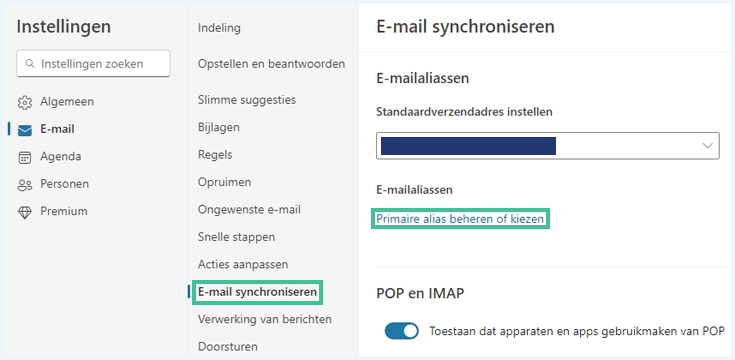
- Klik in het volgende scherm op ‘E-mailadres toevoegen‘.
- In het volgende scherm kun je een alias toevoegen. Dit kan gaan om een volledig nieuw Outlook-adres, maar je kunt ook een bestaand e-mailadres koppelen. Een bestaand account moet je wel verifiëren.
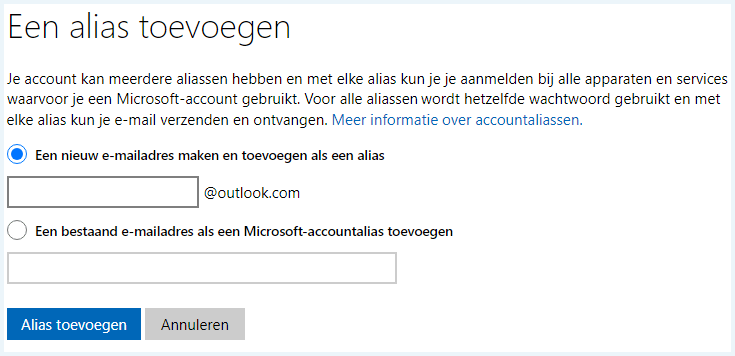
Je kunt op deze manier relatief snel een uniek e-mailalias aanmaken. Het extra adres kan desgewenst ook weer verwijderd worden.
Nadeel is wel dat je je standaard ook met het e-mailalias kunt aanmelden bij je primaire account. Bij de aanmeldingsvoorkeuren kun je dit echter aanpassen. We raden aan dit te doen om je te beschermen tegen hackers de je account willen kraken.
Onze tips voor het gebruik van een e-mailalias
Om veilig om te gaan met je primaire mailadres en het meeste te halen uit de aliassen, hebben we nog wat tips voor je:
- Houd je primaire e-mailadres privé, ook als je een bedrijf of organisatie vertrouwt. Ook betrouwbare bedrijven kunnen immers een datalek hebben.
- Gebruik altijd een alias als je je inschrijft voor een nieuwsbrief, online een reactie achterlaat of als je veilig online wilt daten.
- Zorg dat je primaire mailadres niet te achterhalen is op basis van het alias. We zijn daarom geen fan van de alias-functie met punt of plusteken.
- Gebruik een alias dat niet afgeleid is van je echte naam, om te voorkomen dat hackers het makkelijk kunnen raden. Dus geen [email protected], wel [email protected]. Wachtwoordmanagers kunnen je helpen met het genereren van namen.
- Verwijder of blokkeer een alias zodra er spam via binnenkomt. Wil je het account waaraan het alias gekoppeld is behouden? Maak dan een nieuw alias hiervoor aan.
- Je kunt de aliassen ook gebruiken om eenvoudig je ontvangen e-mails te sorteren. Stuur met filters bijvoorbeeld alle nieuwsbrieven naar een aparte map.
Conclusie: hoe houd je jouw primaire e-mailadres veilig?
Mailproviders geven je op verschillende manieren de mogelijkheid om een alias e-mailadres aan te maken. Met deze aliassen kun je jouw inbox makkelijker ordenen en spam verminderen. Als één van je aliassen uitlekt of op spam-lijsten terechtkomt, hoef je enkel dit e-mailadres te verwijderen om van de spam verlost te zijn.
Met de onbeperkte hide-my-email-aliassen van ProtonMail kun je eenvoudig voor elk account een apart e-mailadres gebruiken. Daarmee houd je jouw primaire e-mailadres privé en kun je controle houden over spammail.
Heb je nog vragen over het aanmaken van een e-mailalias? Lees dan onze veelgestelde vragen.
Een alias e-mailadres of alternatief e-mailadres is een extra e-mailadres met hetzelfde postvak als je primaire mailadres. Je kunt een alias gebruiken voor nieuwsberichten en online reacties om te voorkomen dat je primaire e-mailadres uitlekt.
Bij Gmail kun je een ander e-mailaccount als alias koppelen aan je primaire account. Daarnaast kun je ook gebruikmaken van subadressering door een punt of een plusteken met toevoeging aan je primaire e-mailadres toe te voegen, zoals [email protected].
In Outlook kun je via de instellingen tien alias e-mailadressen aanmaken. Je kunt bij Outlook een bestaand e-mailadres als alias instellen, maar ook een volledig nieuw alias aanmaken.
Een e-mailalias heeft verschillende voordelen:
- Door een alias te gebruiken houd je jouw primaire e-mailadres privé.
- Je kunt het alias gebruiken om je mail eenvoudig te filteren en sorteren.
- Als je alias op een spam-lijst terechtkomt, kun je spam blokkeren door het alias te verwijderen.