

Met een VPN op je router maak je zonder al te veel gedoe veilig verbinding met het internet vanaf al je apparaten. Je hebt alleen een router met DD-WRT firmware nodig en een abonnement op een VPN-provider die OpenVPN aanbiedt. Wij hebben zelf de beste ervaring met NordVPN.
Waarschijnlijk heeft je router nog geen DD-WRT firmware. Om dit te installeren volg je de volgende stappen:
- Lees de hardware specifieke instructies voor het flashen van je router.
- Download het benodigde .bin of .trx bestand.
- Flash de firmware op een van deze drie manieren:
- Web-GUI.
- Trivial File Transfer Protocol (TFTP).
- Via de command line.

Heb je meer hulp nodig bij het flashen van je router en het daadwerkelijk installeren van de VPN? Lees dan snel verder!

DD-WRT is alternatieve firmware-software die gebruikt kan worden op verschillende routers en extra functionaliteiten toevoegt aan je router. Ook voor het instellen van een VPN-verbinding is DD-WRT firmware goed bruikbaar. In deze korte handleiding leggen wij uit hoe je een VPN-verbinding op een router met DD-WRT instelt.
Waarom zou ik een VPN instellen op mijn router?
Er zijn vele redenen waarom mensen een VPN op de router willen instellen. Een VPN-verbinding geeft je bijvoorbeeld toegang tot videodiensten die niet in jouw land beschikbaar zijn. Ook kun je goedkoper vliegtickets of abonnementen scoren. Bovendien beschermt een VPN je tegen (overheids)censuur, hackers en privacy-schendende bedrijven, zoals Facebook. Als je DD-WRT router dus staat ingesteld als VPN-client, surf je altijd anoniem en veilig, met al je aangesloten apparaten.
Benodigdheden voor het instellen van een VPN op je router
Om ervoor te zorgen dat al het internetverkeer via een VPN verbinding gaat heb je de volgende dingen nodig:
- Een router waar DD-WRT op staat ingesteld. Op de website van DD-WRT zie je een overzicht van routers waarop je deze firmware kunt installeren.
- Een VPN abonnement dat OpenVPN aanbiedt. Wij hebben goede ervaringen met NordVPN en FastestVPN.
Wat is DD-WRT?
DD-WRT is een gratis alternatieve firmware uitgebracht voor vele IEEE 802.11a / b / g / h / n draadloze routers die werken op basis van een Broadcom of Atheros chip. Het biedt vele geavanceerde extra functies die je niet standaard vindt in de normale firmware van deze apparaten. Voorbeelden van de functies die DD-WRT aanbiedt zijn een goede VPN ondersteuning, met name OpenVPN, en het WDS wireless bridging/repeating protocol, Radius Authentication, voor veiligere draadloze communicatie.
DD-WRT installeren op je router
De stappen die je moet doorlopen om DD-WRT firmware op je router te installeren verschillen per router. Je doet er dus goed aan om eerst je eigen router op te zoeken in de routerdatabase van DD-WRT. Wij gebruikten als voorbeeld de Asus RT-N66U.
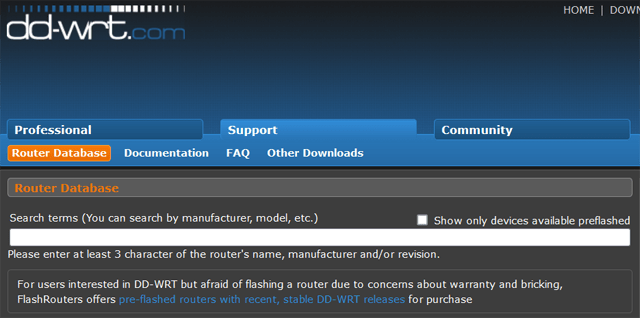
- De eerste stap is om de hardware specifieke instructies te lezen. Hier wordt uitgelegd welk bestand je precies moet downloaden en hoe je jouw router moet flashen.
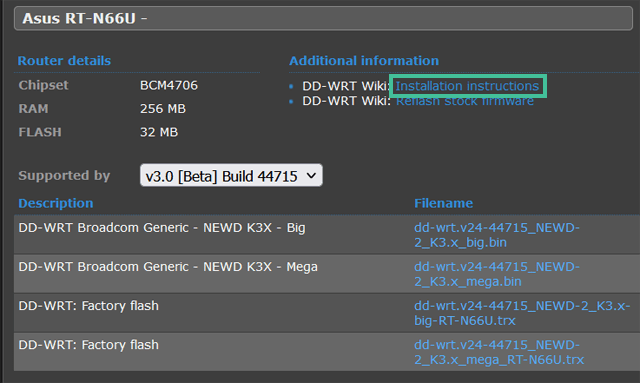
- Download het benodigde .bin of .trx bestand.
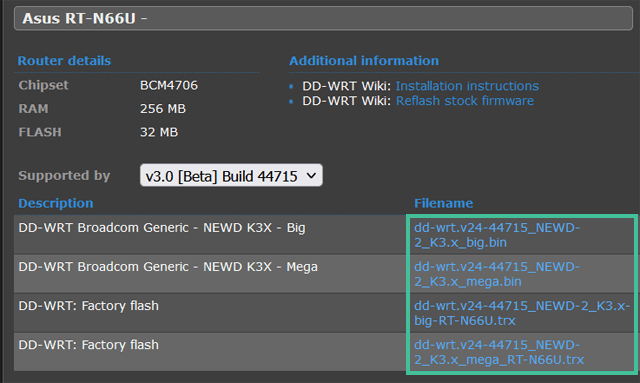
- Flash de firmware op een van deze drie manieren:
- Web-GUI.
- Trivial File Transfer Protocol (TFTP).
- Via de command line.
DD-WRT via Web-GUI flashen
Je router via Web-GUI flashen is bij onder andere de routers van Linksys de aangegeven keuze. Je doet dit op de volgende manier:
- Reset je router. Druk hiervoor het harde reset knopje in achterop je router.
- Log in het beheersysteem van je router door naar het IP-adres van je router te gaan. Vaak via 192.168.0.1 of 192.168.1.1.
- Zoek naar het menu-onderdeel waar je de router kunt updaten en er nieuwe firmware kan flashen.
- Flash de nieuwe firmware. Let op: dit proces moet koste wat het kost niet onderbroken worden. Indien dit wel gebeurt, kan je router blijvend onbruikbaar worden.
- Reset je router opnieuw.
Router IP handmatig opzoeken
Volg de volgende stappen om handmatig je router IP in Windows te vinden:
- Typ in de Windows-zoekbalk ‘cmd‘ en open het programma ‘Opdrachtprompt‘. In het Engels heet dit ‘Command Prompt‘.
- Type ‘ipconfig‘, zoals in onderstaande foto.

- Druk op de Enter-knop op je toetsenbord. Je ziet nu de volgende informatie:
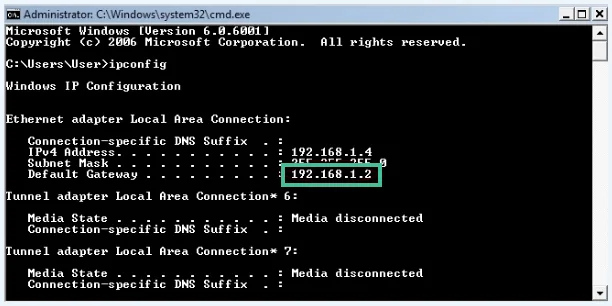
Het IP-adres achter ‘Default Gateway’ of ‘Standaard gateway’ is het IP-adres van je router. Vul dit nummer in in de adresbalk van je browser om je router te bereiken.
DD-WRT firmware via TFTP flashen
Meestal verdient de GUI flash methode de voorkeur, maar in sommige hardware-specifieke gevallen zul je TFTP moeten gebruiken. In het geval van onze Asus hierboven, moesten we bijvoorbeeld deze methode gebruiken. TFTP is over het algemeen een veilige methode om je router te flashen.
TFTP is vrij eenvoudig en is met name geweldig voor gevallen waarin web GUI storingen geeft of de router onbereikbaar lijkt te zijn. Je doorloopt de volgende stappen om je router via TFTP te flashen:
- Download een TFTP client.
- Zet de router uit en verbind je pc via een netwerkkabel aan je routers LAN poort.
- Stel een fixed IP-adres in op je pc dat overeenkomt met die van je router. Dus als je router bijvoorbeeld 192.168.1.1 heeft, moet je computer ook 192.168.1.1 hebben.
- Lees de handleiding voor het flashen van jouw specifieke router met DD-WRT.
- Download het DD-WRT bestand dat aanbevolen wordt in deze handleiding.
- Start de TFTP client en start een ‘continuous ping’-signaal naar je router.
- Zet de router aan en start de TFTP client op het moment dat er een TTL=100 ping signaal verschijnt op je pc.
De DD-WRT firmware wordt nu op je router geïnstalleerd.
DD-WRT firmware via de command-line flashen
DD-WRT firmware flashen via de command-line is alleen toepasbaar op routers die DD-WRT reeds hebben en waarbij Telnet/SSH is ingeschakeld. Dit is de enige manier waarop je wireless kunt upgraden. Je haalt in principe het bestand van de DD-WRT servers en controleert deze via een checksum.
Je doet dit op de volgende manier:
- Verbind de DD-WRT router met Telnet of SSH.
- Download de firmware naar de router met wget of scp met de volgende command:
cd /tmp wget http://www.dd-wrt.com/dd-wrtv2/downloads/stable/dd-wrt.v2x_generic.bin - Vergelijk de checksum met het origineel:
md5sum dd-wrt.v2x_generic.bin - Flash de firmware met dit commando:
write dd-wrt.v2x_generic.bin linux - Reboot.
Instellen van een VPN-verbinding op DD-WRT
Nu heb je DD-WRT naar je router geflasht en is je router in staat om VPN-verbindingen aan te gaan en te beheren. Gefeliciteerd, het moeilijkste deel zit erop!
Je VPN instellen is een stuk eenvoudiger. Je volgt simpelweg deze stappen:
- Log in op je router. Hoe je dat doet, hebben we je eerder in dit artikel uitgelegd.
- Ga naar ‘Setup‘ en dan ‘Basic Setup‘.
- Ga naar het onderdeel ‘Network Address Server Setting‘ (DHCP) en vul daar de DNS-server adressen in van jouw VPN-provider.
- Sla de instellingen op.
- Schakel IPv6 uit. Wanneer je IPv6 gebruikt, willen er namelijk wel eens IP leaks voorkomen.
- Ga naar het onderdeel ‘Services‘ en klik vervolgens op het tabblad ‘VPN‘. Schakel de OpenVPN client in door het onderdeel ‘Start OpenVPN Client‘ op ‘Enable‘ te zetten.
- Vul de gegevens van je VPN-provider in. Als je gebruikmaakt van NordVPN, gaat het om je gebruikersnaam, password, server adres en VPN-protocol.
- Kopieer de inhoud van het certificaat en de key file in de bijbehorende vakken.
- Sla de gegevens op door op ‘Apply Settings‘ te klikken. Er wordt nu onmiddellijk verbinding gemaakt met de VPN-server. Vanaf nu gaat al het internetverkeer via de VPN.
- Om te controleren of het gelukt is ga je naar het tabblad ‘Status‘ en vervolgens het onderdeel ‘OpenVPN‘.
Conclusie
Wil je dat al het internetverkeer bij jou thuis via een VPN-verbinding loopt? Dan is het installeren van DD-WRT op je router een goed idee. Met het bovengenoemde stappenplan stel je alles op de juiste manier in. Als je ook je router zelf extra veilig instelt, ben je helemaal klaar om veilig en anoniem te gaan internetten op alle apparaten die met de router verbonden zijn.
Als je inderdaad kiest om je router met DD-WRT firmware met het internet te laten verbinden via een VPN, raden wij je NordVPN of FastestVPN te gebruiken.
Als alternatief voor het zelf flashen van je router, kun je ervoor kiezen om een reeds goed geflashte router te kopen. Daarvoor kun je terecht bij ons handige overzicht met de beste routers voor je VPN. Naast goede routers om zelf te flashen, vind je hier routers die helemaal ingesteld zijn om goed te werken met ExpressVPN.


Top Artikel. Een heel andere vraag: Hoe kan het dat online kranten zoals AD toch weten dat ji het bent die de site bezoekt, ook al heb je een VPN draaien? Dan is er toch iets wat zij op mijn computer hebben achtergelaten waardoor ze toch weten dat ik het ben? (cookies etc. heb ik allemaal gedelete) Je zou zeggen dat het niet zou kunnen/mogen?
Dank voor je vraag! Als alle cookies verwijderd zijn en je een VPN gebruikt, zouden websites inderdaad niet moeten kunnen aflezen dat jij het bent die de website bezoekt. Zou het kunnen dat je nog ingelogd bent geweest op deze platformen, en dat ze je identiteit zo toch hebben achterhaald? Ook zou het kunnen dat je toch nog wat cookies verborgen hebt staan op je laptop. We raden aan om jezelf helemaal uit te loggen op deze sites, de VPN aan te zetten en het nog een keer te proberen. We hopen dat het zo lukt!