
- In het kort: dark web op je mobiel
- Hoe ziet het dark web eruit op mobiel?
- Blijf veilig op het dark web, ook op mobiel
- Hoe kom ik op het dark web met mijn mobiel?
- Veiligheidsniveau van je dark web-browser instellen
- Alternatieven voor de Tor-browser op iPhone
- Wat wil je op het dark web zoeken met je smartphone?
- Conclusie
Het dark web is een deel van het internet dat je alleen met een speciale browser kunt bezoeken. Als je de Tor-browser – of een veilig alternatief – downloadt, krijg je ook via je telefoon toegang tot het dark web.
We vertellen je hoe je het dark web zo veilig mogelijk betreedt via je mobiel. Goede antivirus en een VPN zijn onmisbaar! Let er wel op dat je privacy minder goed gewaarborgd wordt als je via je telefoon het dark web opgaat. Hoe dat zit, leggen we ook uit.
In het kort: dark web op je mobiel
Het dark web bezoeken met je Android-toestel of iPhone is niet lastig. Wel is het belangrijk dat je enkele voorzorgsmaatregelen neemt.
- Een VPN om te zorgen dat je anoniem blijft. NordVPN werkt hier erg goed voor.
- Antivirus met real-time bescherming en een firewall. Norton is onze keuze om je te beschermen tegen malware.
- Een mobiele telefoon. Als je enkel nieuwsgierig bent, kun je jouw normale telefoon gebruiken. Als je volledig anoniem wilt blijven, kun je beter een tweede toestel kopen waarop geen privacygevoelige apps staan, zoals je bank-app.
- De juiste privacy- en beveiligingsinstellingen van je dark web browser.
Als je het bovenstaande geregeld hebt, ben je klaar om het dark web te bezoeken.
- Open NordVPN en maak verbinding met de speciale Onion-over-Tor-servers.
- Download de Tor-browser uit de Google Play Store (Android) of Onion-browser uit de App Store (iOS).
- Open de browser en klik op de ‘Connect’-knop om verbinding te maken met het Tor-netwerk. Dit proces kan even duren.
- Je kunt nu het dark web bezoeken!
Bekijk ook onze uitgebreide stappenplannen om met Android of iPhone het dark web te bezoeken.
Hoe ziet het dark web eruit op mobiel?
Het dark web is het niet-geïndexeerde en niet-gereguleerde deel van het internet dat je niet via een normale browser kunt vinden. Het dark web lijkt erg op het normale internet. Wel is het trager en pagina’s zien er soms wat ouderwets uit.
Ook is navigeren op het dark web lastiger. URL’s hebben .onion en bestaan uit een willekeurige combinatie van letters. Hieronder zie je de Hidden Wiki, een bekende dark web-pagina op mobiel.
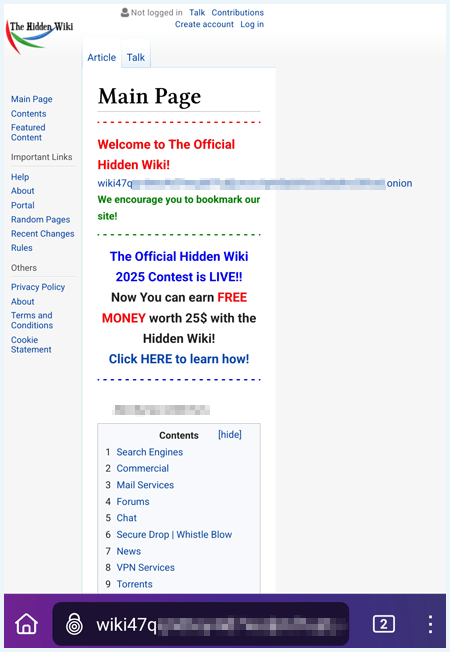
Het dark web op mobiel verschilt niet van het dark web op desktop. Wel ben je minder anoniem als je het dark web bezoekt via je mobiel dan via je computer. Je privacy bewaken online doe je namelijk door zoveel mogelijk hetzelfde te zijn als andere gebruikers en zo je browser fingerprint te verkleinen.
De meeste mensen die de Tor-browser gebruiken, zullen dit via desktop doen. De schermafmetingen van een iPhone 10 zijn bijvoorbeeld heel anders dan de afmetingen van de Tor-browser op een laptop. Dat is informatie die je browser lekt en waaraan je herkent kunt worden. Wel kun je je browser fingerprint verkleinen door bijvoorbeeld de taalinstellingen op Engels te laten staan.
Blijf veilig op het dark web, ook op mobiel
Het dark web is ongereguleerd. Hierdoor heb je een grotere kans om op verkeerde links te klikken. Dit verhoogt het risico op het downloaden van malware. Ook zijn er veel hackers en andere oplichters actief op het dark web.
Daarom is het belangrijk om de juiste voorzorgsmaatregelen te treffen. Ook op mobiel is het belangrijk om jezelf te beschermen omdat je hier makkelijker getrackt kan worden. De belangrijkste stappen die je hiervoor kunt zetten zijn:
- Blijf veilig en anoniem: met een Virtual Private Network (VPN) bescherm je jezelf tegen partijen die mee willen kijken met wat jij online doet. NordVPN versleutelt je gegevens en verbergt je IP-adres.
- Pas op met links: op het dark web is niet elke link wat hij lijkt. Je haalt daardoor gemakkelijk malware binnen. Goede real-time virusbescherming is dus noodzakelijk. Norton 360 heeft een ingebouwde firewall die ook al het binnenkomende internetverkeer scant en kwaadaardige software blokkeert.
- Controleer de beveiligings- en privacy-instellingen van je Android– of iOS-device. Zet bijvoorbeeld je locatie uit en geef je dark web-browser geen toestemming om je gegevens te gebruiken. Controleer ook de privacy-instellingen van je browser. We raden aan om het hoogste veiligheidsniveau te kiezen.

Wil je meer lezen over veiligheid op het dark web? Bekijk dan deze artikelen:
Hoe kom ik op het dark web met mijn mobiel?
Het dark web opgaan via je mobiele telefoon of tablet is verrassend gemakkelijk. Het proces verloopt net wat anders op Android-apparaten dan op iOS-devices. Daarom leggen we per besturingssysteem uit hoe je op het dark web komt.
Voordat je hieraan begint, is het natuurlijk wel verstandig de nodige voorzorgsmaatregelen te treffen. Hoe je jezelf beschermt op het ongereguleerde deel van het wereldwijde web, lees je in de paragraaf over veiligheid hierboven.
Stappenplan: kom op het dark web met Android
Met je Android-telefoon het dark web opgaan is erg gemakkelijk. Het is misschien wel makkelijker dan op je computer of laptop. Dit is hoe je het dark web bezoekt met je Android:
- Veiligheid staat voorop. Begin dus met het abonneren op een goede VPN-provider. Met bijvoorbeeld NordVPN zorg je ervoor dat je gegevens goed versleuteld zijn, zodat je veilig het dark web op kunt.
- Download en installeer de VPN op je Android-telefoon. Verbind dan met een server die dichtbij ligt. Zo zorg je ervoor dat je wel beschermd bent, maar je internet niet echt vertraagt.
- Download de Tor-browser uit de Google Play Store. Deze browser is de browser waarmee je het makkelijkst het dark web betreedt.

- Open de Tor-app. Stel het veiligheidsniveau in op ‘safest’. In het stappenplan hieronder staat hoe je dat doet.
- Zodra je Tor opstart, zie je als het goed is een grote knop met ‘Connect‘ om daadwerkelijk verbinding te maken met het Tor-netwerk.
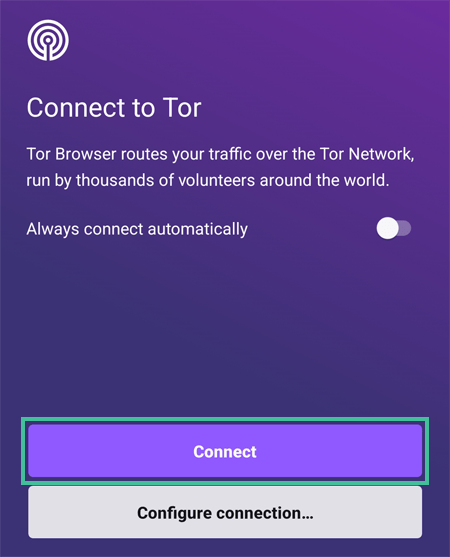
- Het duurt even voordat je verbonden bent. Hierna word je automatisch doorverwezen naar de homepage van de browser. De standaard (anonieme) zoekmachine is DuckDuckGo en je kunt hiermee direct op zoek naar pagina’s op het dark web. Ons artikel met dark web-sites kan je ook helpen om op het dark web van start te gaan.
Stappenplan: kom op het dark web met iPhone of iPad
De officiële Tor-browser is (nog) niet beschikbaar op iPhone. Je zult hier dus een alternatief voor moeten gebruiken. Later in dit artikel vertellen we meer over twee goede opties: Onion Browser en OrNet Browser. Verder is het betreden van het dark web via je iPhone erg gemakkelijk:
- Eerst is het belangrijk om jezelf te beschermen met een VPN. Net als op Android werkt NordVPN het beste op iPhone.
- Download een dark web-browser uit de Apple Appstore. In dit voorbeeld gebruiken we Onion Browser, een van de dark web-browsers voor mobiel.
- Open de Onion Browser-app. Er zal meteen verbinding worden gemaakt met het Tor-netwerk. Als je toevallig in een land bent waar Tor is geblokkeerd, kun je dit omzeilen door op ‘Configure Bridges‘ te klikken.
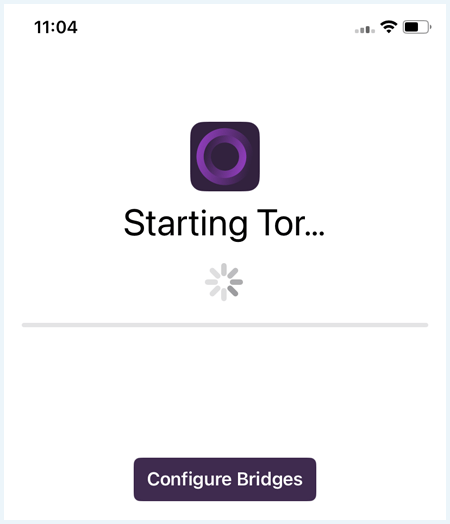
- Wacht even tot je bent verbonden met het Tor-netwerk. Je zult dan het onderstaande startscherm zien. Via het ui-symbool rechtsboven kun je controleren of je verbinding omgeleid wordt door het Tor-netwerk.
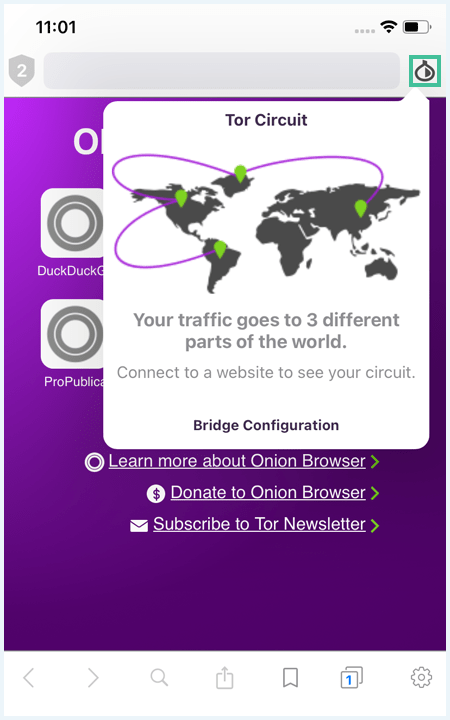
- Pas via de instellingen het veiligheidsniveau aan naar ‘Gold’. In het stappenplan hieronder staat hoe je dat doet.
- Je kunt nu naar hartenlust dark web-websites bezoeken via je iPhone, bijvoorbeeld de beste nieuwssites op het dark web.
Wel moet je er rekening mee houden dat het dark web bezoeken minder veilig is op iPhone of andere iOS-devices. Deze apparaten kunnen JavaScript (een scripttaal om webpagina’s interactief te maken) namelijk niet helemaal uitschakelen, waardoor je privacy minder goed gewaarborgd wordt dan op Android of desktop.
Het dark web bezoeken met NordVPN Onion over VPN
Er is nog een manier om het dark web te bezoeken. NordVPN biedt speciale Onion over VPN-servers waarmee je met elke browser het dark web kunt bezoeken. Je internetverkeer gaat dan eerst via een VPN-server van Nord en dan via het Tor-netwerk. Daardoor heb je dus geen speciale Tor-browser nodig.
Je regelt het op de volgende manier:
- Installeer NordVPN op de telefoon waarmee je het dark web wilt bezoeken.
- Open NordVPN en log in.
- Op de openingspagina zie je onder de blauwe verbindingsknop de optie ‘Specialty servers’.
- Selecteer ‘Onion over VPN’ om een Tor-verbinding te maken.
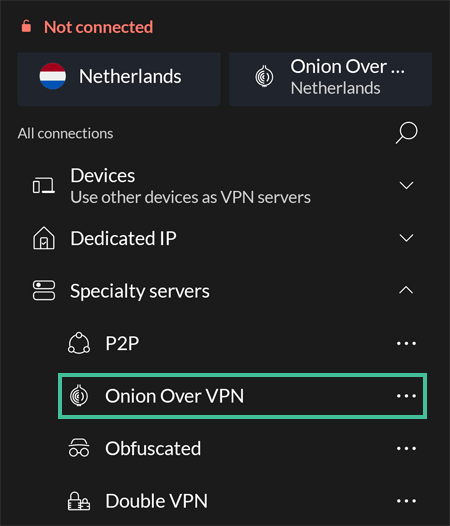
- Je kunt nu met elke browser .onion links bezoeken. We raden aan om te kiezen voor een privacy-vriendelijke browser zoals DuckDuckGo.
Veiligheidsniveau van je dark web-browser instellen
Zowel de Tor-browser als de Onion Browser biedt verschillende beveiligingsniveaus aan. We raden aan om het hoogste beveiligingsniveau te selecteren. Scripts worden dan uitgeschakeld. Dat kan vervelend zijn omdat video’s dan niet afspelen, maar het voorkomt wel dat je slachtoffer wordt van een script injection-aanval.
Veiligheidsniveau van de Tor-browser aanpassen
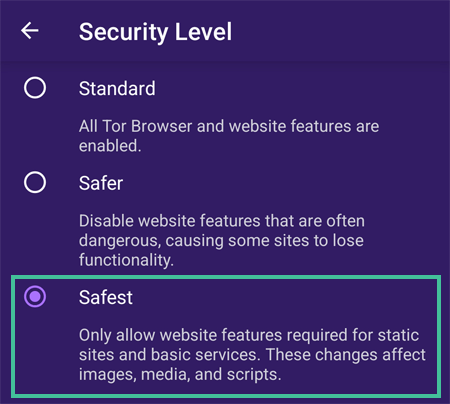
De Tor-browser laat je kiezen tussen drie veiligheidsniveaus: basic, safer en safest. Bij ‘Safest’ worden alle scripts uitgeschakeld, terwijl bij ‘Safer’ bepaalde scripts nog functioneren. Ondanks dat het de gebruikservaring kan beperken, raden we ‘Safest’ aan.
Zo stel je dat in:
- Open de Tor-browser.
- Klik op het tandwieltje rechtsboven.
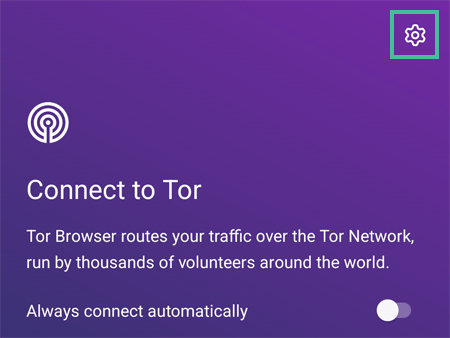
- Selecteer de ‘security settings’ in het menu.
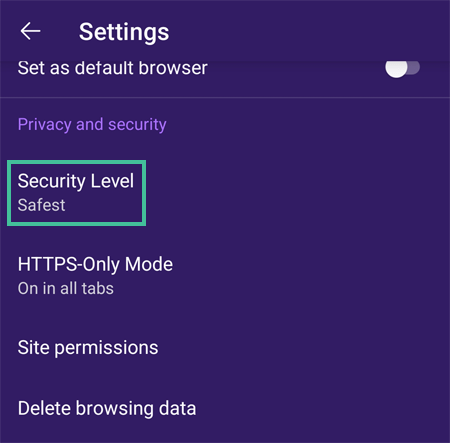
- Vink hier de optie ‘Safest’ aan.
Veiligheidsniveau van de Onion Browser aanpassen
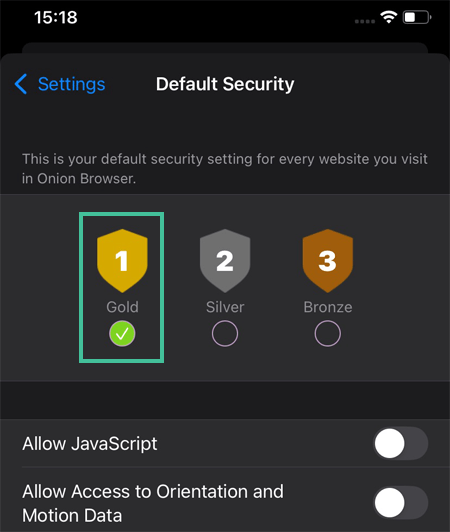
Ook de Onion Browser beidt drie veiligheidsniveaus. Die heten hier ‘Bronze’, ‘Silver’ en ‘Gold’. Bij ‘Gold’ worden alle scripts uitgeschakeld. ‘Silver’ voorkomt toegang tot je microfoon, maar zal Javascript niet uitschakelen. Ook hier raden we het hoogste niveau aan.
Je stelt dit zo in:
- Open de Onion Browser.
- Klik op het tandwieltje rechtsonder.
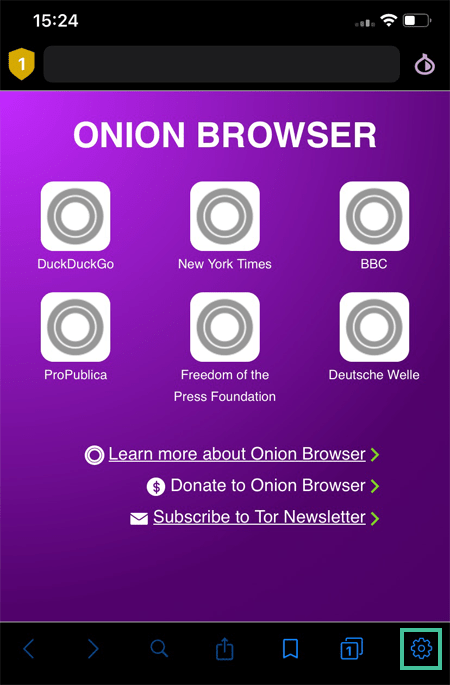
- Klik nu ‘Gold’ aan.
Alternatieven voor de Tor-browser op iPhone
Aangezien de officiële Tor-app niet beschikbaar is in de Appstore, zul je een van de vele alternatieven moeten gebruiken om het dark web op te gaan. Hier moet je voorzichtig mee zijn, want veel van deze apps zijn onbetrouwbaar.
Zo kun je bijvoorbeeld denken via het Tor-netwerk online te gaan, terwijl de app al je browsergebruik logt via spyware. Ook is het mogelijk dat je door het downloaden van de app een computervirus installeert.
We hebben verschillende apps uitgetest. Op basis van de gebruikservaring en veiligheid zijn we op deze twee uitgekomen als beste Tor-browser alternatieven:
- Onion Browser
- OrNet Browser
1. Onion Browser
De Onion Browser is een veilige optie om op het dark web te gaan met je iPhone of iPad. Het heeft een erg simpele interface en verbindt je snel met het Tor-netwerk. Bovendien kun je vanuit de homepage direct naar interessante pagina’s navigeren, zoals de dark web mirror van de New York Times en de Freedom of the Press Foundation.
Daarnaast heeft de Onion Browser-app een toegankelijk instellingenmenu. Hier stel je in dat de app automatisch cookies verwijdert, en welk beveiligingsniveau van encryptie er gebruikt moet worden.
Volgens ons is de Onion Browser de veiligste manier om met iPhone het dark web te bezoeken. De app is open source en is in samenwerking met het Tor-project ontwikkeld. Groot voordeel is ook dat de app gratis is.
2. OrNet Browser
De OrNet Browser is een uitstekende keuze voor iedereen die het Tor-netwerk wil gebruiken voor zijn online veiligheid. Je hebt namelijk de mogelijkheid om zelf veel beveiligingsinstellingen aan te passen. Je kunt er zelfs de locatie van de Tor end-node zelf kiezen, om zo je locatie te veranderen.
OrNet blokkeert trackers en heeft zelfs een ingebouwde VPN om je locatie te verbergen. Toegang tot alle VPN-locaties en andere extra features zijn echter niet gratis. Hoewel de OrNet Browser een prima gratis versie heeft, zullen de echte cybersecurity-mensen voor de betaalde versie willen gaan.
De betaalde versie heeft qua veiligheid meer te bieden dan de Onion Browser, maar is verre van goedkoop. Je bent ongeveer $70,00 per jaar kwijt voor de OrNet Browser.
Wat wil je op het dark web zoeken met je smartphone?
Het grote verschil tussen het dark web en het internet zoals wij dat kennen, het surface web, is dat je niet zomaar naar dark web-sites kunt googelen. Dark web-websites zijn niet geïndexeerd door reguliere zoekmachines en dus ook niet makkelijk vindbaar.
Een goede plek om te starten met je ontdekkingstocht door het dark web is The Hidden Wiki: http://zqktlwiuavvvqqt4ybvgvi7tyo4hjl5xgfuvpdf6otjiycgwqbym2qad.onion/wiki/index.php/ (de link is alleen toegankelijk via de Tor-browser). Deze website heeft een hele lijst dark web-sites samengesteld. Vaak gebruiken mensen het dark web ook voor veilige en anonieme communicatie.
Let op: wij raden aan om voorzorgsmaatregelen te nemen als je het dark web opgaat, zoals een VPN, antivirusoplossing en het volgen van lokale wetgeving. Let op dat er niet alleen veilige sites te vinden zijn. Al is de kans dat je alleen maar criminele activiteiten tegenkomt slechts een fabeltje.
Conclusie
Je weet nu hoe je het dark web bezoekt via je smartphone. Het is hierbij belangrijk dat je dit veilig doet. De belangrijkste zaken die je hierbij moet onthouden zijn:
- Bescherm je privacy met een goede VPN, zoals NordVPN.
- Bescherm jezelf tegen malware met een goede antivirus, zoals Norton.
- Stel de privacy- en beveiligingsinstellingen op je telefoon goed in.
Het allerbelangrijkste is dat je je ervan bewust bent dat je nooit 100% veilig bent. Dus blijf altijd je gezonde verstand gebruiken en klik niet zomaar op links. Dit is altijd een goed advies voor als je het wereldwijde web opgaat. Het is ook handig om jezelf bekend te maken met de veiligheidsinstellingen van de Tor-browser zelf.
Wil je meer weten over het dark web? Lees meer in deze artikelen:
- Is het dark web legaal?
- Wat is het verschil tussen dark web en deep web?
- Hoe installeer ik de Tor-browser op desktop?
- Beruchte gebeurtenissen op het dark web
Voor een kort antwoord op je vraag kun je terecht bij onze FAQ. Staat jouw vraag er niet tussen? Stel hem dan in de reactie.
Ja, je kunt met je telefoon het dark web opgaan. Je hebt hiervoor de Tor-browser nodig (Android) of de Onion Browser (iPhone). Ook is het belangrijk jezelf te beschermen met een VPN en antivirus.
Op Android-telefoons kun je gewoon de Tor-browser-app downloaden en zo het Tor-netwerk gebruiken. Heb je een iPhone? Dan moet je een alternatieve browser-app voor Tor downloaden, zoals de Onion Browser.
Het dark web ziet er op je mobiel hetzelfde uit als op desktopcomputers of laptops. ‘Dark web’ verwijst naar het deel van het internet dat je niet zomaar vindt via reguliere zoekmachines, zoals Google. Dit hangt dus niet af van het apparaat waarmee je het dark web bezoekt.
Op iPhone kun je niet de officiële Tor-browser gebruiken. Wel zijn er een hele hoop alternatieven te vinden om toch het Tor-netwerk te gebruiken via je iPhone. Twee goede alternatieven zijn:
- Onion Browser
- OrNet Browser
Als je het dark web wilt bezoeken is het belangrijk dit op een veilige manier te doen, ook op mobiel.
Het dark web opgaan met je iPhone is gemakkelijk. Zo doe je dat:
- Neem de nodige veiligheidsmaatregelen, zoals het instellen van je beveiligingsinstellingen.
- Download een alternatieve Tor-browser, zoals Onion Browser.
- Open de browser en klik op ‘Connect’.
- Je kunt nu op zoek naar websites op het dark web.