Kodi is een gratis open source mediaspeler. Kodi geeft je de mogelijkheid om lokale video’s en muziekbestanden af te spelen. Daarnaast kun je ook add-ons toevoegen om bijvoorbeeld YouTube of Vimeo te streamen.
Met de volgende stappen ga je direct met Kodi aan de slag:
- Download Kodi via de officiële website.
- Voer de installatieprocedure uit.
- Klik op ‘Add-ons’ en vervolgens op ‘Downloaden’.
- Zoek add-ons uit om Kodi te personaliseren, zoals YouTube, SoundCloud en Retrospect.
Add-ons van derden zijn niet altijd legaal. Ook kunnen ze malware bevatten. Daarom is het goed om te zorgen dat je cybersecurity op orde is voordat je begint met het gebruiken van Kodi. Onze aanrader hiervoor is NordVPN. Deze provider verbergt je IP-adres en beschermt je tegen malware met Threat Protection.

Lees hieronder meer over het gebruiken van Kodi.
Kodi is software waarmee je films en series kijkt of muziek luistert. De software is open source en voor iedereen gratis beschikbaar. Kodi is echter niet makkelijk in gebruik. Daarom hebben we een handleiding opgesteld om je op weg te helpen.
Wat is Kodi?
Kodi is een gratis open source mediaspeler. De software is aanvankelijk ontwikkeld door Microsoft voor Xbox als Xbox Media Center (XBMC). Tegenwoordig is de mediaspeler voor bijna alle gangbare digitale apparaten beschikbaar. Met Kodi kun je de volgende zaken doen:
- Lokale mediabestanden kijken of luisteren
- Streamingdiensten kijken via plug-ins
- IPTV-diensten gebruiken
Het grote voordeel van Kodi is dat je de mediaspeler met add-ons voorziet van extra functionaliteiten en dus helemaal naar eigen wens samenstelt. Dit is een groot pluspunt, waardoor veel mensen Kodi verkiezen boven reguliere mediaspelers.
Is Kodi legaal?
Kodi is legaal en officiële add-ons zijn dat ook. Er zijn echter ook add-ons die door derden zijn ontwikkeld en die het mogelijk maken om illegale content te streamen. Deze zijn niet legaal, omdat streamen vanuit een illegale bron verboden is in Nederland. De add-ons van derden kunnen ook malware bevatten en schadelijk zijn.
Daarom is het belangrijk om jezelf en je apparaten goed te beschermen als je Kodi wilt gebruiken. Met een VPN blijf je online anoniem doordat je IP-adres verborgen is. Een goede premium VPN biedt ook extra’s zoals bescherming tegen malware, trackers en andere online bedreigingen.
Daarom raden we aan om Kodi te gebruiken samen met NordVPN. Dit is een razendsnelle provider met veel extra beveiligingsopties, zoals Threat Protection. Mocht je per ongeluk een schadelijke add-on downloaden, dan zal NordVPN je apparaat beschermen en je identiteit verbergen.
Let op:
wat zonder VPN illegaal is, is dat mét een VPN ook. We raden aan om geen add-ons te downloaden die het mogelijk maken om auteursrechtelijk beschermd materiaal gratis te kijken. Controleer voor het downloaden of een add-on legaal en veilig is.
Kodi installeren
Kodi is beschikbaar voor Windows, Linux, Android, Android TV, Raspberry PI, Mac OS, iOS en tvOS. Op de website van Kodi vind je de bestanden die nodig zijn om de mediaspeler op verschillende besturingssystemen te installeren. We leggen hieronder kort de meest voorkomende opties uit.
Kodi installeren op laptop of desktop
Met de volgende stappen installeer je Kodi op een laptop of desktop. We gaan in het stappenplan uit van een Windows-laptop.
- Ga naar de officiële website van Kodi.
- Kies het besturingssysteem waarop je Kodi wilt installeren. In ons geval is dat Windows.
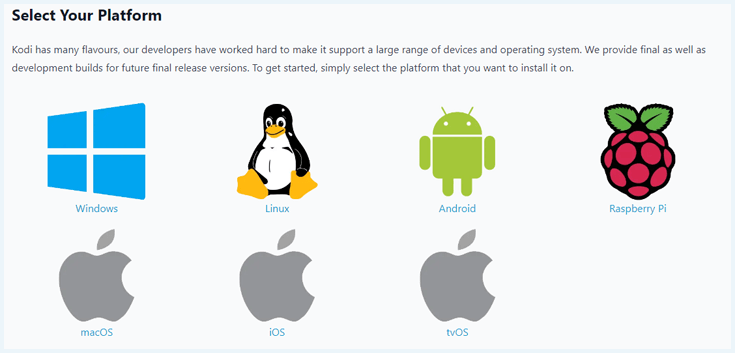
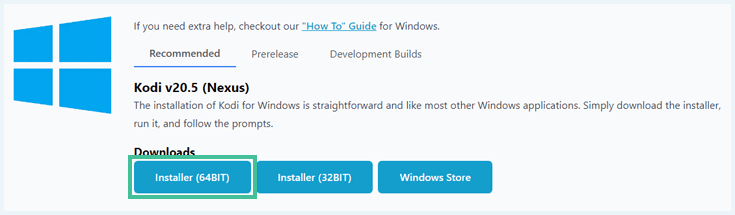
- Kies in het volgende scherm voor het 64BIT-bestand.
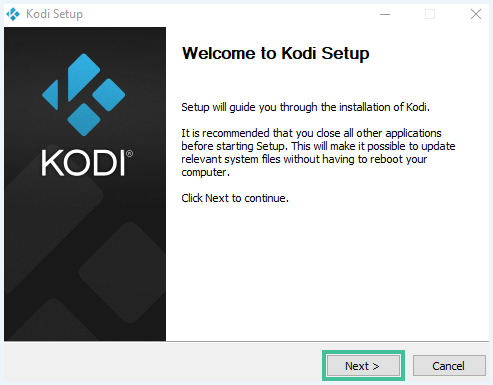
- Voer het .exe-bestand uit en doorloop de stappen in de wizard.
- Als je klaar bent, kun je Kodi meteen opstarten. Je krijgt dan het volgende scherm te zien:
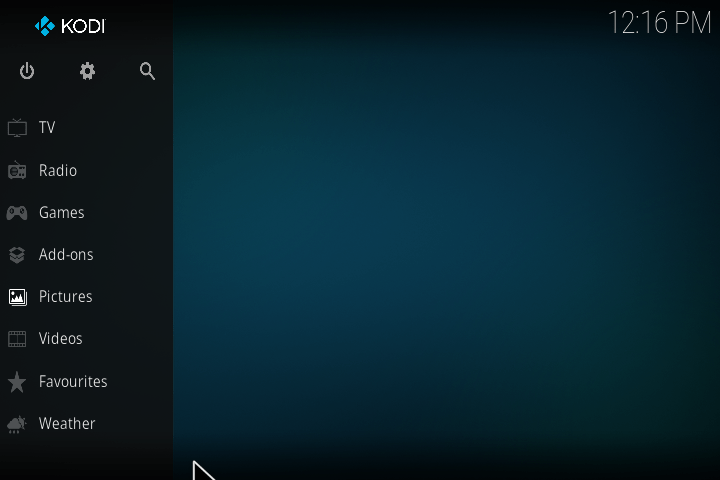
In de rest van deze handleiding noemen we dit scherm het hoofdmenu.
Kodi gebruiken op mobiel of smart-tv
Kodi is ook beschikbaar voor je mobiel of je smart-tv. Voor Android vind je de app eenvoudig in de Google Play Store. Installatie op iPhone kan alleen op een jailbroken apparaat, omdat Kodi niet in de App Store van Apple staat.
Voor je smart-tv zijn er verschillende opties, zoals de mediaspeler direct installeren op je Android TV vanuit de Play Store. Ook kun je de Kodi installeren op een Chromecast of Android TV Box. Vandaaruit cast je Kodi naar je smart-tv.
Als je geen van deze opties hebt, gebruik dan een HDMI-kabel om je laptop aan te sluiten op de HDMI-poort van je tv.
In de app stores vind je ook de Kodi Remote. Deze app geeft je de mogelijkheid om met je smartphone Kodi aan te sturen. De remote is open source en beschikbaar voor Android en iOS.
Hoe werkt Kodi?
Om Kodi te gebruiken hoef je niet technisch aangelegd te zijn. Wel is het handig als je weet waar je welke zaken kunt vinden. We leggen je daarom uit hoe je de instellingen aanpast, hoe je lokale bestanden afspeelt en hoe je add-ons installeert.
Instellingen
De instellingen open je door op het tandwieltje te klikken in het hoofdmenu. Je krijgt dan het volgende instellingenmenu:
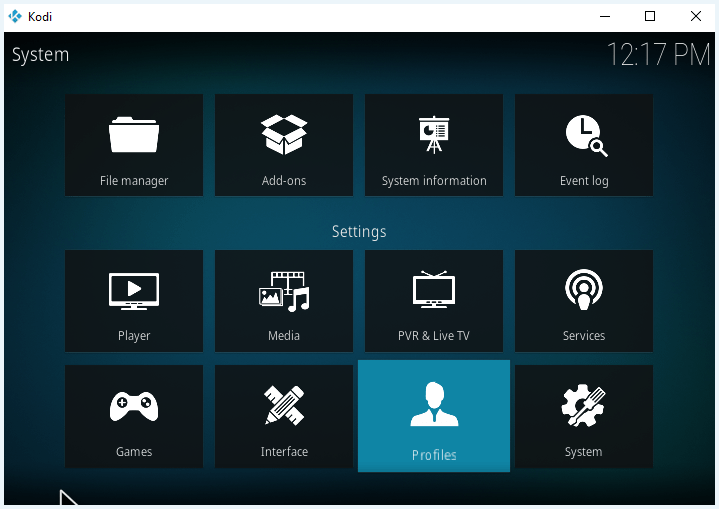
Je kunt veel zaken naar eigen wens aanpassen. Als je even rustig rond wilt kijken zijn twee zaken belangrijk om te weten:
- Je navigeert naar het vorige scherm door linksboven op de titel van het menu-onderdeel te klikken. In het voorbeeld hieronder klik je dus op ‘Instellingen/systeem’ om terug te keren. Je kunt ook de ESC-toets gebruiken.
- Je past meer aan door linksonder te schakelen tussen ‘basis’, ‘standaard’, ‘geavanceerd’ en ‘expert’. Hieronder zie je de expert-instellingen voor het beeldscherm.
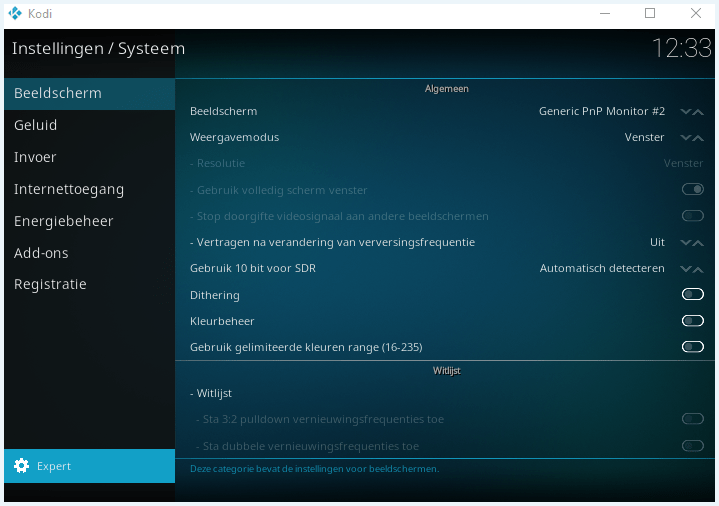
Taal aanpassen
Als beginner is het handig om de taal aan te passen. Dat gaat als volgt:
- Klik eerst op ‘Interface’.
- Kies nu ‘Regional’ in het linkermenu.
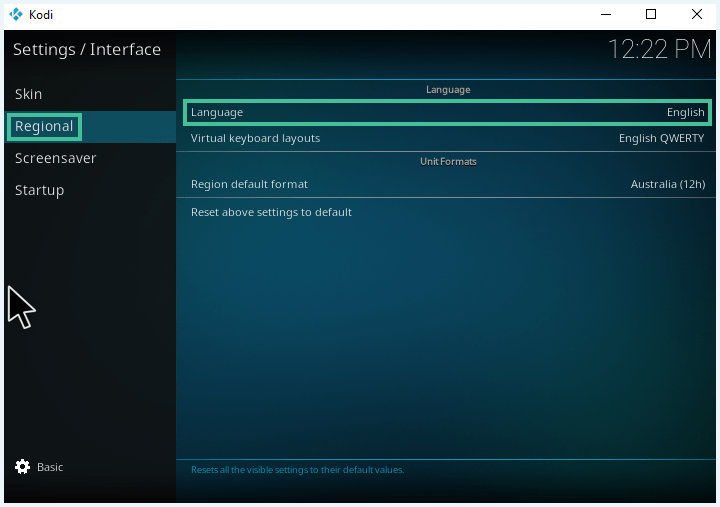
- Klik op ‘Language’ en selecteer ‘Dutch’.
- De app is nu in het Nederlands.
Weergave aanpassen
Het tweede dat je mogelijk wilt veranderen is de weergave. Kodi staat standaard namelijk op full screen ingesteld. Om dat aan te passen ga je als volgt te werk:
- Kies in het instellingenmenu voor ‘Systeem’.
- Via ‘Beeldscherm’ in het linkermenu kun je de beeldscherminstellingen aanpassen.
- Kies onder ‘Weergavemodus’ voor ‘Venster’ als je de full-screen-modus wilt verlaten. Gebruik hiervoor de pijltjes rechts.
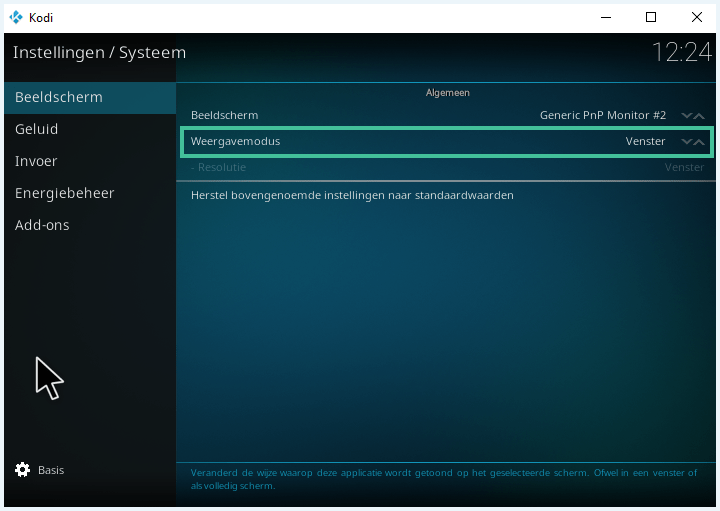
- Pas eventueel ook de resolutie aan als het scherm er verwrongen uitziet.
Bestanden vanaf je harde schijf toevoegen
Nu je Kodi hebt, kun je waarschijnlijk niet wachten om er video’s mee te kijken of muziek mee te luisteren. Om lokale bestanden af te spelen met Kodi moet je ze eerst in je bibliotheek zetten. Dat gaat als volgt:
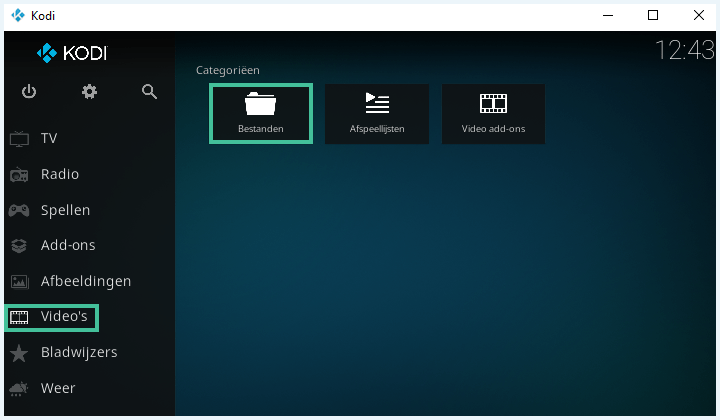
- Klik in het hoofdmenu op ‘Video’s’ en vervolgens op ‘Bestanden’.
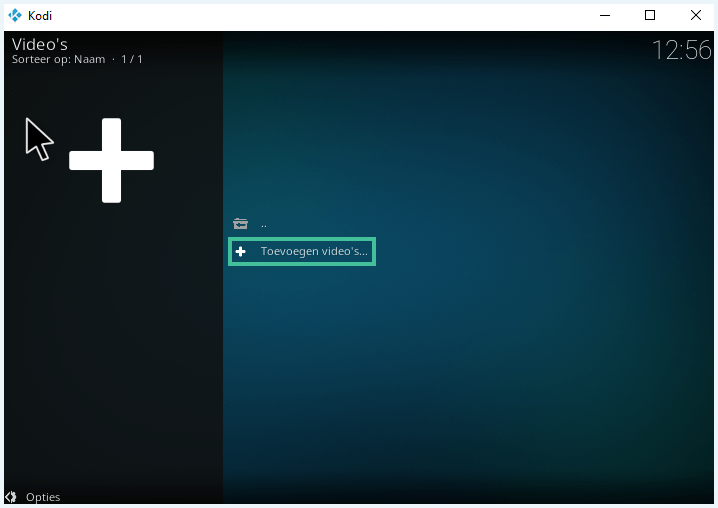
- Klik nu op ‘Toevoegen video’s’.
- Kodi geeft je nu de mogelijkheid om de locatie van de video te zoeken. Dit gaat het makkelijkst via de knop met ‘Bladeren’.
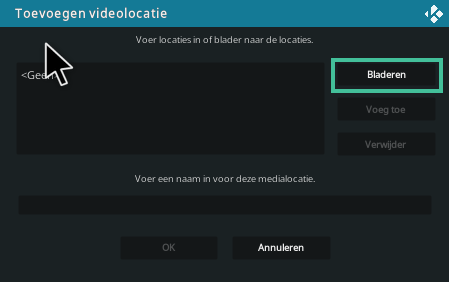
- Je kunt nu bladeren in de mappen van je apparaat. In eerste instantie kies je voor ‘C: (Windows-SSD)’.
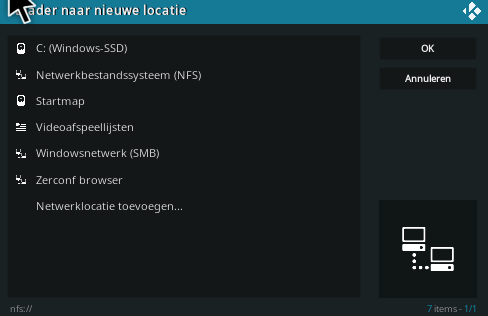
- Zoek daarna in je documenten naar de bestanden die je wilt uploaden in Kodi.
Je hoeft niet video voor video te importeren. Je kunt ook meteen een hele map toevoegen.
Kodi add-ons installeren
De add-ons zijn wat Kodi bijzonder maakt. Wij installeren hier de YouTube-add-on, maar je kunt op dezelfde manier elke andere add-on installeren.
- Kies in het hoofdmenu op ‘Add ons’.
- Kies daarna voor ‘Downloaden’. Je krijgt dan een overzicht van de verschillende categorieën add-ons.
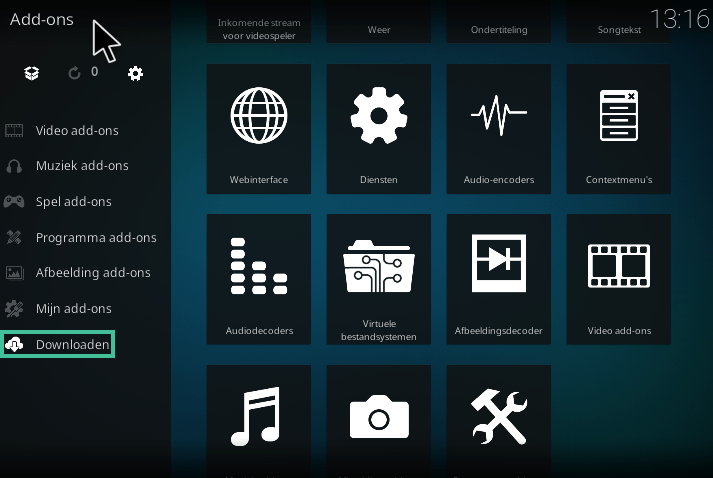
- Kies voor ‘Video add-ons’. Je krijgt dan een lijst met een overzicht van de add-ons.

- Scrol naar de YouTube add-on en klik erop.
- Je krijgt dan het volgende scherm. Klik hier op ‘Installeren’.
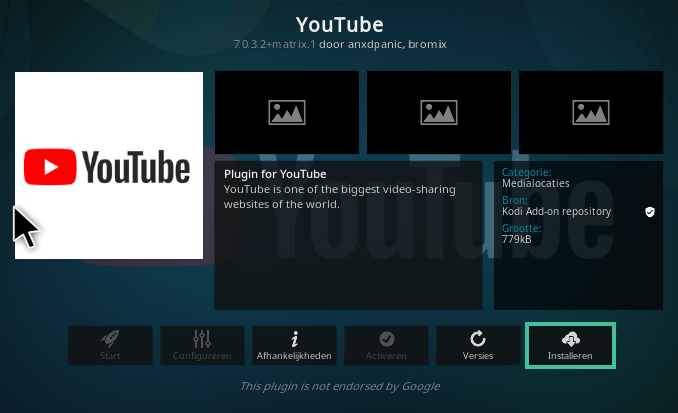
- De add-on wordt nu geïnstalleerd.
Kodi installeert automatisch andere add-ons die noodzakelijk zijn. Ook krijg je de gelegenheid om de extensie meteen in te stellen, bijvoorbeeld door taal en regio te kiezen.
De beste add-ons
Let op:
add-ons om gratis naar auteursrechtelijk beschermde content te kijken zijn niet legaal. We raden aan om geen gebruik te maken van illegale add-ons.
Om makkelijk te starten met het gebruiken van Kodi, raden we je een aantal add-ons aan. Al deze extensies zijn gratis en legaal:
- SoundCloud: met de SoundCloud add-on luister je gratis naar muziek en podcasts. Je kunt rechtstreeks naar nummers of podcasts zoeken, maar ook door playlists scrollen.
- YouTube: met deze add-on kijk je naar alle YouTube-video’s. Log desgewenst in bij YouTube om je eigen kijklijst aan te maken.
- Vimeo: alternatief voor YouTube met een ruim aanbod aan video’s. Je kunt direct naar video’s zoeken of via de categorieën rondkijken.
- Crackle: een Amerikaanse streamingdienst met films die in het publieke domein liggen. Kodi heeft een add-on hiervoor beschikbaar waardoor je ook via de mediaspeler naar de films van Crackle kijkt.
- Radio: met deze add-on luister je direct live radio van 538 tot Q-Music. Je kunt eenvoudig alle radiozenders van verschillende landen over je speakers laten schallen.
- Retrospect: hier kijk je naar programma’s van de publieke omroep. Kijk bijvoorbeeld live naar NPO, stream tv-programma’s van NPO Start of luister naar NPO Radio. Je vindt er ook streams van Videoland (mits je een Videoland-account hebt), maar dit werkte tijdens onze test helaas niet.
Internationale omroepen streamen
Voor sommige internationale omroepen zijn direct add-ons beschikbaar. Door Kodi te combineren met een VPN kun je ook hier toegang toe krijgen. We keken met Kodi en NordVPN naar de Vlaamse zenders VRT Max en VTM GO, de Italiaanse zender RAI en de Oostenrijkse zender ORF.
Buitenlandse zenders streamen verliep echter niet altijd vlekkeloos: bij de Zwitserse zenders RSI en SRF kregen we foutmeldingen, terwijl we deze zonder Kodi wel in de browser kunnen streamen met een VPN.

Ook werkte de BBC-stream van Retrospect voor ons niet. Je kunt wel naar de BBC iPlayer kijken in Nederland zonder Kodi, maar mét een VPN.
Tv kijken met Kodi (IPTV)
Je kunt Kodi ook inzetten om gebruik te maken van IPTV. Dat geeft je de mogelijkheid om via het menu-item ‘TV’ live tv-kijken. Hiervoor heb je wel een PVR-client nodig, zoals PVR IPTV Simple Client of NextPVR. Je vindt deze tussen de add-ons van Kodi.
Net als Kodi heeft de PVR-cliënt geen eigen content. Om tv te kijken met Kodi moet je de PVR-client koppelen aan je abonnement op een legale IPTV-dienst, zoals Canal Digitaal of NLZIET. Vul hiervoor de M3U Playlist-URL of XMLTV EPG-URL in die je van je IPTV-provider hebt gekregen.
Let op:
er zijn legale en illegale aanbieders van IPTV. Als je voor een erg lage prijs heel veel zenders kunt kijken, heb je waarschijnlijk te maken met een illegale dienst. We raden aan om hier geen gebruik van te maken.
Heb je geen IPTV? Geen probleem. Er zijn ook genoeg andere manieren als je live tv wilt kijken via het internet
Blijf veilig met een VPN
Er zijn drie redenen om het gebruik van Kodi te combineren met een VPN:
- Een VPN houdt je anoniem. Mocht je per ongeluk een illegale add-on installeren, dan zorgt een VPN ervoor dat je IP-adres niet uitlekt.
- Een goede VPN beschermt je ook tegen malware en trackers. Dit is belangrijk omdat add-ons van derden niet altijd betrouwbaar zijn en zelfs virussen kunnen bevatten.
- Met Kodi en een VPN stream je ook buitenlandse zenders, zoals de VRT en de RAI. De VPN zorgt er dan voor dat je het juiste IP-adres hebt om toegang te krijgen.
NordVPN heeft snelle en stabiele servers, waardoor je bijna niet merkt dat de VPN op de achtergrond draait. Daarbij heeft NordVPN ijzersterke encryptie waardoor jouw IP-adres niet kan uitlekken. Daarnaast biedt de VPN Threat Protection. Deze feature blokkeert ads, trackers en schadelijke bestanden. Wat ons betreft is dit de ideale VPN voor Kodi.
Wil je meer weten over Kodi en VPN’s? Lees dan ook ons artikel over de beste VPN voor Kodi.
Stappenplan: Kodi gebruiken met een VPN
Kodi gebruiken met een VPN gaat als volgt:
- Neem een abonnement op een betrouwbare VPN-provider. Onze aanrader is NordVPN.
- Download de software van de VPN-provider op de apparaten waarmee je Kodi wilt gebruiken.
- Open de VPN-app en log in.
- Maak verbinding met een VPN-server. Jouw IP-adres is nu verborgen.
- Schakel eventuele extra beveiligingsfuncties van de VPN in, zoals de Threat Protection van NordVPN.
- Je kunt nu veilig gebruikmaken van Kodi en de add-ons van het programma.

Heb je meer hulp nodig? Lees dan ons stappenplan ‘VPN instellen voor Kodi’.
Verder streamen
Wil je meer content gratis kunnen streamen? Dan heb je vast ook interesse in de volgende artikelen:
- Beste gratis streamingdiensten
- Pluto TV kijken in Nederland
- BBC iPlayer kijken in Nederland
- ITVX kijken in Nederland
- ServusTV streamen in Nederland
- Tubi TV kijken in Nederland
Heb je nog vragen over Kodi? Lees dan onze veelgestelde vragen.
Kodi is een gratis open source mediaspeler. Je kunt er video’s en muziek mee afspelen. Dat kan vanuit je lokale bestanden, maar de add-ons van Kodi geven je ook toegang tot streamingdiensten als YouTube, Vimeo en SoundCloud.
Kodi is niks meer of minder dan een mediaspeler en is volkomen legaal. Veel add-ons voor Kodi zijn dat ook. Er zijn echter ook add-ons waarmee je auteursrechtelijk beschermd materiaal kunt kijken. Deze add-ons zijn niet legaal. Controleer dus goed of een add-on legaal is, voordat je hem installeert.
Kodi is een gratis open source mediaspeler. Kodi bevat zelf geen content. Je kunt lokale bestanden importeren in de mediaspeler of add-ons toevoegen om gebruik te maken van streamingdiensten als YouTube, Vimeo en SoundCloud.
Je kunt op verschillende manieren tv kijken met Kodi. Als je een abonnement hebt op een legale IPTV-dienst, dan kun je dit via een PVR-cliënt koppelen aan Kodi. Kodi biedt echter ook verschillende add-ons waarmee je gratis naar publieke omroepen kunt kijken, zoals Retrospect.