

Heb je een nieuwe telefoon of tablet en wil je je oude Android-apparaat verkopen? Dan is het verstandig om deze eerst helemaal leeg te maken, anders kan de nieuwe eigenaar zomaar al je privégegevens en foto’s bekijken. Wel is het slim eerst een back-up te maken voor je de data deletet. Daarna wis je de gegevens op deze manier:
- Open de instellingen en scrol naar ‘Algemeen beheer’.
- Tik op ‘Resetten’.
- Tik op ‘Fabrieksgegevens herstellen’.
- Bevestig je keuze door op ‘Resetten’ te tikken.
- Vul je pincode in om je keuze te bevestigen.
Als je echt geheime gegevens op je telefoon of tablet hebt staan, kun je iShredder voor Android gebruiken om er 100% zeker van te zijn dat al je data is verwijderd.
Heb je nog een erg oude Android-telefoon? Dan kan het zijn dat het terugzetten naar fabrieksinstellingen niet genoeg is. Lees verderop in het artikel hoe je dan je telefoon of tablet helemaal leegmaakt.
Ben je van plan je Android-smartphone of tablet te verkopen? Let er dan goed op dat je alle data wist. Doe je dat niet, dan kunnen je privégegevens en foto’s zomaar in de verkeerde handen vallen. Veel mensen denken dat ze alleen hun apparaat terug naar de fabrieksinstellingen hoeven te zetten. Zo’n ‘factory reset‘ is echter niet altijd genoeg. Wil je écht alle gegevens van je Android-apparaat afhalen? Lees dan hier hoe je dat op een veilige en effectieve manier doet.
Maak een back-up van je Android-telefoon of tablet
Als je je gegevens wist, ben je deze natuurlijk kwijt. Waarschijnlijk wil je echter niet al je foto’s, video’s en andere bestanden verliezen. Daarom is het verstandig eerst een back-up te maken. Dit kan op Android-apparaten op verschillende manieren:
- Met behulp van een SD-kaart.
- Met een speciale app, zoals Samsung Smart Switch.
- Met de cloud.
SD-kaart
De meest old school manier om je gegevens te back-uppen is met de SD-kaart. Je zet hierbij je bestanden van je telefoonopslag over naar de SD-kaart. Hierbij is het wel zo dat deze externe opslag vaak gelimiteerd is tot enkele GB’s, en je daarmee niet ál je contacten, apps, foto’s en bestanden op kunt slaan.
Wel is het erg gemakkelijk om je SD te gebruiken voor een back-up. Je hoeft alleen de bestanden die je wilt overzetten te selecteren en te klikken op ‘Verplaatsen naar SD-kaart’.
Vergeet je SD-kaart niet uit je apparaat te halen voor je er afstand van doet. Anders heeft de nieuwe eigenaar alsnog toegang tot al je data, nadat je de telefoon verkoopt.
SD-kaart veilig verwijderen
Net als USB-sticks, moet je ook SD-kaarten op een veilige manier verwijderen. Als je de kaart zomaar uit je telefoon haalt, loop je het risico dat (een deel van) de gegevens verloren gaan. Je SD-kaart veilig verwijderen doe je zo:
- Tik in de instellingen op ‘Batterij en apparaatonderhoud‘ en vervolgens op ‘Opslag‘.

- Als je telefoon niet het menu ‘Batterij en apparaatonderhoud’ heeft, kun je direct op ‘Opslagruimte‘ klikken.
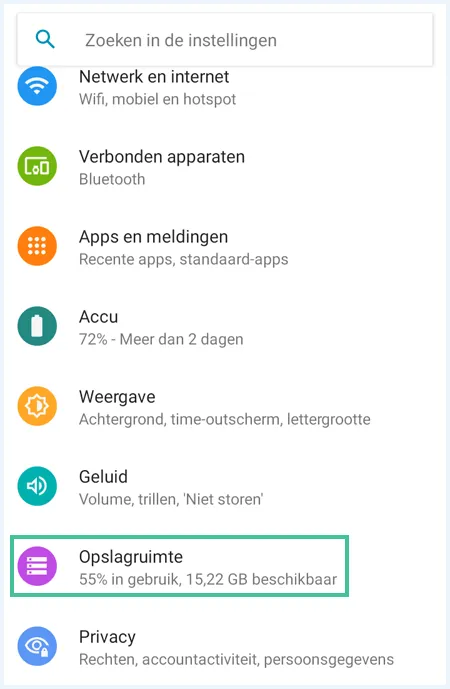
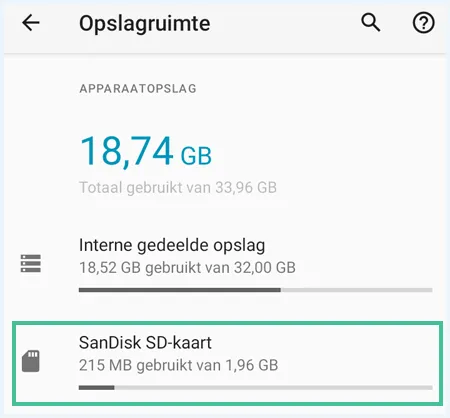
- Tik op ‘SD-kaart‘.
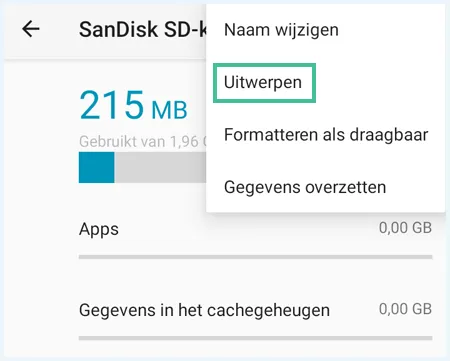
- Tik op de drie bolletjes en kies voor ‘Uitwerpen’ of ‘Loskoppelen‘.
- Steek een naald of de uitwerp-pen die is meegeleverd met je telefoon in de lade van de telefoon en verwijder de SD-kaart.
Samsung Smart Switch
Samsung-telefoons hebben deze app automatisch geïnstalleerd staan. De applicatie is echter ook te gebruiken op elke andere telefoon, zelfs op iPhones, en op je computer. Naast het maken van een back-up, kun je met Samsung Smart Switch direct je gegevens van je oude telefoon overzetten naar de nieuwe telefoon. De Smart Switch-app werkt zo:
- Open de Samsung Smart Switch-app op beide telefoons.
- Kies op de oude telefoon voor ‘Gegevens verzenden‘ en op de nieuwe telefoon voor ‘Gegevens ontvangen‘.
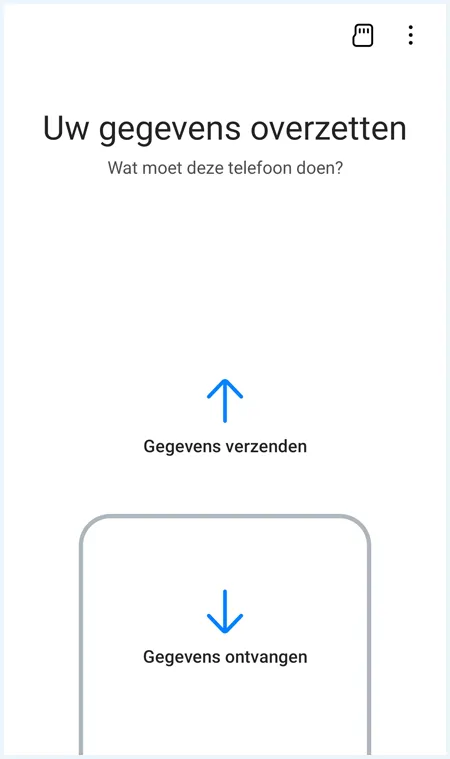
- Kies de verbindingsmethode: wifi of kabel. Verbind in dat tweede geval de twee apparaten met een kabel.
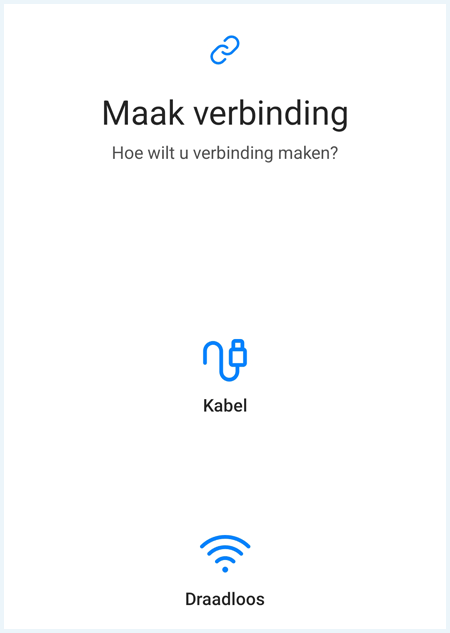
- Het proces begint nu vanzelf.
Back-up naar de cloud
Een van de makkelijkste manieren om een back-up van je telefoongegevens te maken is met behulp van de cloud. Zo kun je vaak al instellen dat dit automatisch gebeurt. Een back-up maken met behulp van de cloud doe je zo:
- Open de instellingen van je telefoon en tik op ‘Accounts en back-up‘.

- Tik op ‘Back-up van gegevens‘ onder de clouddienst die je wilt gebruiken. In de meeste gevallen heb je de keuze voor Google Drive. Als je een Samsung-telefoon hebt, kun je ook kiezen voor de Samsung Cloud. Andere merken hebben vaak ook een eigen cloudservice.
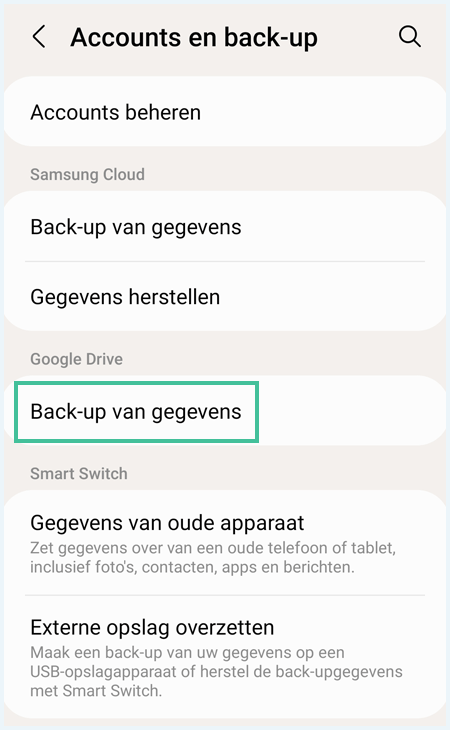
- Bevestig je keuze en start de back-up.
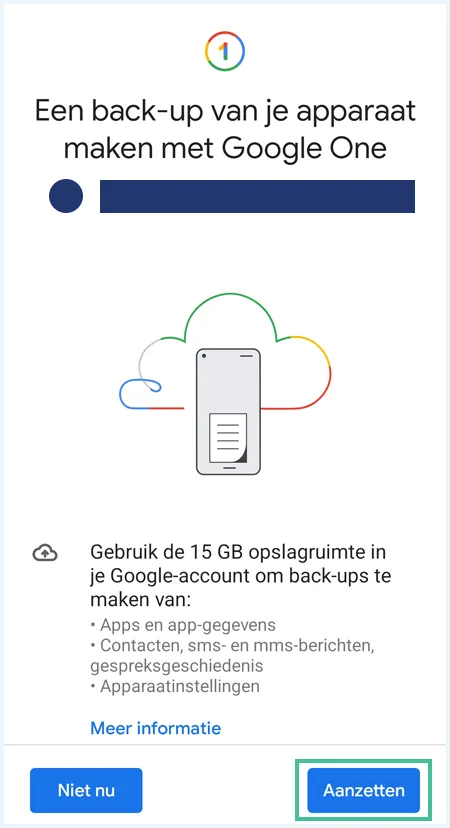
Op alle Android-telefoons staat Google Drive als standaard cloudservice geïnstalleerd. Natuurlijk kun je ook een andere cloudservice gebruiken. Deze hebben vaak hun eigen manier waarop je een back-up van je data kunt maken.
Als je geeft om je privacy, wil je misschien gebruikmaken van NordPass of Internxt. Dit zijn twee cloudservices met een ‘zero knowledge’-beleid, waarmee je bestanden, foto’s en andere gegevens veilig opgeslagen staan. Meer informatie over deze services lees je in onze uitgebreide NordPass-review en Internxt-review.
Tablet- en telefoongegevens wissen met de fabrieksinstellingen van Android
Misschien heb je ooit gelezen dat terugzetten naar fabrieksinstellingen bij Android niet voldoende is om je telefoon of tablet leeg te maken. Dit is echter vooral een probleem bij oude toestellen. Heb je een relatief nieuw toestel dat je wilt leegmaken, bijvoorbeeld voor de verkoop? Dan kun je deze stappen volgen en je Android-telefoon of -tablet terugzetten naar fabrieksinstellingen:
- Ga naar je telefooninstellingen en scrol naar ‘Algemeen beheer‘.

- Tik op ‘Resetten‘.
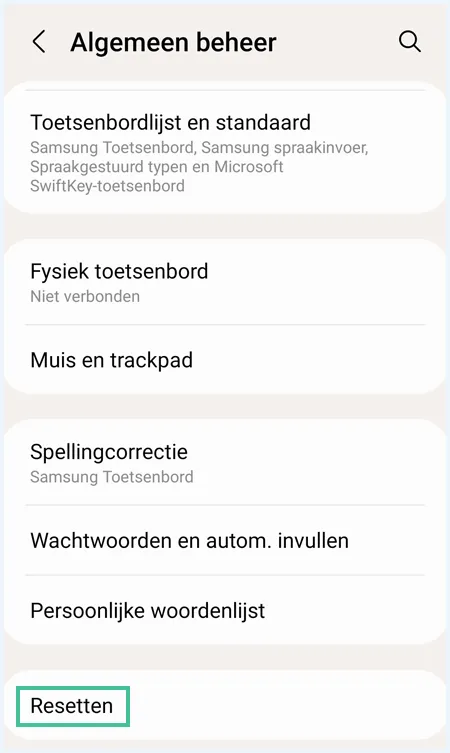
- Tik op ‘Fabrieksgegevens herstellen‘.
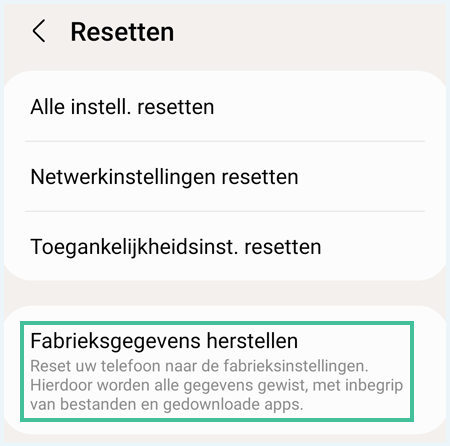
- Bevestig je keuze door op ‘Resetten‘ te tikken.
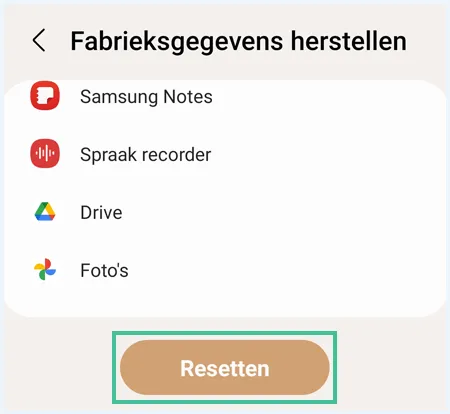
- Vul je pincode in om nogmaals je keuze te bevestigen.
Zeker weten dat je mobiele telefoon of tablet leeg is
Staat je tablet of smartphone vol écht geheime gegevens, zoals bedrijfsgeheimen? Dan wil je er natuurlijk 100% zeker van zijn dat deze allemaal verwijderd worden. Hierbij kan iShredder helpen.
iShredder is software die speciaal is ontworpen om data definitief te verwijderen. Van oorsprong werkte het programma alleen op iPhones, maar tegenwoordig kun je iShredder ook gebruiken vanaf Android 6.
Deze software, die al gratis te downloaden is, overschrijft je opslaggeheugen meerdere keren met dummy data. Je kunt dit proces handmatig doen, zoals we later in dit artikel uitleggen, maar dit duurt best lang. iShredder maakt meerdere rondes van dummy data in korte tijd en werkt hiervoor bovendien met sterke algoritmes die betere resultaten leveren dan je zult krijgen door handmatig gegevens te overschrijven.
Wil je iShredder voor Android direct gebruiken? Klik dan op deze button:
Bij oude smartphones is terugzetten naar fabrieksinstellingen niet genoeg
Onderzoek van de leverancier van beveiligingssoftware Avast heeft in 2014 aangetoond dat de ‘factory reset’-optie van het Android-besturingssysteem niet al je persoonlijke gegevens permanent verwijdert. Voor het onderzoek kocht het bedrijf twintig gebruikte Android-smartphones op eBay. Met weinig moeite kon het meer dan 40.000 foto’s, 750 e-mails en sms-berichten en 250 contacten van deze smartphones herstellen. Dit lukte met simpele data recovery-software die gemakkelijk te vinden is.
Nieuwe smartphone-modellen, van ná 2015, hebben het allemaal beter geregeld. Hierop zijn je gegevens versleuteld opgeslagen. Als je je telefoon terugzet naar de fabrieksinstellingen, dan loop je dus niet meer tegen het probleem van vroeger aan.
Heb je nog een erg oud Android-toestel? Dan kun je deze extra stappen zetten:
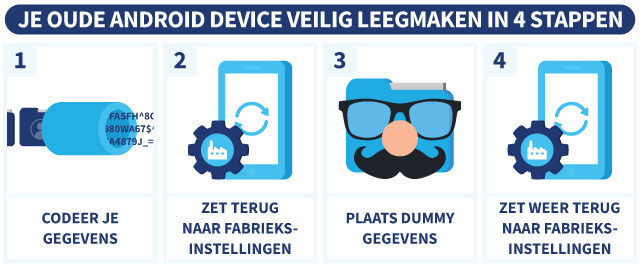
Stap 1: Codeer je gegevens
Op de meeste telefoons tegenwoordig is je data gewoon al versleuteld. Telefoons van voor 2016 zijn dat niet altijd. Bij deze telefoons, die op maximaal Android versie 6.0 (Marshmallow) werken, moet je eerst zelf het apparaat ‘coderen’, oftewel versleutelen. Dit doe je zo:
- Ga naar ‘Instellingen‘.
- Tik op ‘Beveiligen‘.
- Tik op de optie ‘Apparaat coderen‘. Afhankelijk van het soort telefoon kan het zijn dat deze optie een iets andere naam heeft, zoals ‘Telefoon versleutelen‘.
Het proces van versleuteling kan lang duren. Trek hier dus zeker een uur of twee voor uit. Om te zorgen dat de batterij van je apparaat niet halverwege leegraakt, is het handig als je apparaat volledig opgeladen is. Ook kun je je telefoon of tablet aan de stroom laten zitten.
Misschien vraag je je af waarom het nodig is om je gegevens te coderen. Mochten er techneuten zijn die de tijd nemen om de dummy gegevens te verwijderen en terug te komen naar je originele informatie, dan is deze info in ieder geval versleuteld. Als je deze stap niet uitvoert, dan komt de techneut meteen bij je foto’s en andere bestanden uit.
Let op! Het versleutelen van je data is niet omkeerbaar. Zodra je dit hebt gedaan, is er geen weg meer terug. Je kunt het versleutelen hooguit ongedaan maken door je telefoon terug te brengen naar zijn fabrieksinstellingen. Hiermee is je data ook weg. Het kan dan vervolgens ontzettend veel moeite kosten om die gegevens terug te halen.
Stap 2: Zet terug naar fabrieksinstellingen
Nu je gegevens versleuteld zijn, kun je een ‘factory reset’ doen. Ga hiervoor opnieuw naar de Instellingen van je Android-apparaat. Kies de optie Back-up maken en terugzetten en tik helemaal onderaan op de optie Fabrieksgegevens herstellen.
Stap 3: Plaats dummy gegevens
Goed, je hebt je gegevens veilig versleuteld en ze van je oude Android-telefoon verwijderd. Is dit voldoende? Niet als je er absoluut zeker van wilt zijn dat niemand bij jouw data kan. Het is namelijk alsnog mogelijk om met simpele software data van je telefoon of tablet terug te halen. Wat je het beste kunt doen om dit te voorkomen, of in ieder geval moeilijker te maken, is het plaatsen van dummy gegevens.
Als je het hele geheugen van je apparaat volzet met dummy data, zijn je oorspronkelijke gegevens veel lastiger te vinden. Dummy data zorgen ervoor dat het geheugen van je apparaat overschreven wordt. Hierdoor is oude data moeilijker te herstellen.
Dummy data op je apparaat zetten kan natuurlijk met iShredder. Dit programma werkt echter alleen vanaf Android 5. Heb je nog een oudere versie van Android? Dan kun je dit handmatig doen door een hoop bestanden op je telefoon te zetten na het resetten.
Zorg wel dat in de bestanden geen persoonlijke informatie opgeslagen staat. Foto’s maken van je huis en inloggen op de app van je bank is dus niet zo’n slim idee. Gebruik anonieme bestanden en zet het hele geheugen vol.
Stap 4: Zet opnieuw terug naar fabrieksinstellingen
Nu je je apparaat vol hebt gezet met ‘nep gegevens’, is het tijd om ze allemaal weer te verwijderen. Dit kun je doen door opnieuw gebruik te maken van de optie ‘Fabrieksgegevens herstellen‘. Voer hiervoor stap 2 nog een keer uit. De dummy data worden hiermee gewist. Als iemand nu probeert jouw gegevens terug te halen, ziet hij of zij als eerste de dummy data. Enige andere data, en dus ook jouw échte gegevens, zijn veel moeilijker te achterhalen.
Hoe vaker je stappen 3 en 4 herhaalt, hoe hoger het niveau van veiligheid dat je aan jouw gegevens meegeeft. Dit proces heet ‘layering‘, wat eigenlijk betekent dat je keer op keer nieuwe data op een apparaat zet om de oude data vrijwel onvindbaar te maken. Over het algemeen is het voldoende om dit vier of vijf keer te herhalen.
Gegevens herstellen
Als je alle data van je telefoon of tablet hebt verwijderd, zonder back-up te maken, kun je de gegevens niet meer herstellen. Wil je geen vakantiekiekjes of belangrijke documenten verliezen? Dan is het dus verstandig eerst een back-up te maken. Dan kun je je gegevens gemakkelijk weer herstellen.
- Gebruikte je een SD-kaart? Dan steek je deze in je (nieuwe) telefoon en navigeer je in de instellingen naar ‘Opslag‘ > ‘SD-kaart‘. Kies in het bolletjes-menu voor ‘Gegevens overzetten‘.
- Als je Samsung Smart Switch hebt gebruikt, heb je de gegevens misschien al direct op je nieuwe tablet gezet. Als je ze tijdelijk op je pc hebt gezet, start je gewoon de Smart Switch-app opnieuw op en doorloop je dezelfde stappen als bij het maken van een back-up.
- Had je een back-up gemaakt in de Google Drive-cloud? Dan kun je bij het opstarten van je nieuwe telefoon kiezen voor het herstellen van de gegevens die aan je Google-account zijn gekoppeld.
Gegevens verwijderen van al je apparaten
Op nieuwere Android-toestellen is het dus voldoende om je apparaat terug te zetten naar fabrieksinstellingen. Voor de extra zekerheid dat je gegevens gedeletet zijn, kun je iShredder gebruiken. Als je een oude Android-telefoon hebt, zul je het proces van coderen en overschrijven van gegevens handmatig moeten doen. Terugzetten naar fabrieksinstellingen is dan niet voldoende.
Misschien heb je naast een Android-apparaat ook een iPhone of iPad waar je de data vanaf wilt halen. Of je wilt bijvoorbeeld je PlayStation verkopen en het account daarop verwijderen. Lees hoe je dat doet in deze artikelen:
- Verwijder de opnames van je smart speaker
- Alle data van je iPhone of iPad wissen
- Je PlayStation-account verwijderen
- Data van je harde schijf wissen
Heb je een vraag over het leegmaken van je telefoon of tablet en wil je snel antwoord? Kijk dan in onze FAQ. Als jouw vraag er niet tussen staat, kun je deze altijd stellen in de reacties.
Als je een telefoon hebt van ná 2015, dan is het terugzetten naar fabrieksinstellingen voldoende om je Android-telefoon leeg te maken. Telefoons van voor deze tijd waren niet automatisch versleuteld, waardoor de gegevens makkelijk terug te halen waren.
Heb je een hele oude Android-telefoon die je wilt leegmaken? Volg dan het stappenplan in ‘Alle gegevens van je Android-telefoon en tablet wissen‘.
In de meeste gevallen is het voldoende om je tablet terug te zetten naar fabrieksinstellingen om deze leeg te maken. Dit doe je zo:
- Open de instellingen en selecteer ‘Algemeen beheer’.
- Selecteer ‘Resetten’.
- Selecteer ‘Fabrieksgegevens herstellen’.
- Bevestig je keuze door ‘Resetten’ te selecteren.
- Vul je pincode in om nogmaals je keuze te bevestigen.
Voor oudere Android-tablets en telefoons moet je wat extra stappen zetten. Deze vind je in het artikel ‘Alle gegevens van je Android-telefoon en tablet wissen‘.
Je telefoon leegmaken werkt anders op Android en op iPhone’s. Op iPhone wis je je gegevens met deze stappen:
- Klik op ‘Algemeen’.
- Klik op ‘Stel opnieuw in’.
- Klik op ‘Wis alle inhoud en instellingen’.
- Klik op ‘Wis nu’ en vul je toegangscode in.
Op Android verwijder je alles op deze manier:
- Open de instellingen en selecteer ‘Algemeen beheer’.
- Selecteer ‘Resetten’.
- Selecteer ‘Fabrieksgegevens herstellen’.
- Bevestig je keuze door ‘Resetten’ te selecteren.
- Vul je pincode in om nogmaals je keuze te bevestigen.
Nieuwere Android-telefoons maak je leeg met behulp van de factory reset. Zo doe je dat:
- Ga naar ‘Algemeen beheer’ in de instellingen.
- Tik op ‘Resetten’.
- Selecteer ‘Fabrieksgegevens herstellen’.
- Tik op ‘Resetten’.
- Vul je pincode in.
Als je een oude Android-telefoon hebt, moet je misschien extra stappen zetten om alle gegevens te verwijderen.
Je iPad maak je in eerste instantie leeg door dit stappenplan te volgen:
- Klik op ‘Algemeen’.
- Klik op ‘Stel opnieuw in’.
- Klik op ‘Wis alle inhoud en instellingen’.
- Klik op ‘Wis nu’ en vul je toegangscode in.
Technisch onderlegde personen kunnen dan misschien nog gegevens terughalen. Daarom is het ook verstandig alle data permanent te verwijderen met behulp van iTunes.



De truc om alle data van je Android smartphone of tablet compleet te wissen is altijd het proberen waard. Maar dan rijst ook de vraag; hoe controleer je of er in het geheel genomen nog gegevens op het geheugen staan? Deze handleiding ontbreekt nog.