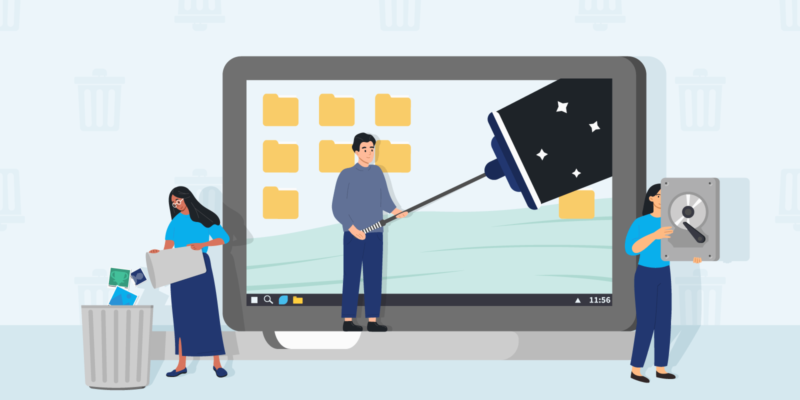

Het veilig en volledig wissen van alle data van een harde schijf is lastiger dan het lijkt. Als je een schijf enkel formatteert, worden data niet direct overschreven. Met speciale software kunnen hackers jouw gegevens nog altijd terughalen.
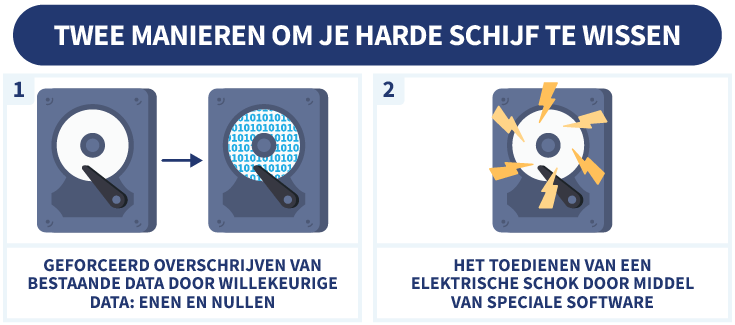
Daarom is het belangrijk om te zorgen dat informatie echt van je SSD verdwenen is. Dat kan op twee manieren:
- De harde schijf geforceerd overschrijven met speciale software: al jouw informatie wordt dan vervangen door willekeurige enen en nullen.
- De harde schijf leegmaken met een elektrische shock. Dit kan ook met speciale software en is de beste optie voor de levensduur van je harde schijf.
Lees verder voor meer informatie over hoe je een computer veilig overdraagt!
Wie een laptop wil leegmaken voor verkoop of het apparaat wil recyclen, wil ook graag dat privégegevens en persoonlijke bestanden niet meer beschikbaar zijn. Je wilt immers niet dat een vreemde toegang krijgt tot je social media-accounts, financiële informatie of privéfoto’s! Om nare gevolgen te voorkomen moet je alle data permanent van je harde schijf verwijderen.
In dit artikel leggen we uit hoe het volledig wissen van jouw gegevens mogelijk is op een veilige manier. Dit doe je niet alleen om jouw eigen privacy te beschermen, maar ook omdat er een kans is dat documenten van jouw werkgever op straat komen te liggen. Dat kan je baas een behoorlijke boete opleveren!
Voorbereiding: harde schijf wissen
Wil je een laptop of computer leegmaken voor verkoop? Dan is het noodzakelijk dat je je gegevens echt verwijdert van je SSD. De afkorting SSD staat voor Solid State Drive, of Solid State Disk. Solid State houdt in dat de opslagmodule geen bewegende delen heeft, wat bij oudere harde schijven wel het geval is.
Technisch is de SSD te vergelijken met de bekende USB-stick voor het opslaan van documenten.
Voordat je de SSD grondig en veilig kunt leegmaken, moet je eerst een aantal stappen zetten.
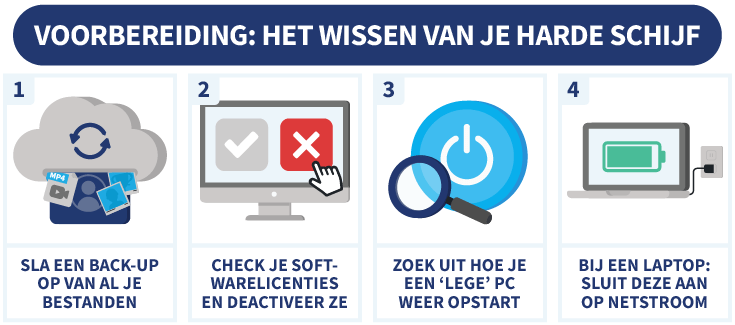
Stap 1: zorg voor een back-up
Het lijkt wellicht een overbodige waarschuwing, maar ga niet te impulsief aan de slag als je bestanden verwijdert. Het nadeel van het goed wissen van een harde schijf is immers dat de gegevens ook echt weg zijn.
Verzeker je er dus van dat alle bestanden die nu nog op de computer staan, ook op een andere manier als back-up opgeslagen zijn. Zorg dat je alle bestanden die je wilt behouden kopieert naar een externe schijf of uploadt naar de cloud.
Hoe je handig een back-up maakt verschilt per besturingssysteem. Bij een Windows-pc ga je eenvoudig naar Start > Instellingen > Bijwerken en Beveiliging > Back-up van bestanden. Vervolgens kun je ervoor kiezen om een back-up te maken naar OneDrive of naar een extern station.
Stap 2: check de softwarelicenties
Let ook op software die mogelijk nog op de harde schijf staat en zoek uit hoe je deze opnieuw kunt installeren. Gratis programma’s kun je vaak makkelijk weer opnieuw downloaden vanuit de App Store of via de website van de leverancier.
De meeste betaalde programma’s kun je echter maar op een paar computers tegelijkertijd activeren. Wil je een van die systemen niet langer gebruiken? Deactiveer dan eerst de software op die computer voordat je applicaties en data gaat wissen. Na het deactiveren van de software kun je op de nieuwe pc opnieuw een autorisatie toevoegen.
Stap 3: weet hoe je een ‘lege’ pc weer kunt opstarten
Lees voor je gaat wissen nog eens hoe je een ‘lege’ computer ook alweer opstart. Dat is vooral belangrijk als je de computer niet verkoopt, maar opgeschoond wilt doorgeven. De installatie verschilt per besturingssysteem.
Voor een installatie van Windows 10 op een pc die volledig leeg is, heb je een USB-stick nodig waarop het installatieprogramma van Windows staat. Zo’n ‘bootable Windows 10 USB’ kun je van tevoren zelf maken.
Stap 4: sluit de laptop aan op netstroom
Nog een belangrijke tip: als je de harddisk van een laptop wilt wissen, zorg er dan altijd voor dat het apparaat ingestoken is. Als de batterij leeg raakt en de stroom uitvalt tijdens het wissen van de schijf, dan is de kans groot dat de SSD dit niet overleeft. Het wissen kan lang duren, dus de batterij redt het wellicht niet. Neem hiermee geen risico.
Laptop of pc wissen
Het wissen van een SSD kan grofweg op twee manieren: het geforceerd overschrijven van bestaande data door willekeurige data: enen en nullen (of, in het geval van een Apple-systeem, alleen nullen). Of het toedienen van een elektrische schok. Voor beide methoden moet je speciale software gebruiken.
Manier 1: geforceerd meerdere keren overschrijven
Voor het wissen van een interne harddisk door geforceerd overschrijven bestaan verschillende programma’s. Darik’s Boot And Nuke (DBAN) is de bekendste. Omdat het de bedoeling is de harddisk te wissen, moet je DBAN opslaan op een USB-stick en vanaf een USB-station gebruiken. DBAN herschrijft de harde schijf meerdere keren.
Disk Wipe en EaseUS BitWiper zijn andere gratis hulpprogramma’s. Ook zij schrijven en herschrijven meerdere keren ‘fake’-gegevens. Een programma dat geschikt is voor zowel Windows-machines als apparaten van Apple is CCleaner. Het programma spoort overbodige, ongebruikte en ongeldige bestanden op en verwijdert die.
Let op:
SSD’s lijden wel onder ‘herschrijf’-acties, omdat ze maar een beperkt aantal lees- en schrijfcycli aankunnen. Anderzijds zul je niet dagelijks afscheid nemen van dezelfde SSD, dus in de praktijk valt de schade mee.
Manier 2: harde schijf leegmaken met een elektrische schok
Een andere bekende manier om een harde schijf te wissen is ATA Secure Erase. Dit programma geeft de SSD in feite elektrische schokken. Het gebruikt een spanningspiek voor het opschonen. Hoewel dit schadelijk klinkt, is het volkomen veilig.
Het overschrijft de gegevens niet zoals andere tools voor veilig wissen, dus er is eigenlijk minder schade aan de SSD. Wil je de harde schijf leegmaken voor verkoop? Dan is dit de beste manier.
Formatteren van harde schijf zorgt niet voor verwijderen data
Als je een SSD de opdracht geeft om gegevens te deleten, dan worden die niet echt gewist zoals je zou verwachten. Ze zijn er nog steeds, maar nu gemarkeerd als ‘beschikbaar’ om er nieuwe gegevens over te schrijven. De harde schijf formatteren of terugzetten naar fabrieksinstellingen is dus niet voldoende.
In feite worden helemaal geen data gewist, maar slechts de ‘wegwijzers’ naar die bestanden. De computer zal alle sectoren beschouwen als vrije ruimte. Dat wil zeggen dat nieuwe bestanden naar die sectoren geschreven kunnen worden. Hoe meer nieuwe data je vervolgens op de harde schijf schrijft, hoe meer oude data verdwijnen omdat ze overschreven worden.
Pas bij dat geleidelijk overschrijven gaan de eerdere data daadwerkelijk verloren. Dat kan dus geruime tijd duren. Het is tot die tijd nog steeds mogelijk met bepaalde software de gegevens ‘terug te halen’, ofwel: de oorspronkelijke wegwijzers terug te zetten.
Gegevens overschrijven met speciale software of via elektrische schokken de SSD leeghalen is dus de enige manier om echt zeker te weten dat niemand meer aan je gegevens kan komen.
SSD wissen? Het loont de moeite!
Het artikel maakt misschien duidelijk waarom grote organisaties bij het aanschaffen van nieuwe apparatuur vaak oude harde schijven door de shredder halen: het wissen van data is omslachtig en kost tijd. De hardware is daarbij meestal al afgeschreven.
Maar laptops en pc’s die niet in een bedrijf gebruikt worden, kun je zeker proberen te verkopen of recyclen. In dat geval loont het echt de moeite alle gegevens te wissen van je harde schijf en bestanden verwijderen is daarvoor niet genoeg. Gebruik speciale software om te zorgen dat je oude laptop helemaal klaar is voor de volgende eigenaar.
Wil je ook andere apparaten wegdoen en ben je benieuwd hoe je deze klaarmaakt voor verkoop? Kijk dan bij onderstaande artikelen:
- Alle data van je iPhone of iPad wissen
- Je PlayStation-account verwijderen
- Alle data van je Android smartphone of tablet wissen
- Opnames van je smart speaker verwijderen
Hieronder vind je een aantal veel gestelde vragen over het schoonmaken van een harde schijf. Klik op een vraag om het antwoord te lezen.
Om een harde schijf echt goed en veilig te wissen is software nodig. Als je kiest voor formatteren van de harde schijf of het terugzetten naar fabrieksinstellingen, kunnen cybercriminelen nog altijd gegevens terughalen. Speciale software overschrijft alle bestanden, of wist de data door het toedienen van een spanningspiek.
De afkorting SSD staat voor Solid State Drive, of Solid State Disk. Solid State houdt in dat de opslagmodule geen bewegende delen heeft, wat bij oudere harde schijven wel het geval is. Technisch is de SSD te vergelijken met de bekende USB-stick voor het opslaan van documenten.
Met het deleten van bestanden zijn de gegevens vaak nog niet echt verwijderd. Criminelen kunnen vrij eenvoudig deze data terughalen. Om data echt van een harde schijf te verwijderen, moet je gebruikmaken van specifieke programma’s.
Wat je met oude harde schijf moet doen, hangt ervan af wat je ermee van plan bent. Bij oude harde schijven die kapot zijn, is het niet ongebruikelijk ze mechanisch onbruikbaar te maken. Bijvoorbeeld door er een aantal gaten in te boren.
Als je de computer of losse harde schijf wilt recyclen, of als de harde schijf nog goed genoeg is om te verkopen, dan moeten alle data goed gewist worden. Dat kan op verschillende manieren.
Niet elk programma om data te wissen kan zowel op een Windows-computer, als op een Apple-computer gebruikt worden. ATA Secure Erase en DBAN werken op beide platforms.