
Smart speakers met spraakassistenten maken het leven een stuk makkelijker. Ze werken als een virtuele assistent die antwoord geeft op je vragen en helpt met het uitvoeren van dagelijkse taken. Zowel Google, Amazon als Apple bieden smart speakers aan:
- Google Home
- Amazon Echo
- Apple Homepod
Helaas brengen deze slimme speakers ook privacyrisico’s met zich mee. Gelukkig is het mogelijk om opnames te verwijderen van de smart speakers.
Lees het volledige artikel hieronder voor gedetailleerde informatie en stappenplannen voor het verwijderen van opnames van je smart speakers.
De Google Home speaker, Amazon Echo speaker, en andere soortgelijke smart speakers worden steeds meer gebruikt in het dagelijks leven. Deze slimme apparaten helpen ons met allerlei dingen zonder dat we onze handen uit de mouwen hoeven te steken. Je kunt via het apparaat het licht in je woonkamer aan- of uitdoen, je deuren op slot zetten, of de laatste weersverwachtingen checken. Alles is bestuurbaar met je stem: jij zegt het, en de smart speaker begrijpt het.
Hoe handig dit systeem ook is, zo’n smart speaker brengt risico’s met zich mee. Je smart speaker hoort na activatie namelijk alles wat je zegt. Deze informatie wordt opgeslagen om je ervaringen te verbeteren en het systeem in de toekomst sneller te laten werken. Het is natuurlijk geen geruststellend idee dat jouw privégesprekken ergens online rondzweven. Gelukkig is het mogelijk om opnames van je smart speaker te verwijderen. In dit artikel bespreken we de bekendste smart speakers en leggen we uit hoe je de opnames verwijdert.
Populaire smart speakers
Hieronder leggen we uit hoe je de opnames kunt verwijderen van een aantal populaire smartspeakers:
- Google Home
- Amazon Echo
- Apple Homepod
Google en Amazon bieden allebei de mogelijkheid om de opnames gemaakt door je Google Home of Amazon Echo speaker te verwijderen. Hieronder lees je hoe je de opnames van bovenstaande smart speakers kunt verwijderen!
Opnames van Google Nest Audio (Google Home) verwijderen
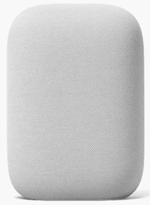
Google Nest (voorheen Google Home) is een slimme speaker. De smart speaker kan niet alleen liedjes afspelen maar ook vragen beantwoorden dankzij de ingebouwde Google Assistent. Je activeert de assistent door het zogenaamde ontwakingscommando ‘Ok, Google‘ uit te spreken. Vervolgens kun je je vraag stellen.
Wist je dat luidsprekers zoals Google Nest Audio opnames van jouw gesprekken bewaren? Jij geeft hier toestemming voor op het moment dat je de Google Assistent gebruikt op je smart speaker. Deze opnames kun je gelukkig eenvoudig terugluisteren en verwijderen. Mogelijk vind je ook een aantal onverwachte spraakopnamen die per ongeluk zijn gemaakt. Volg onderstaande stappen om je spraakopnames van Google te verwijderen:
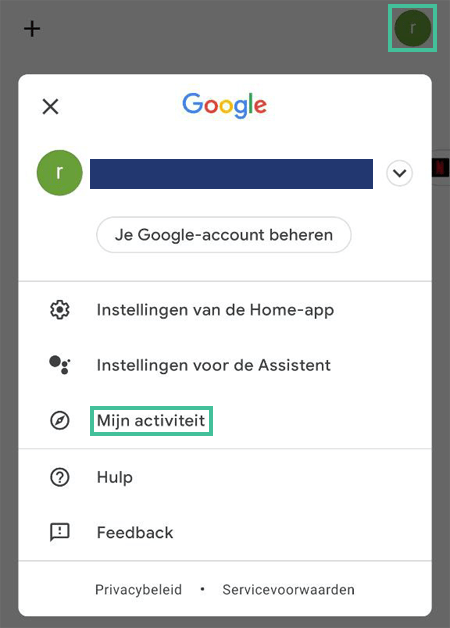
- Open de Google Home app en klik rechtsbovenin in de cirkel om naar ‘Mijn activiteit‘ te gaan. Hier kun je alle activiteiten van jouw Google-account inzien, inclusief dingen die je hebt gedaan op Chrome, Google Docs, YouTube, en andere applicaties waar je met je Google-account toegang tot hebt.
- Klik bij ‘Filter by date and product‘ op het kopje ‘Assistant’. Dit is het programma dat jouw Google Home speaker laat werken. Klik op ‘Search’. Alle opnames die Assistant heeft gemaakt, verschijnen nu op je scherm. Vaak zie je welke vragen je de Assistant hebt gesteld, de commando’s die je hebt gegeven, en alle opnames die het programma per ongeluk heeft gemaakt.
- Binnen de resultaten kun je nu verder zoeken op datum of term, of gewoon scrollen tot je de gewenste opname tegenkomt. Om de juiste opname te vinden kun je het transcript lezen en de opname afluisteren.
- Om een opname te verwijderen klik je op ‘Details‘ onder het transcript.
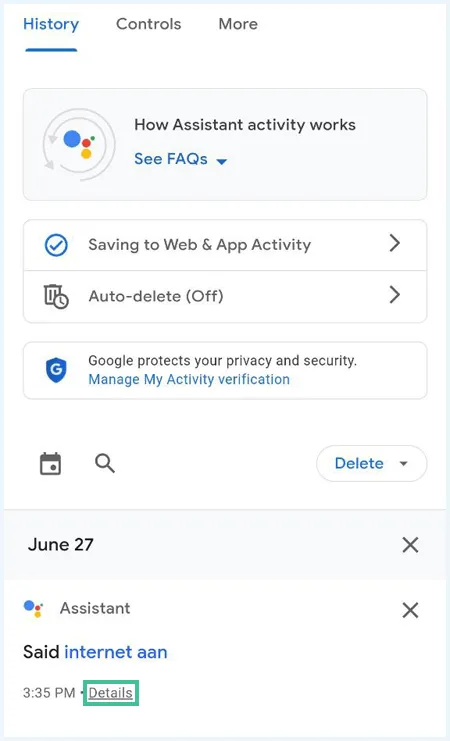
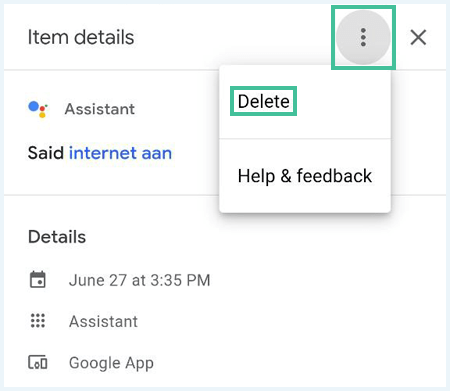
- Je krijgt de details van het item te zien. klik vervolgens op de drie puntjes rechtsbovenin en daarna op ‘Delete‘.
Wil je je hele opnamegeschiedenis verwijderen of de opnamegeschiedenis van een bepaalde periode? Dit kun je instellen onder ‘Delete’:
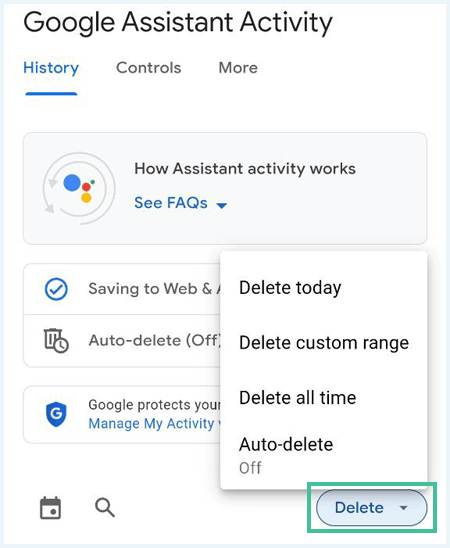
Als je wilt dat het Google Home systeem helemaal geen opnames meer maakt kun je Auto-delete ‘on’ aanzetten.
Ook voor andere smart speakers zoals de Xiaomi Smart Clock die gebruikmaken van de Google Assistent kun je bovenstaand stappenplan gebruiken om opnames te wissen.
Opnames van Amazon Echo verwijderen
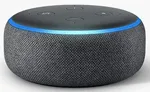
Amazon Echo is een slimme speaker waarmee je apparaten in huis kunt bedienen. Je kunt er muziek mee afspelen en berichten laten voorlezen. Ook kun je via de smartspeaker vragen stellen. De smartspeaker wordt aangestuurd door je stem. Alexa voert de opdrachten uit en geeft antwoord op je vragen. Deze spraakopnamen worden standaard opgeslagen in je Amazon-account. Je moet deze zelf handmatig verwijderen. Maak jij je zorgen over je privacy? Hieronder leggen we uit hoe je de opnames van je Amazon Echo kunt verwijderen:
- Download de Amazon Alexa-app (als je dit nog niet gedaan hebt).

- Open de Alexa-app en meld je aan bij je Amazon-account. Hier kun je een rij met kaarten zien waar informatie op staat over je gebruik van Alexa. Hier vind je je gebruikersgeschiedenis, inclusief audio opnames van commando’s die je Alexa hebt gegeven. Je kunt hier op ‘Remove Card’ klikken, maar dan is de informatie nog niet volledig verwijderd.
- Ga naar het menu. Klik op ‘Instellingen’ en dan op ‘Alexa-privacy’.
- Klik op ‘Raadpleeg de spraakgeschiedenis’. Nu zie je alle opnames die Alexa heeft opgeslagen.
- Kies de opname die je wilt verwijderen of selecteer het gewenste datumbereik dat je wilt verwijderen.
Wil je al je Alexa-opnames in één keer verwijderen? Volg dan de stappen hieronder:
- Ga naar Amazon.com/MYCD en log in.
- Klik op ‘Privacy-instellingen’ > ‘Alexa Privacy’.
- klik op ‘Manage Voice Recordings‘ (stemgeschiedenis) en selecteer ‘Alle geschiedenis’
- Klik op ‘Delete‘.
Het is ook mogelijk om spraakopnames automatisch te verwijderen. Alexa biedt verschillende opties:
- Niets opslaan
- Audio 3 maanden bewaren
- Audio 18 maanden bewaren
- Audio altijd bewaren
Je kunt deze opties selecteren in de Alexa-app.
Het is ook mogelijk om opnames te verwijderen door middel van spraak. Dit is mogelijk wanneer iemand van jouw huishouden een Spraak ID heeft aangemaakt en de stem wordt herkend wanneer je het verzoek doet om spraakopnamen te verwijderen.
Je kunt deze optie ook instellen via : Instellingen > Alexa Privacy > Manage jouw Alexa Data. Wanneer je dit inschakelt kun je opnames verwijderen door de volgende woorden te zeggen: “Alexa, delete what I just said”. Of verwijder alleen de opnames van de dag door te zeggen: “Alexa, delete everything I said today”
Opnames van Apple HomePod verwijderen
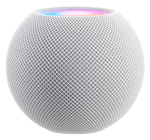
De HomePod is een slimme speaker van Apple met Siri-functies. De smart speaker staat via wifi in verbinding met het internet. Wanneer je de magische woorden “Hé Siri” uitspreekt wordt je verzoek uitgevoerd.
Er zijn twee modellen van de Apple HomePod:
- HomePod
- HomePod mini
Voor deze slimme Apple-speakers ligt de situatie net iets anders. Alle opnames die Siri maakt, worden eerst versleuteld en dan pas opgeslagen. Dit betekent dat niemand deze gegevens in kan zien, ook Apple zelf niet. Ook betekent het dat je deze opnames niet kunt verwijderen.
Tot slot: bescherm je privacy
Het is eenvoudig om opnames van je smart speakers te verwijderen. Het is een simpele manier om je privacy nét iets beter te waarborgen. Toch blijft het belangrijk om je te bedenken dat het verwijderen van de opnames geen garanties biedt. De opnames zijn misschien van je account verdwenen, maar alsnog kan de data online voortbestaan. De servers van Google en Amazon zouden jouw gegevens ook ergens buiten je account op hebben kunnen geslagen.
Pas dus sowieso altijd op met de informatie waar je je smart speaker aan blootstelt en wees je ervan bewust dat het apparaat op elk moment mee kan luisteren. Ook is het verstandig om de privacyverklaring van je smart speaker goed en regelmatig door te lezen. Bedrijven updaten deze verklaringen regelmatig, en het is slim om goed op de hoogte te zijn van eventuele veranderingen.
Misschien heb je naast smart speakers nog meer apparaten in huis die jouw persoonlijke gegevens op kunnen slaan. Wil je jouw persoonlijke gegevens van deze apparaten ook wissen? Bekijk dan onderstaande artikelen met uitgebreide stappenplannen:
- Data van je android smartphone of tablet wissen
- Data van je iPhone of iPad wissen
- Data van je laptop wissen
Heb je een vraag over het verwijderen van opnames van je smart speaker? bekijk dan onze FAQ hieronder. Klik op de vraag en het antwoord verschijnt in beeld.
Houd de knop voor het dempen van de microfoon aan de achterkant van je apparaat ongeveer 15 seconden ingedrukt. De smart speaker wordt gereset.
Via de Google Home App kun je de opnames beluisteren en verwijderen. Ga hiervoor naar ‘Mijn activiteit’ en bekijk de opnames die zijn gemaakt. Je kunt de opnames apart verwijderen of ervoor kiezen om alles te verwijderen of opnames die gedurende een bepaalde periode zijn gemaakt. Lees het artikel ‘Opnames van je smart speaker verwijderen‘ voor een uitgebreide uitleg.
Volg onderstaande stappen om opnames van Amazon Echo te verwijderen:
- Open de Alexa-app.
- Klik op ‘Settings’ > ‘History’.
- Kies de opname die je wilt verwijderen door op ‘Delete Voice Recordings’ te klikken.
Alle communicatie tussen HomePod en de servers van Apple is versleuteld. Anonieme ID’s beschermen jouw privacy. Het is niet mogelijk om deze opnames te verwijderen.
Smart speakers hebben privacyrisico’s. Smarts speakers kunnen na activatie namelijk alles horen wat je zegt. Deze informatie wordt opgeslagen voor een betere gebruikservaring. Dit is voor je privacy niet zo prettig. Gelukkig kun je de opnames van je smart speakers eenvoudig verwijderen.