

Cookies zijn kleine informatiebestanden die naar je browser worden verstuurd op het moment dat je een website bezoekt. Deze cookies worden lokaal op je eigen computer opgeslagen en zorgen ervoor dat bepaalde instellingen en gegevens van je worden bewaard.
Voor je privacy is het aan te raden om je cookies eens in de zoveel tijd te verwijderen.
- Waarom zou je cookies accepteren? Lees waarom cookies nuttig kunnen zijn.
- Hoe verwijder ik cookies op mijn mobiele browser? Instructies over hoe je cookies van je Android- of Apple-telefoon verwijdert.
- Hoe verwijder ik cookies van mijn computer? Alles over het verwijderen van cookies in Chrome, Firefox en Safari.
Op bijna elke website die je opent krijg je wel een pop-up die je vraagt cookies toe te staan. Misschien klik je altijd gewoon op ‘Accepteren’ om ervan af te zijn, maar waar ga je dan eigenlijk mee akkoord?
In dit artikel bespreken we wat cookies precies zijn en waarom websites ze nodig hebben. Aangezien cookies ook voor privacyrisico’s zorgen, is het belangrijk om ze goed te beheren. Gelukkig kun je cookies ook nog verwijderen na ze geaccepteerd te hebben.
Hoe je cookies beheert en verwijdert in je browser leggen we je op deze pagina uit aan de hand van handige stappenplannen.
Wat zijn cookies en waarom zou je ze accepteren?
Cookies zijn kleine informatiebestanden die naar je browser worden verstuurd op het moment dat je een website bezoekt. Deze cookies worden lokaal op je eigen computer opgeslagen en zorgen ervoor dat bepaalde instellingen en gegevens van je worden bewaard.
Er zijn first-party en third-party cookies:
- First-party cookies: cookies van de website zelf die nodig zijn om de site goed te laten functioneren en gebruikers een prettige ervaring te bieden. Zo kunnen bijvoorbeeld inloggegevens worden opgeslagen, zodat je bij een volgend bezoek aan dezelfde website nog steeds ingelogd bent.
- Third-party cookies: cookies van commerciële bedrijven die je surfgedrag analyseren om zo gerichte advertenties te tonen. Een voorbeeld van third-party cookies zijn ook zogenaamde analytische cookies. Deze cookies houden onder andere bij welke pagina’s je bezocht hebt, hoelang je op de pagina bent gebleven en of je op links hebt geklikt. Deze informatie komt vervolgens niet alleen bij de websitebeheerder, maar ook bij Google.
Websites mogen echter niet zomaar cookies op je apparaat plaatsen. Als het geen cookies zijn die noodzakelijk zijn voor het gebruik van de dienst, moet de website een melding maken. De gebruiker heeft de optie om niet-essentiële cookies uit te schakelen.
Tip!
Heb je per ongeluk op ‘Accepteer alles’ geklikt? Op veel sites kun je ook je toestemming wijzigen (bijvoorbeeld op de cookie-statement-pagina in de footer).
Sommige cookies zijn nodig om een website te laten werken. Dit zijn de essentiële cookies. Daarnaast zijn er ook functionele cookies. Deze cookies verbeteren je gebruikservaring, zonder dat ze je privacy in gevaar brengen. Je kunt deze cookies meestal zonder zorgen accepteren.
Analytische cookies meten websitebezoek. Ze zijn niet noodzakelijk, maar je kunt ze accepteren als je het niet erg vindt om je gegevens te delen voor verbetering van de website.
Hieronder zie je een overzicht van welke cookies je zou kunnen accepteren en welke je kunt weigeren:
| Soorten cookies | Doel | Wel of niet accepteren? |
|---|---|---|
| Essentiële cookies | Zijn noodzakelijk voor werking website | ✔ |
| Functionele cookies | Verbeteren de functionaliteit van de website | ✔ |
| Analytische cookies | Verzamelen gegevens over hoe gebruikers de website gebruiken | ✖ |
| Trackingcookies (advertentie- en marketingcookies) | Worden gebruikt voor marketingdoeleinden en om gebruikersgedrag te volgen | ✖ |
Expert tip:
als je op ‘meer’ klikt in een cookie pop-up kun je daarna vaak op ‘alleen essentiële cookies’ klikken. Dit is meestal de beste optie. Als een site te veel cookies vraagt en je ze handmatig uit moet vinken, bezoek de site dan incognito.
Voordelen cookies
- Kunnen voorkeuren onthouden
- Kunnen inloggegevens onthouden
Nadelen cookies
- Kunnen het gedrag van gebruikers volgen
- Kunnen gevoelige informatie bevatten
- Kunnen zorgen voor gerichte advertenties die je achtervolgen
- Geen anonieme browsing
Waarom zou je cookies verwijderen?
Er zijn ook een niet-essentiële cookies die gegevens over je verzamelen om je surfgedrag te analyseren. Als je om je privacy geeft, is het verstandig om deze trackingcookies te verwijderen. Zo kunnen advertentiebedrijven niet volgen wat je precies op een site doet.
Een andere reden om je cookies te verwijderen is het waarborgen van je lokale anonimiteit. Als andere mensen gebruikmaken van je computer waarop je cookies hebt bewaard, kunnen ze bijvoorbeeld je zoekgeschiedenis inzien. Hackers kunnen je browsersessie hijacken en cookies gebruiken om via de inloggegevens in de cookies toegang te krijgen tot je accounts of zelfs je bankrekening.
Als je cookies verwijdert, worden de kleine informatiebestanden die websites op jouw apparaat hebben geplaatst, gewist. Dit heeft onderstaande gevolgen:
- Verlies van opgeslagen voorkeursinstellingen: bepaalde weergave-instellingen en taalkeuzes die je hebt ingesteld op websites kunnen verloren gaan.
- Logins gaan verloren: je wordt automatisch uitgelogd bij bepaalde websites, social media of webshops omdat je login-informatie is opgeslagen in de cookies die verwijderd zijn.
Het verwijderen van cookies kan er dus voor zorgen dat websites tijdelijk minder makkelijk werken, omdat je instellingen opnieuw opgevraagd moeten worden. Het is echter een kleine prijs om te betalen voor je privacy. Het verwijderen van cookies zorgt ervoor dat er minder persoonlijke gegevens opgeslagen worden.
Cookies automatisch verwijderen
Hoewel we in dit artikel uitleggen hoe je de cookies wijzigt of blokkeert, is er ook een manier om cookies automatisch te wissen. In de meeste browsers zoals Google Chrome, Firefox, Microsoft Edge en Safari kun je er ook voor kiezen om cookies automatisch te wissen.
Als je de incognitomodus van je browser gebruikt, worden alle cookies en cachegegevens namelijk automatisch verwijderd zodra je de browser sluit. Als je wilt weten hoe je dat doet, verwijzen we je graag door naar ons artikel over de incognitomodus. Daar vind je voor elke bekende browser op telefoon, tablet of pc hoe je deze privémodus inschakelt.
Let er wel op dat de incognitomodus je niet geheel anoniem maakt online. Het zorgt er alleen voor dat cookies niet worden opgeslagen. Als je ook anoniem wilt internetten, zul je hiervoor andere maatregelen moeten treffen. Voorbeelden van deze maatregelen zijn niet inloggen op je Google-account en een Virtual Private Network (VPN) gebruiken.
Cookies verwijderen op je telefoon of tablet
Steeds meer mensen gaan voornamelijk online via hun telefoon of tablet. Toch zijn veel handleidingen om cookies te beheren gericht op desktop-browsers. Op je smartphone zal het echter net anders werken. Daarom lichten we eerst toe hoe je de cookies beheert op je mobiel. Hierbij richten we ons op:
Cookies verwijderen op iPhone (Safari)
- Ga naar de ‘Instellingen‘ van je iPhone.
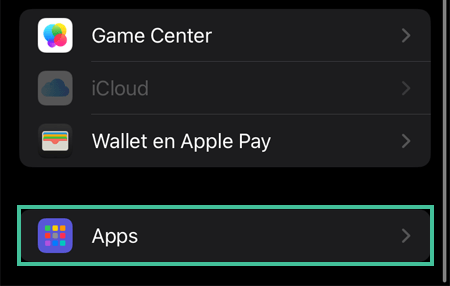
- Tik op ‘Apps‘.
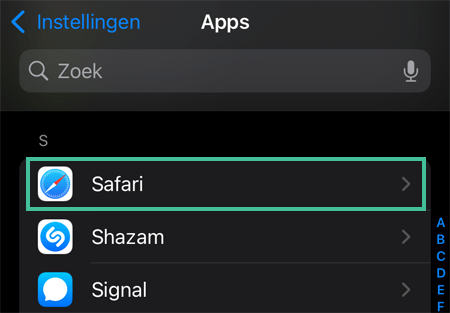
- Tik op ‘Safari‘.
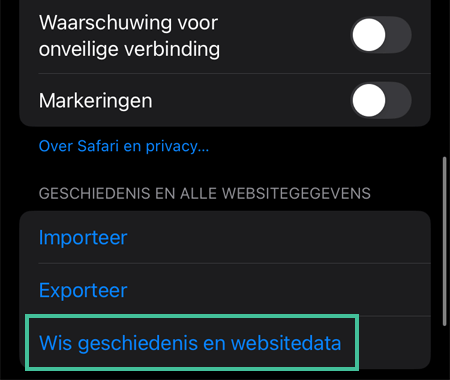
- Tik op ‘Wis geschiedenis en websitedata‘.
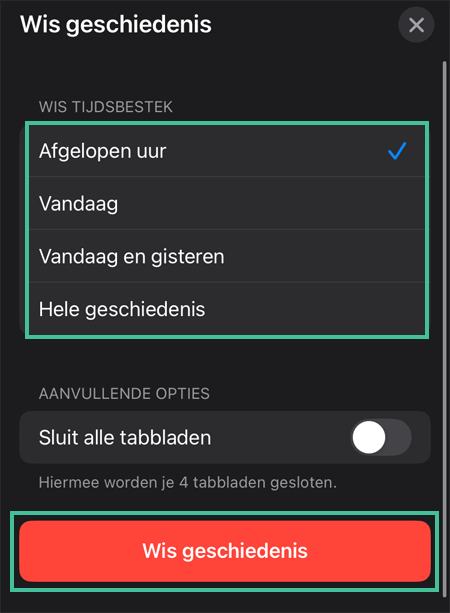
- Selecteer het tijdsbestek (Afgelopen uur, Vandaag, Vandaag en gisteren, Hele geschiedenis) en klik op de knop ‘Wis geschiedenis‘.
De standaard browser van je iPhone of iPad is Safari. Je verwijdert cookies in de mobiele browser op deze manier:
- Open de instellingen van je iOS-apparaat en tik op ‘Apps‘.
- Tik dan op ‘Safari‘.
- Tik op ‘Wis geschiedenis en websitedata’.
- Selecteer het tijdsbestek (Afgelopen uur, Vandaag, Vandaag en gisteren, Hele geschiedenis) en klik op de knop ‘Wis geschiedenis‘.
Cookies beheren in Safari voor iOS
Je kunt natuurlijk ook cookies en trackers blokkeren of op een andere manier instellen. Dit doe je op Safari voor iPhone zo:
- Open de instellingen van je iPhone of iPad, tik op ‘Apps‘ en tik op ‘Safari‘.
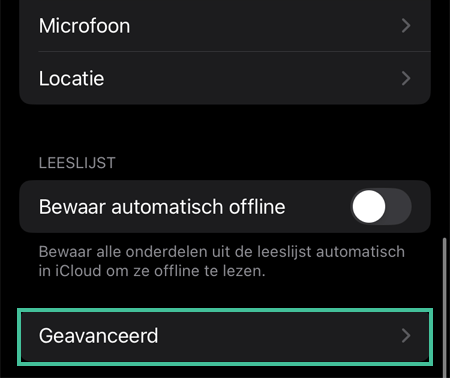
- Scrol naar beneden en klik op ‘Geavanceerd‘.
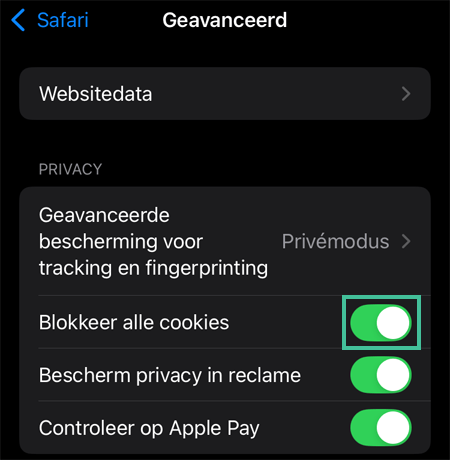
- Zet het schuifje achter ‘Blokkeer alle cookies‘ aan (als deze groen is, is de instelling ingeschakeld).
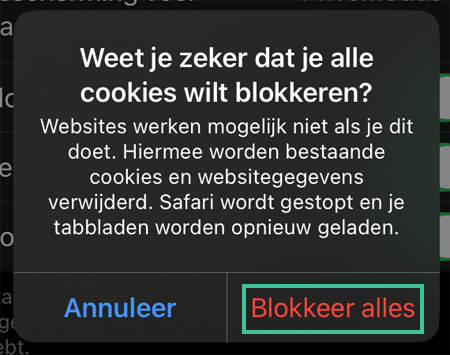
- Selecteer ‘Blokkeer alles‘ bij de pop-up die je krijgt.
Tip!
Met een goede VPN zorg je dat veel third-party trackers die zonder cookies werken, worden geblokkeerd. Zo kun je surfen en online shoppen zonder dat advertentienetwerken alles over jouw zoekgedrag leren.
Cookies verwijderen op Android en iOS (Chrome)
- Open de Chrome-browser en tik op de drie puntjes in de rechterbovenhoek.
- Selecteer ‘Instellingen‘.
- Scrol naar beneden en tik op ‘Privacy en beveiliging‘.
- Tik op ‘Browsegegevens wissen‘.
- Vink ‘Cookies en sitegegevens‘ aan en tik op ‘Gegevens wissen‘.
Het is erg gemakkelijk om cookies te verwijderen op je Android-telefoon of iPhone als je Google Chrome gebruikt. Je volgt simpelweg deze stappen:
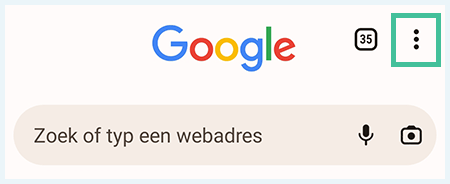
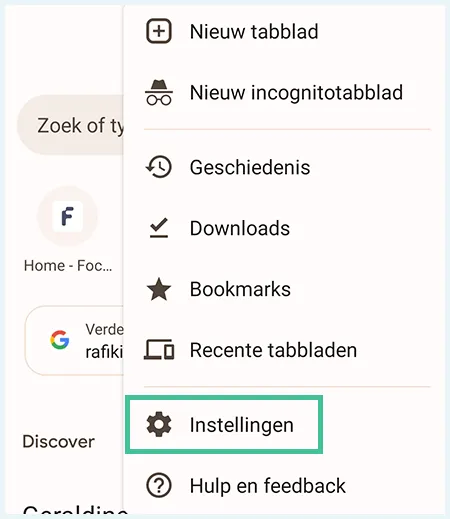
- Open Chrome en tik op de drie puntjes boven in beeld.
- Tik op het tandwieltje met ‘Instellingen‘.
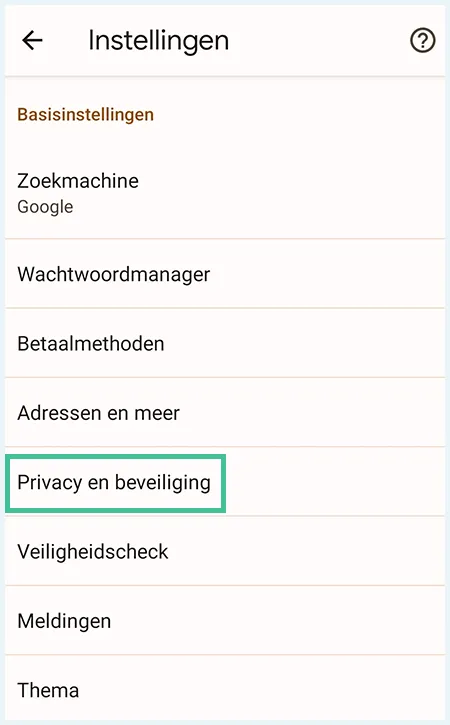
- Tik op ‘Privacy en beveiliging‘.
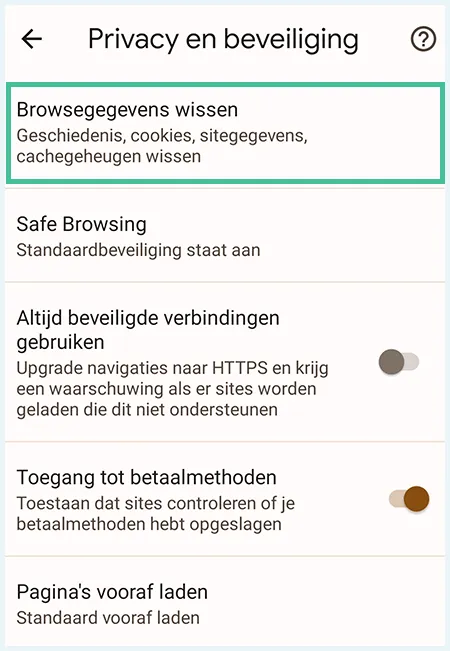
- Ga naar ‘Browsegeschiedenis wissen‘.
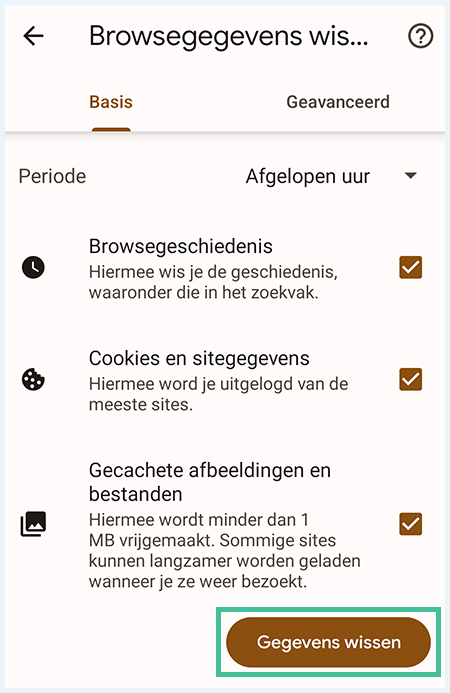
- Vink aan of je alleen de ‘Cookies en sitegegevens‘ wilt wissen of ook de ‘Browsegeschiedenis‘ en ‘Gecachete afbeeldingen en bestanden‘. Selecteer ook de periode waarvan de gegevens verwijderd moeten worden: ‘Afgelopen uur’, ‘Afgelopen 24 uur’, ‘Afgelopen 7 dagen’, ‘Afgelopen 4 weken’ of ‘Alles’. Bevestig je keuze door op ‘Gegevens wissen‘ te tikken.
Cookies beheren in Google Chrome voor Android en iOS
Wil je cookies automatisch blokkeren in Chrome op je mobiel? Volg dan dit stappenplan:
- Open Chrome en tik op de drie puntjes boven in beeld.
- Tik op het tandwieltje met ‘Instellingen‘.
- Scrol naar beneden en tik op ‘Site-instellingen‘.
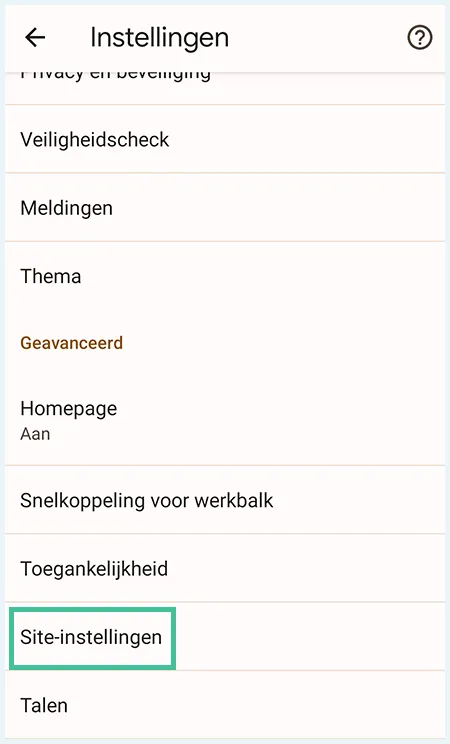
- Tik op ‘Cookies‘.
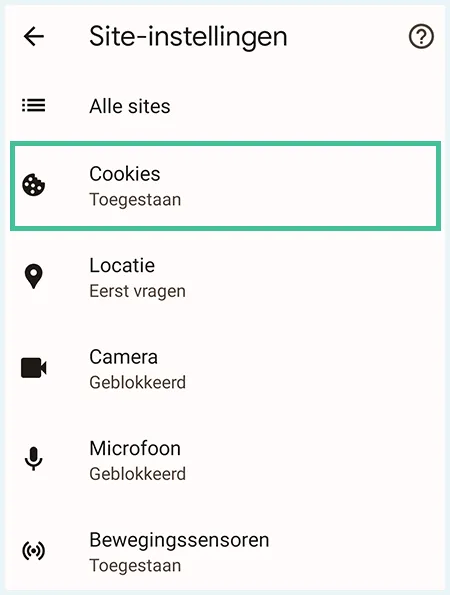
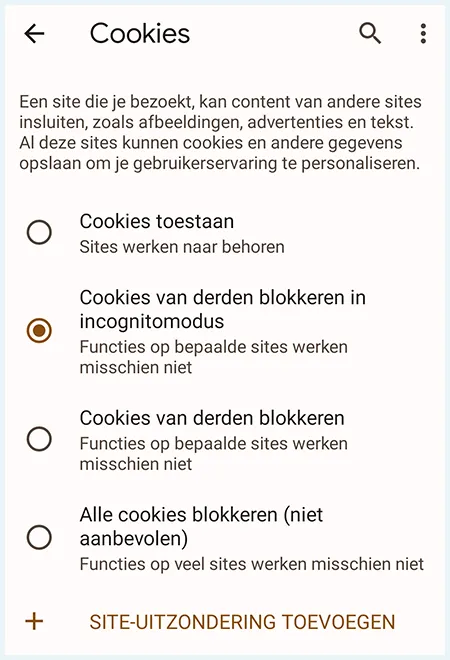
- Selecteer wanneer er cookies mogen worden opgeslagen. Je hebt de keuze uit: ‘Cookies toestaan‘, ‘Cookies van derden blokkeren in incognitomodus‘, ‘Cookies van derden blokkeren‘ en ‘Alle cookies blokkeren‘. Je kunt hier ook uitzonderingen aan toevoegen door een specifieke website-URL in te vullen. Deze website mag dan wel cookies blijven plaatsen.
Cookies verwijderen op Samsung (Samsung Internet)
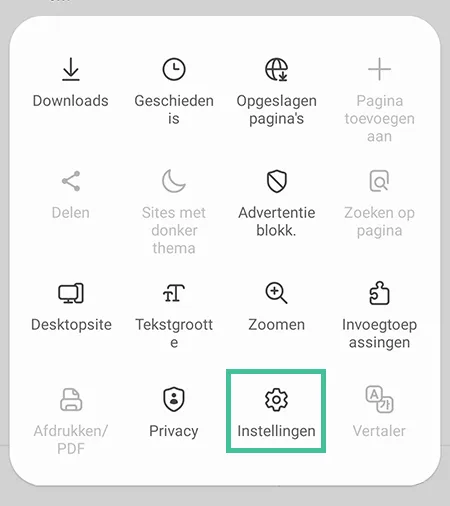
- Open de Samsung Internet-app op je telefoon en tik op de drie horizontale lijntjes in de onderste rechterhoek van het scherm.
- Kies ‘Instellingen‘ in het menu.
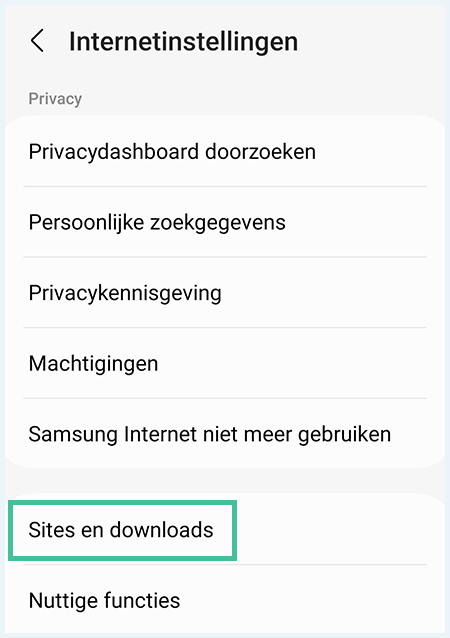
- Scrol naar beneden en tik op ‘Sites en downloads‘.
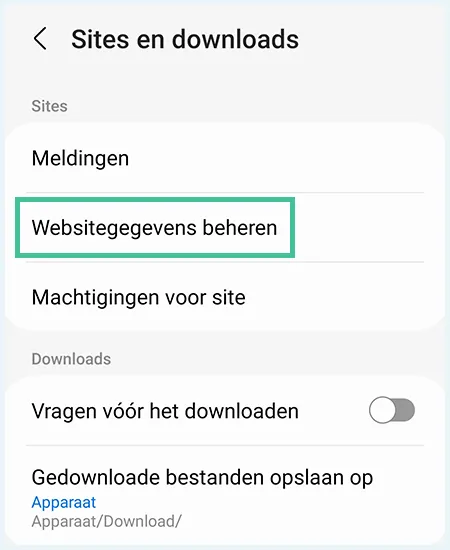
- Tik op ‘Websitegegevens beheren‘.
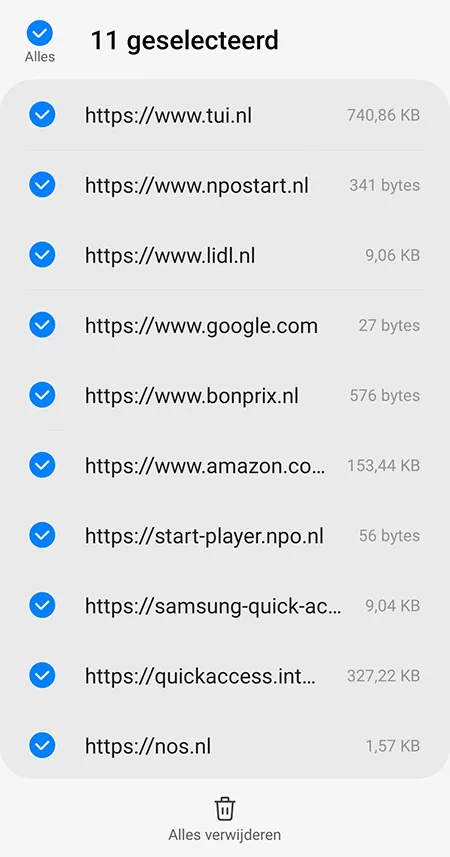
- Tik op ‘Verwijderen‘ in de rechterbovenhoek.
Veel mensen met een Android-telefoon hebben een Samsung. Samsung heeft zijn eigen browser-app. In deze browser verwijder je de cookies als volgt:
- Tik op de drie streepjes rechtsonder in beeld.
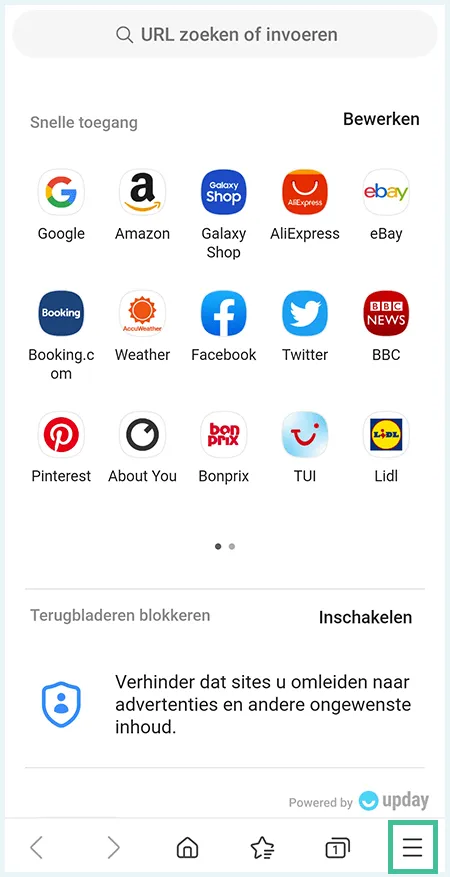
- Tik op ‘Instellingen‘.
- Scrol naar beneden en tik op ‘Sites en downloads‘.
- Tik op ‘Websitegegevens beheren‘.
- Tik op ‘Verwijderen‘ in de rechterbovenhoek.

- Er verschijnen nu bolletjes naast alle cookies. Boven in beeld zie je ook ‘Alles‘. Als je dit aanvinkt en je keuze bevestigt door op ‘Wissen‘ of ‘Alles verwijderen‘ te tikken, heb je al je cookies gewist.
Cookies beheren in Samsung Internet
Je kunt op Samsung Internet niet alleen cookies wissen, maar ook permanent cookies blokkeren. Dit doe je zo:
- Tik op de drie streepjes rechtsonder in beeld.
- Tik op ‘Instellingen‘.
- Scrol naar beneden en tik op ‘Sites en downloads‘.
- Tik op ‘Machtigingen voor site‘.
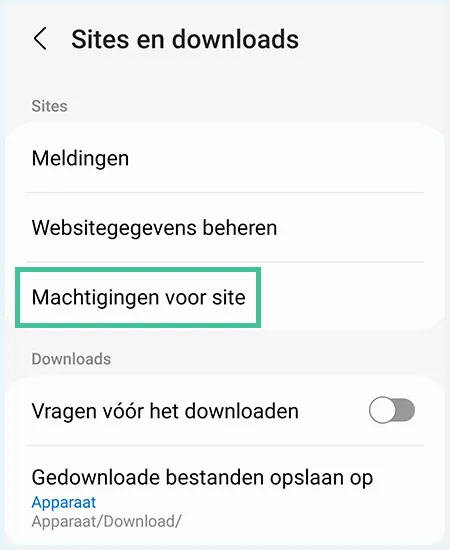
- Tik op ‘Cookies‘.
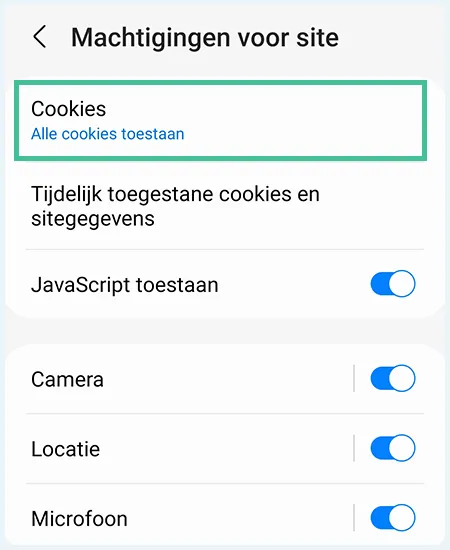
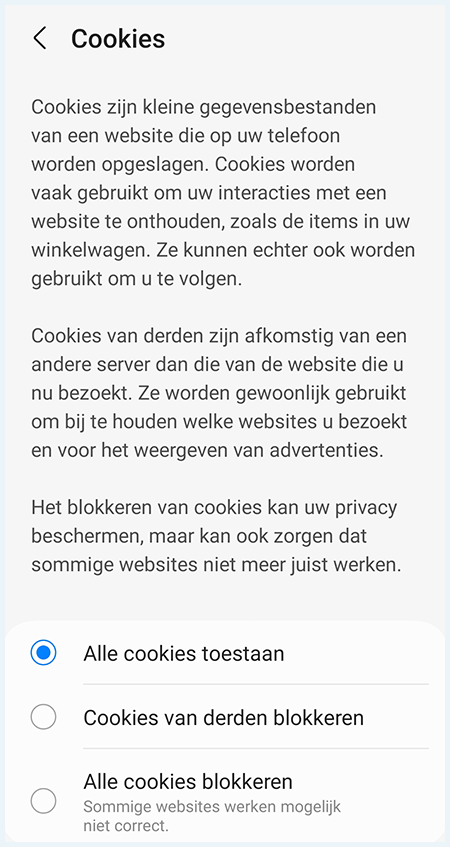
- Selecteer wat je wilt doen met je cookies: ‘Alle cookies toestaan‘, ‘Cookies van derden blokkeren‘ of ‘Alle cookies blokkeren‘.
- In het ‘Machtigingen voor site’-menu kun je ook kiezen voor ‘Tijdelijke toegestane cookies en sitegegevens‘. In dit submenu kun je sessiecookies bekijken en beheren.
Cookies beheren op je computer
Hieronder vind je een lijstje met meestgebruikte browsers voor desktopcomputers en laptops. In al deze browsers werken de cookie-instellingen net anders. Wil jij je cookies beheren? Check dan het stappenplan dat bij jouw browser hoort:
Cookies verwijderen in Chrome
- Open Chrome en tik op de drie puntjes rechtsboven.
- Selecteer ‘Instellingen‘.
- Ga naar het tabblad ‘Privacy en beveiliging‘ en kies voor de optie ‘Browsegegevens wissen‘.
- Vink ‘Cookies en andere sitegegevens‘ aan en tik op ‘Gegevens verwijderen‘.
Chrome is een van de meestgebruikte internetbrowsers. Laten we daarom beginnen met het verwijderen van cookies in Google Chrome. Dat doe je zo:
- Klik op de drie puntjes rechtsboven in de browser. Kies voor ‘Instellingen‘.
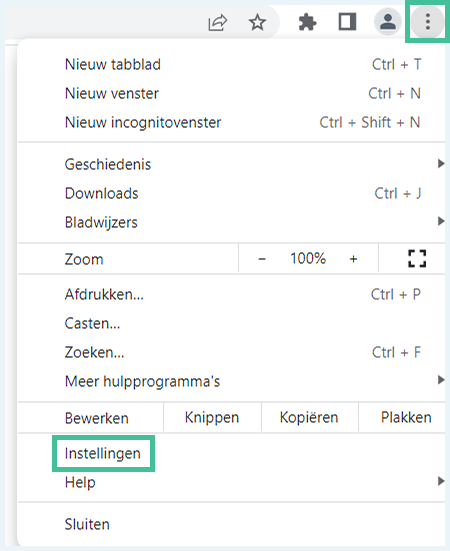
- Navigeer naar het tabblad ‘Privacy en beveiliging‘ en kies voor de optie ‘Browsegegevens wissen‘.
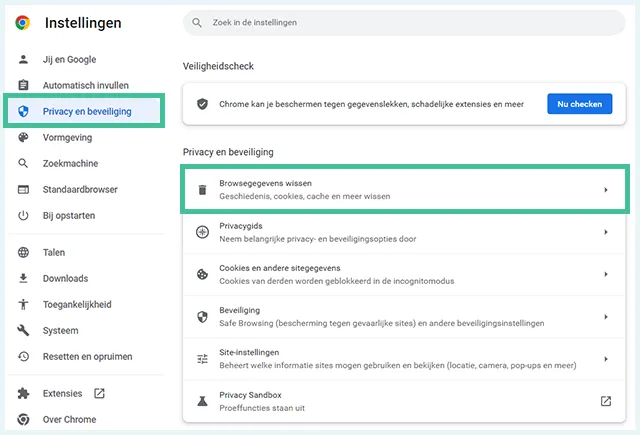
- Selecteer welke gegevens je wilt verwijderen (browsegeschiedenis, cookies en andere sitegegevens en/of gecachete afbeeldingen en bestanden). Bij het drop-downmenu ‘Periode‘ kies je voor ‘Afgelopen uur’, ‘Afgelopen 24 uur’, ‘Afgelopen 7 dagen’, ‘Afgelopen 4 weken’ of ‘Alles’.
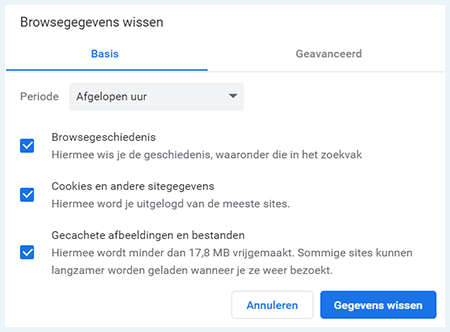
- Je kunt hier nog kiezen voor geavanceerde opties. Dan kun je ook je downloadgeschiedenis, inloggegevens, ‘automatisch invullen’-gegevens, site-instellingen en app-gegevens deleten.
Wil je direct naar de geavanceerde opties voor het verwijderen van cookies zonder allerlei stappen te doorlopen? Druk dan tegelijkertijd de toetsen Ctrl, Shift en Delete in op je toetsenbord als je de browser geopend hebt.
Cookies beheren in Google Chrome
Het is ook mogelijk om cookies helemaal of gedeeltelijk te blokkeren of andere cookie-instellingen aan te passen in Google Chrome. Dat werkt zo:
- Klik op de drie puntjes rechtsboven in de browser. Kies voor ‘Instellingen‘.
- Navigeer naar het tabblad ‘Privacy en beveiliging‘ en klik op ‘Cookies en andere sitegegevens‘.
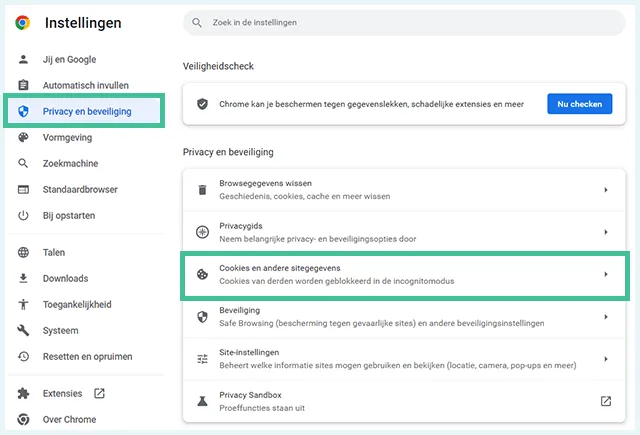
- Onder ‘Algemene instellingen‘ kies je op de eerste plaats of bepaalde soorten cookies altijd geblokkeerd moeten worden. Zo kun je alle cookies toestaan, maar ook alle cookies blokkeren of alleen cookies van derden blokkeren.

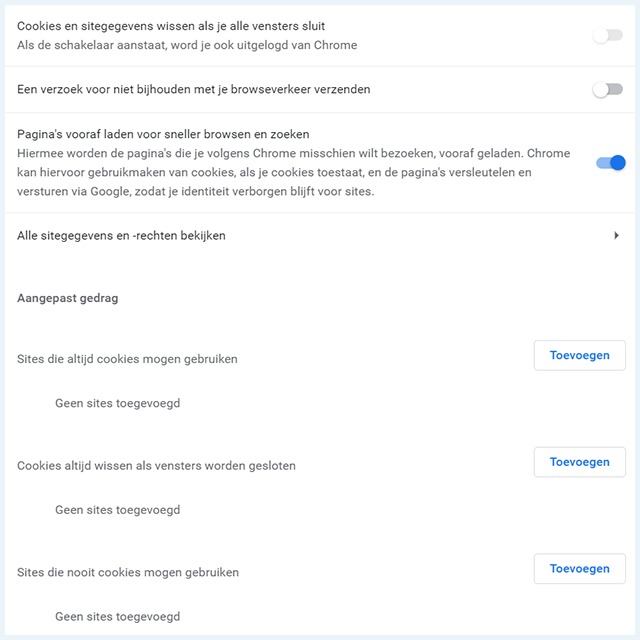
- Als je naar beneden scrolt, kom je nog meer cookie-instellingen tegen. Zo kun je ze automatisch laten verwijderen nadat je de browser afsluit. Ook kun je specifieke websites speciale rechten geven of afwijzen als het gaat om plaatsen van cookies en trackers.
Cookies verwijderen in Firefox
- Open de Firefox-browser en tik op de drie horizontale lijntjes rechtsboven.
- Selecteer ‘Instellingen‘ en klik op ‘Privacy & Beveiliging‘ in de linker zijbalk.
- Scrol naar beneden naar het gedeelte ‘Cookies en sitegegevens‘ en klik op de knop ‘Gegevens wissen‘.
Als je alle cookies in Firefox wilt verwijderen, volg je deze stappen:
- Klik rechtsboven bij Firefox op de drie horizontale grijze streepjes om het instellingen-menu te openen.
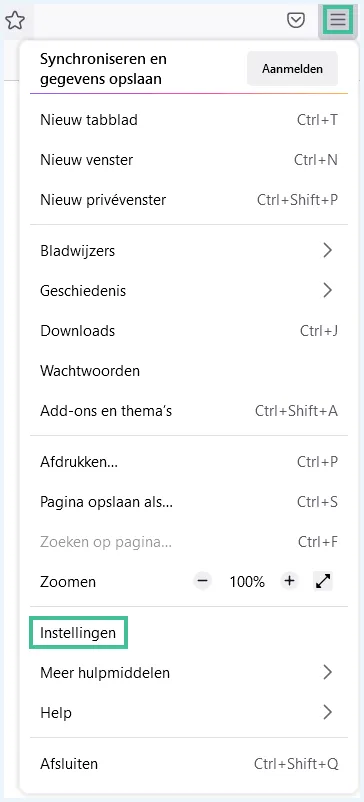
- Navigeer naar het tabblad ‘Privacy en Beveiliging‘ en scrol hier naar beneden tot je ‘Cookies en websitegegevens‘ tegenkomt.
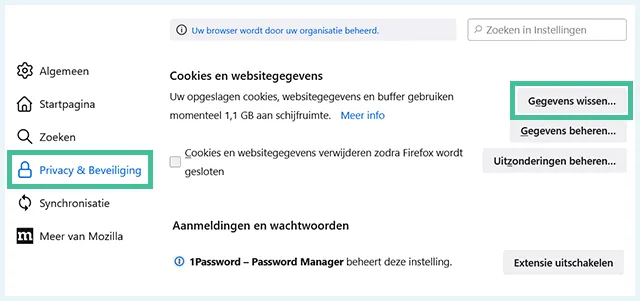
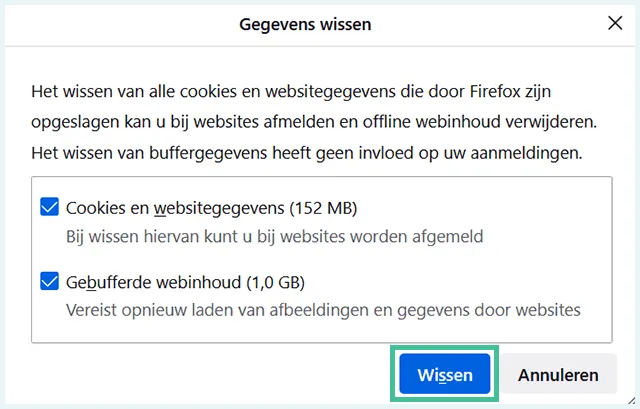
- Klik op ‘Gegevens wissen…‘. Er verschijnt nu een pop-up waar je kunt kiezen of je ook gebufferde web-inhoud (zoals gecachete afbeeldingen) wilt verwijderen. Vink aan wat je wilt verwijderen en klik op ‘Wissen‘.
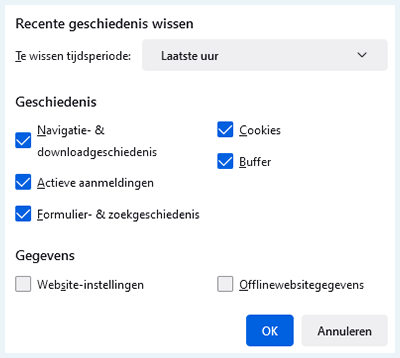
- Als je snel alle gegevens wilt wissen, kun je ook op Ctrl + Shift + Delete drukken. Er verschijnt nu een pop-up waar je niet alleen je cookies, maar ook je navigatie-, download- en zoekgeschiedenis kunt wissen.
Cookies beheren in Mozilla Firefox
Je kunt in Mozilla Firefox ook zorgen dat je cookies automatisch worden verwijderd nadat je de browser afsluit. Daarnaast zijn er nog andere manieren waarop je je cookies beheert. Zo werkt dat:
- Klik op de drie horizontale grijze streepjes in de browser en kies voor ‘Instellingen‘.
- Open het tabblad ‘Privacy en Beveiliging‘ en scrol hier naar beneden tot je ‘Cookies en websitegegevens‘ tegenkomt.
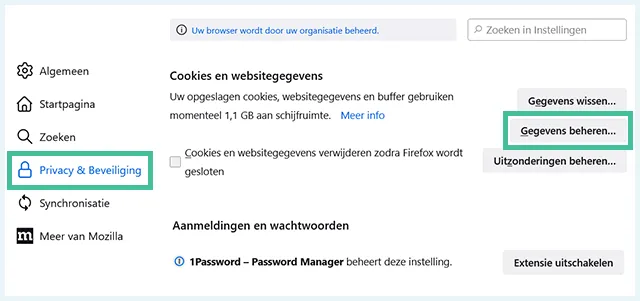
- Als je klikt op ‘Gegevens beheren…‘ kun je specifieke websites kiezen waarvan je de cookies en andere gegevens wilt verwijderen. Ook kun je hier kiezen voor ‘Alle verwijderen‘.

- Je kunt ook aanvinken dat cookies automatisch worden gewist zodra je Firefox afsluit. Als je deze optie aanvinkt, kun je voor specifieke websites uitzonderingen instellen onder ‘Uitzonderingen beheren…‘. In het menu dat hier verschijnt tik je de URL in van de site waarvan je wel cookies wilt opslaan.

Cookies verwijderen in Edge
- Open de Edge-browser en klik op de drie stippen in de rechterbovenhoek van het scherm.
- Kies ‘Instellingen‘.
- Klik in de linker zijbalk op ‘Privacy, zoeken en services‘.
- Scrol naar beneden naar het gedeelte ‘Browsegegevens verwijderen‘.
- Klik op de knop ‘Kiezen wat u wilt wissen‘.
- Vink ‘Cookies en andere sitegegevens aan‘ en klik op ‘Wissen‘.
Microsoft Edge heeft een uitgebreid menu voor cookie-instellingen. Als je slechts de cookies van je browser wilt verwijderen, volg je deze stappen:
- Klik op de drie puntjes rechtsboven in de browser en klik op ‘Instellingen‘.

- Klik in de linker zijbalk op ‘Privacy, zoeken en services‘.
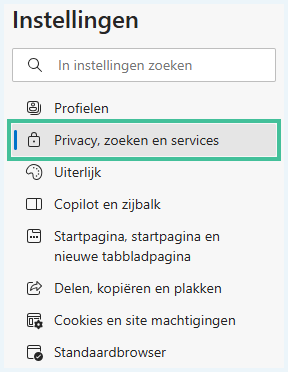
- Scrol naar beneden naar het gedeelte ‘Browsegegevens verwijderen‘.
Klik op de knop ‘Kiezen wat u wilt wissen‘.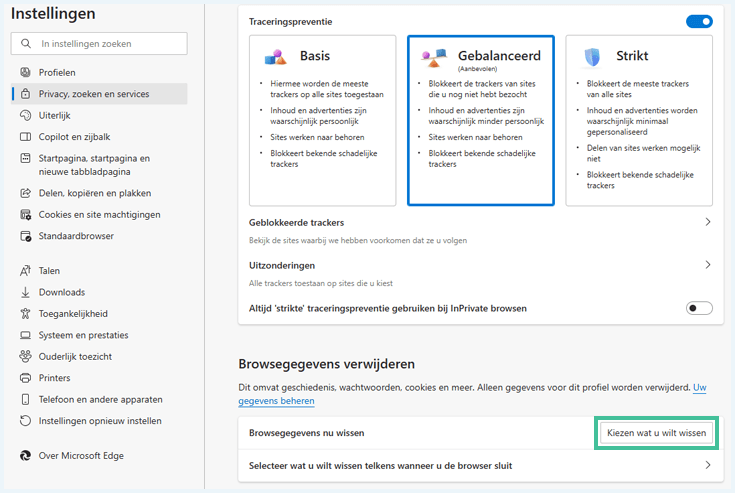
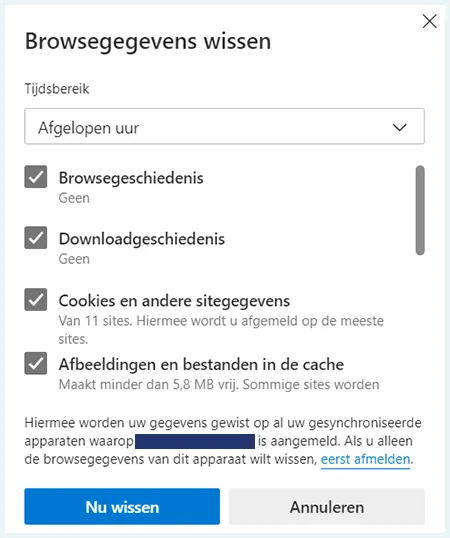
- Vink ‘Cookies en andere sitegegevens aan‘ (en selecteer eventueel andere gegevens zoals cache en geschiedenis).
- Kies het tijdsbereik (bijvoorbeeld ‘Alles’ om alle cookies te verwijderen).
- Klik op ‘Nu wissen‘.

Je kunt bijna dit hele stappenplan overslaan door op de toetsencombinatie Ctrl + Shift + Delete te drukken. Je komt dan direct in een menu waar je alle browse- en downloadgeschiedenis en cookies kunt wissen.
Cookies beheren in Microsoft Edge
Als je niet elke keer cookies handmatig wilt verwijderen, heeft Microsoft Edge nog andere handige opties. Zo verander je de cookie-instellingen in deze browser:
- Klik op de drie puntjes rechtsboven in de browser en klik op ‘Instellingen‘.
- Open het tabblad ‘Cookies en site machtigingen‘.
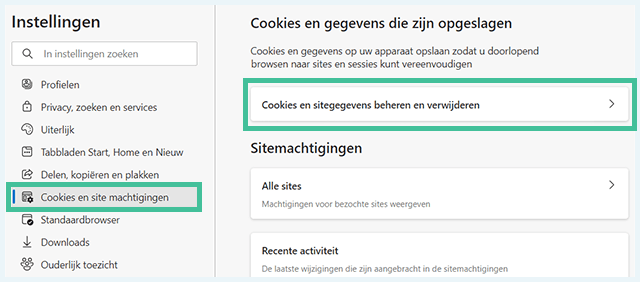
- Je kunt hier specifieke sites toestaan of afwijzen om cookies te plaatsen. Dit doe je door op ‘Toevoegen’ te klikken bij respectievelijk ‘Toestaan’ en ‘Blokkeren’. Ook is het mogelijk om third-party cookies automatisch te blokkeren. Zet hiervoor de slider ‘Cookies van derden blokkeren‘ aan. Een laatste optie die je hebt is om cookies automatisch te wissen na het afsluiten van een specifieke website. Dit doe je door de website-URL toe te voegen onder ‘Wissen bij afsluiten‘.
Cookies verwijderen van je MacBook (Safari)
- Klik op ‘Safari‘ in de menubalk bovenaan en selecteer ‘Instellingen‘.
- Klik op het tabblad ‘Privacy‘.
- Klik op ‘Beheer websitegegevens‘.
- Klik op ‘Verwijder alles‘ om alle cookies te verwijderen, of selecteer specifieke websites en klik op ‘Verwijder’.
Safari is een gebruiksvriendelijke browser waarbij je de privacy-instellingen makkelijk aanpast. Ook cookies wissen op je MacBook gaat erg gemakkelijk. Dit doe je zo:
- Klik linksboven in beeld op het woordje ‘Safari‘.
- In het menuutje dat verschijnt klik je op ‘Instellingen…‘.
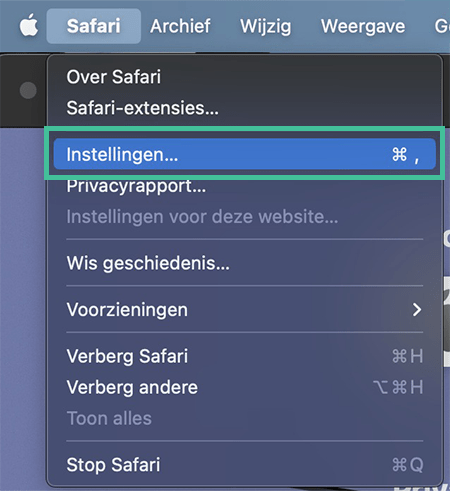
- Navigeer naar het tabblad ‘Privacy‘.
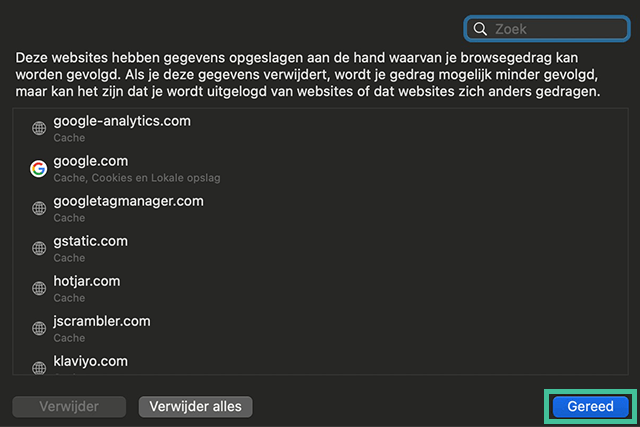
- Klik op ‘Beheer websitegegevens…‘.

- Selecteer de websites waarvan je de cookies wilt verwijderen en klik op ‘Verwijderen‘. Je kunt ook klikken op ‘Verwijder alles‘ om direct alle cookies te wissen.
- Klik op ‘Gereed‘.
Cookies beheren in Safari voor macOS
Het is in Safari ook mogelijk om automatisch cookies te blokkeren en tracking tegen te gaan. Dit stel je zo in:
- Klik op ‘Safari‘ linksboven in beeld.
- Klik op ‘Instellingen…‘.
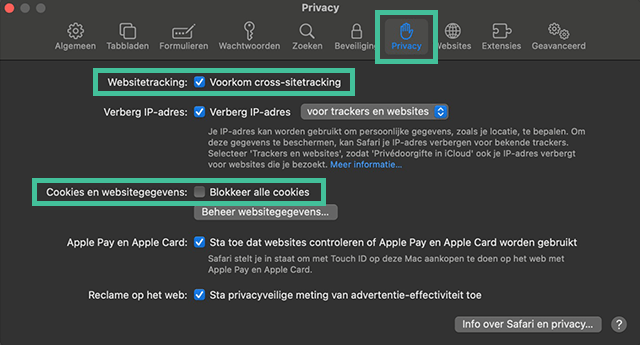
- Navigeer naar het tabblad ‘Privacy‘.
- Vink ‘Voorkom cross-sitetracking‘ aan om trackers te blokkeren.
- Vink ‘Blokkeer alle cookies‘ aan om cookies automatisch te blokkeren.
Bescherm je privacy ook binnen je browser
Je weet nu waarom het belangrijk is om je cookies te beheren en hoe je dit doet. Je cookies verwijderen zorgt er echter niet voor dat je tijdens het browsen privé blijft. We raden het gebruik van een VPN aan voor meer online anonimiteit. Een VPN biedt nog meer voordelen aan zoals betere beveiliging en meer vrijheid online.
Kijk ook uit voor de privacyrisico’s van gebruikersovereenkomsten. Het is belangrijk gebruikersovereenkomsten daadwerkelijk te lezen en niet zomaar op ‘OK’ te klikken. Voor je het weet heb je namelijk een hoop persoonlijke gegevens vrijgegeven, zelfs zonder behulp van cookies.
Om je op weg te helpen hebben we voor verschillende social mediaplatformen en apps al stappenplannen gemaakt waarmee je er zo privé mogelijk gebruik van maakt. Hier volgt een greep uit deze artikelen:
- Bescherm je privacy op Instagram
- OnlyFans en privacy
- Veilig online daten
- Privacyrisico’s van nieuwsapps
- De privacyrisico’s van je menstruatiecyclusapp
Als je een vraag over cookies hebt, kom je deze waarschijnlijk tegen in onze FAQ. Zo niet, stel dan jouw vraag in de reacties hieronder.
Cookies verwijderen op je telefoon doe je zo:
- Open je browser.
- Open het instellingenmenu.
- Ga naar ‘Privacy en beveiliging’ (Chrome) of ‘Sites en downloads’ (Samsung).
- Ga naar Browsegeschiedenis wissen’ (Chrome) of ‘Websitegegevens beheren’ (Samsung).
- Verwijder de cookies.
Gebruik je Safari op iPhone? Dan verwijder je cookies zo:
- Navigeer naar ‘Safari’ in de telefooninstellingen.
- Tik dan op ‘Wis geschiedenis en websitedata’.
- Bevestig je keuze.
Nee, cookies verwijderen kan geen kwaad. Het helpt je zelfs je privacy te vergroten. Het enige nadeel van het verwijderen van cookies is dat je je op websites opnieuw zult moeten inloggen, als je je inloggegevens had bewaard.
In principe kun je alle cookies verwijderen en zelfs blokkeren. Functionele cookies zorgen er echter voor dat websites naar behoren werken. Als je alle cookies uitzet in de browserinstellingen, kan het dus zijn dat je sommige websites niet goed kunt bezoeken.
Cookies verwijderen doe je via de instellingen van je telefoon. Als je Safari gebruikt, doe je dat zo:
- Navigeer naar ‘Safari’ in de telefooninstellingen.
- Tik dan op ‘Wis geschiedenis en websitedata’.
- Bevestig je keuze.
Cookies worden direct opgeslagen vanuit je browser. Je kunt deze dus niet in Google verwijderen. Wel kun je specifieke Google-cookies en -trackers verwijderen van je telefoon of computer.


Misschien nuttig om je verhaal eens aan Film1 te presenteren. Ze snappen er zelf niet veel van, is mijn indruk.
Haha, dankjewel Axel. We zullen het overwegen!
Een heel helder verhaal: mijn compliment!
Voor mij duikt het probleem op bij Film1 zien op mijn Windows10 laptop, zowel onder Chrome als onder IE.
Als de cookie weg is herkent de Film1 app mijn laptop niet meer.
Nu weet ikhoe de browsers in te stellen, dank!
Daarbovenop draai ik ook soms CCleaner.
Is deze app ook in te stellen om bepaalde cookies te laten staan?
Graag gedaan, fijn dat je geholpen bent met deze informatie. Wat betreft CCleaner is het mogelijk om bepaalde cookies niet te verwijderen. Dit moet je wel handmatig instellen. Bij Options -> Cookies staan er als het goed is twee kolommen: 'Cookies on computer' en 'Cookies to keep'. De cookies die je wil bewaren kun je van de linkerkolom naar de rechterkolom verplaatsen. Deze cookies zullen dat niet weg worden gehaald als je CCleaner gebruikt om je cookies te verwijderen.
Hoe is het toch dat telkenmaal mijn ING wachtwoord verdwijnt? Ook na verwijdering van cookies?
Dit is een probleem dat bekend is bij de ING. Wachtwoordmanagers of andere toepassingen die wachtwoorden opslaan werken momenteel niet met de ING website. Hoewel ING deze functies ook niet per se ondersteunt zijn ze wel op zoek naar een oplossing. Daarnaast zou het verwijderen van je cookies juist tot gevolg hebben dat je wachtwoord niet wordt onthouden. Vaak is het namelijk zo dat de standaardinstelling voor het verwijderen van browsergegevens naast cookies ook opgeslagen wachtwoorden verwijdert. Momenteel is hier dus weinig aan te doen.