
Netflix staat het delen van accounts niet meer toe. Voortaan moeten mensen deel uitmaken van hetzelfde huishouden om een account gratis te kunnen blijven delen. Anders moeten gebruikers buiten het ‘Netflix-huishouden’ een extra bedrag betalen.
Gelukkig bestaat er een manier om dit beleid te omzeilen. Je kunt je IP-adres namelijk wijzigen in het IP-adres van de accounteigenaar. Hier heb je een VPN met Meshnet voor nodig. In dit artikel leggen we uit hoe je met een VPN de Netflix-ban kunt omzeilen.
Hoe kan ik de ‘huishouden’-melding op Netflix omzeilen?
Krijg je de melding ‘je apparaat maakt geen deel uit van het Netflix-huishouden‘? Dan probeert Netflix te voorkomen dat je een account gebruikt buiten het geregistreerde huishouden.
Netflix dwingt deze regel af door IP-adressen van gebruikers te traceren. Gebruikers moeten minstens één keer per maand verbinding maken met het netwerk van het ‘huishouden’, anders verliezen ze de toegang tot hun account.
Sommige abonnees gebruiken een slimme methode: ze maken op afstand verbinding met hun thuisnetwerk. Zo lijkt het alsof ze zich wél binnen het juiste huishouden bevinden. Hieronder vind je een beknopt stappenplan om dit te doen:
- Sluit een abonnement af op een goede en snelle VPN met Meshnet-mogelijkheden. Wij raden NordVPN aan.
- Download en installeer de VPN-app op een apparaat in het huishouden van de accounteigenaar.
- Schakel Meshnet in vanuit dat apparaat.
- Download en installeer de VPN-app nu op je eigen apparaat.
- Verbind met het Meshnet-netwerk vanaf je eigen apparaat.
- Log in bij Netflix. Nu zou je moeten kunnen Netflixen ongeacht je daadwerkelijke locatie!
Let op!
Streamingdiensten zoals Netflix stellen het niet op prijs als je de beperkingen voor het delen van wachtwoorden omzeilt. Onze handleiding is bedoeld ter informatie en we raden je af om iets te doen dat je gebruikersovereenkomst met Netflix schendt.
Zomervakantietip: Netflix op je hotel-tv
Ga je op vakantie en wil je ’s avonds lekker een serie of film streamen? Geen probleem! Met deze simpele voorbereiding kijk je gewoon Netflix op het grote tv-scherm in je hotelkamer.
Zorg er eerst voor dat je – vóór je vertrek – je laptop en telefoon die je meeneemt verbindt met je thuisnetwerk en inlogt op Netflix. Daarmee activeer je automatisch 30 dagen toegang, ook buiten je huishouden.
Stop vervolgens het volgende in je koffer:
- Een HDMI-kabel voor je laptop
- Een USB-C-naar-HDMI-adapter als je liever via telefoon kijkt (of een Lightning-naar-HDMI-kabel voor oudere iPhones)
Eenmaal op je vakantiebestemming volg je onderstaand stappenplan:
- Sluit je je apparaat met de kabel aan op de tv.
- Gebruik de afstandsbediening of knoppen op de tv om naar de juiste HDMI-ingang te schakelen, bijvoorbeeld HDMI 2.
- Open Netflix op je apparaat.
- Stream je favoriete films en series op het grote scherm, net als thuis.
Netflix-ban omzeilen: uitgebreid stappenplan
Hieronder geven we nogmaals een uitgebreide beschrijving van de verschillende stappen die je moet doorlopen om het verbod op het delen van accounts te omzeilen.
1. Abonneer je op een VPN met Meshnet-technologie
Je kunt het verbod op het delen van accounts omzeilen door al je apparaten met hetzelfde IP-adres verbinden. Dit is mogelijk met een VPN die Meshnet (of vergelijkbare technologie) ondersteunt.
Met Meshnet kun je op afstand apparaten koppelen, een IP delen en zelfs een LAN-netwerk simuleren. Elke VPN met Meshnet is geschikt om Netflix-beperkingen op het delen van accounts te omzeilen.
NordVPN is om meerdere redenen een uitstekende keuze voor Netflix:
- NordVPN kan in een paar minuten de Meshnet-verbinding opzetten.
- NordVPN is onze top VPN voor streaming.
- Met de snelle servers van NordVPN zal je stream niet bufferen.
- Het grote servernetwerk van NordVPN geeft je toegang tot talloze internationale Netflix-bibliotheken.
- Je kunt je VPN-gebruik verbergen voor streamingdiensten met de obfuscated servers van NordVPN.

2. Installeer de VPN op je apparaten
Heb je een VPN-abonnement? Installeer de app dan op een apparaat thuis én op het apparaat waarmee je op afstand Netflix kijkt. Bij NordVPN is dit eenvoudig: download de app, log in en volg het installatieproces.

Belangrijk!
Doorloop dit proces op twee apparaten:
- Apparaat in je huishouden.
- Apparaat voor gebruik op afstand.
Installeer bij voorkeur op een macOS- of Windows-apparaat, omdat niet alle apparaten als Meshnet-host kunnen dienen. Gebruik je macOS? Installeer NordVPN dan vanaf de website en niet vanaf de App Store, omdat deze versie niet geschikt is als Meshnet-host.
3. Zet Meshnet aan op het apparaat uit je huishouden
Als je Meshnet inschakelt op je thuisapparaat, kun je het IP-adres van je huishouden gebruiken alsof je er fysiek aanwezig bent. Zo schakel je het in:
- Open de NordVPN-app vanaf een apparaat dat verbonden is met je thuisnetwerk (dat van je Netflix-huishouden).
- Open de Meshnet-tab. Klik hiervoor op het vijfde icoontje aan de linkerkant van de app.
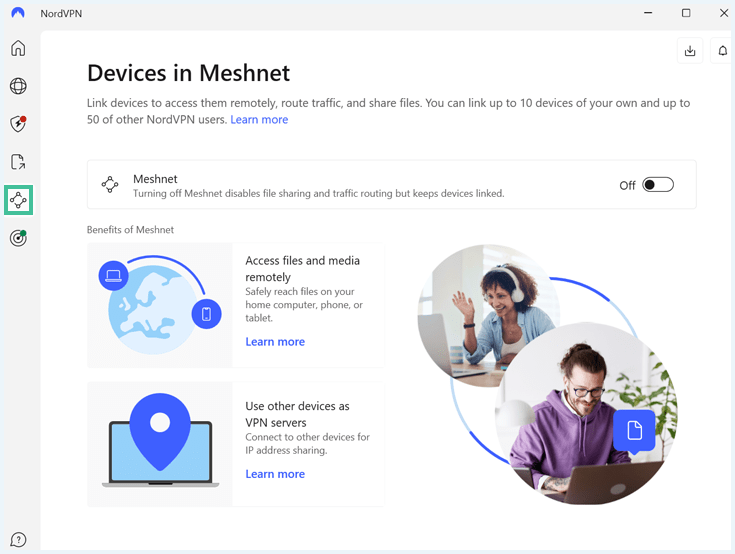
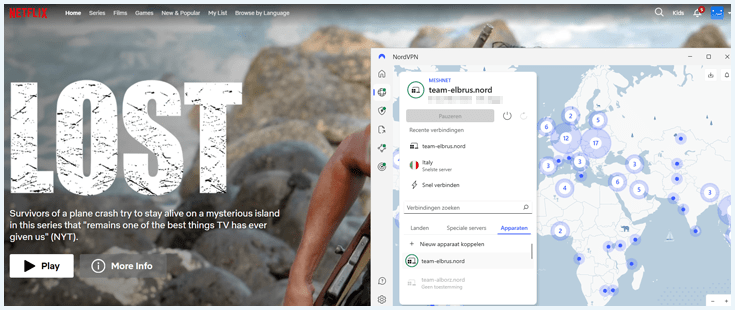
- Schakel een Meshnet-verbinding in door het schuifje naast ‘Meshnet’ aan te zetten. Als het gelukt is, zie je het volgende op een Windows-apparaat:
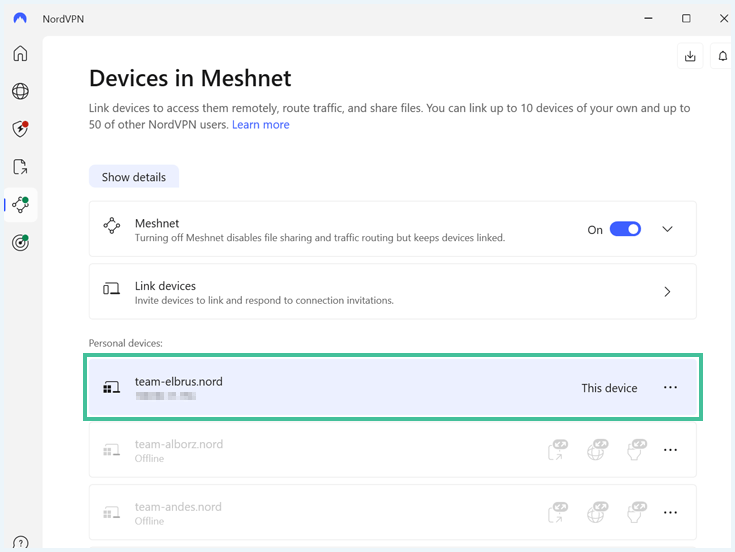
- Onthoud of noteer de naam bovenaan. Dit is in ons geval ’team-elbrus.nord’. Vanaf je externe apparaat maak je verbinding met deze naam.
4. Maak verbinding met het nieuwe netwerk vanaf externe apparaten
Als je klaar bent met de vorige stap, kun je nu overal ter wereld verbinding maken met het IP-adres van je Netflix-huishouden. Dit doe je als volgt:
- Open NordVPN vanaf een apparaat dat niet verbonden is met het IP-adres van je Netflix-huishouden.
- Open Meshnet.
- Zet Meshnet aan.
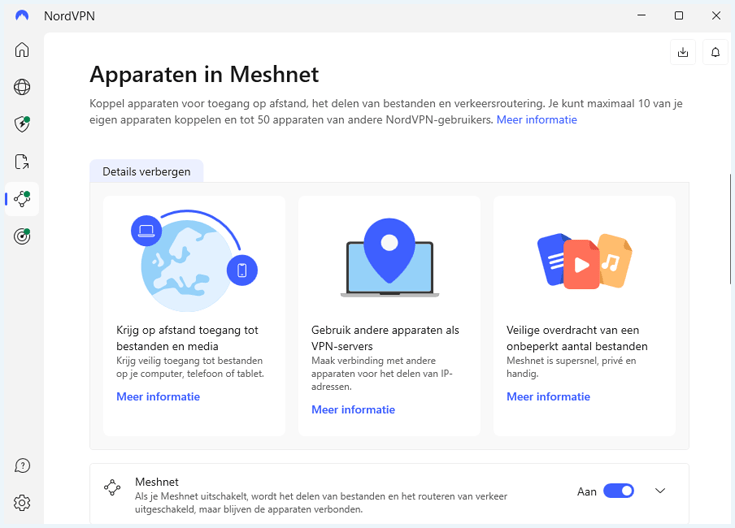
- Controleer de naam van het externe apparaat in Meshnet. In ons geval is dit ’team-lanin.nord’
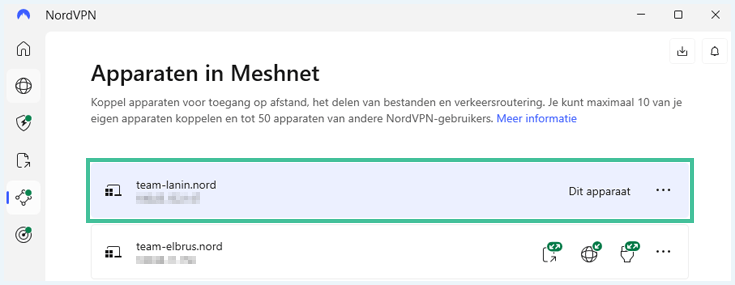
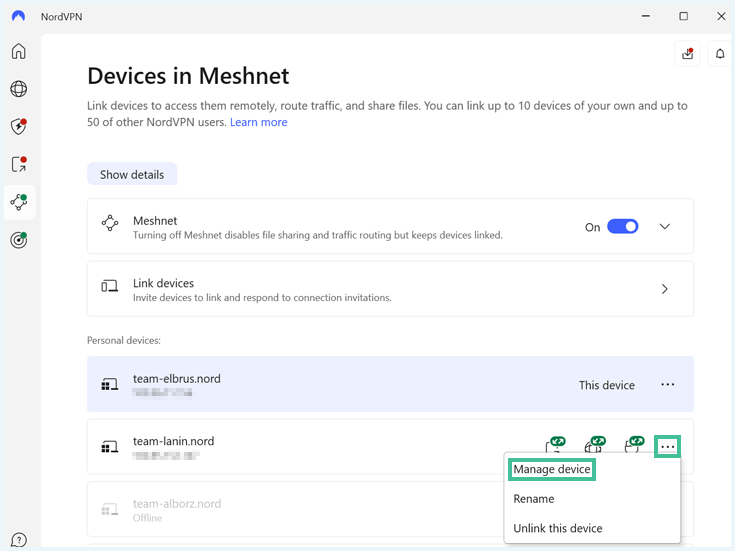
- Ga op het apparaat van je Netflix-huishouden naar de naam ’team lanin-noord’ en klik op de drie puntjes en selecteer “Manage device“. Let op: dit kan alleen als het host-apparaat ingeschakeld is en ook Meshnet heeft geactiveerd.
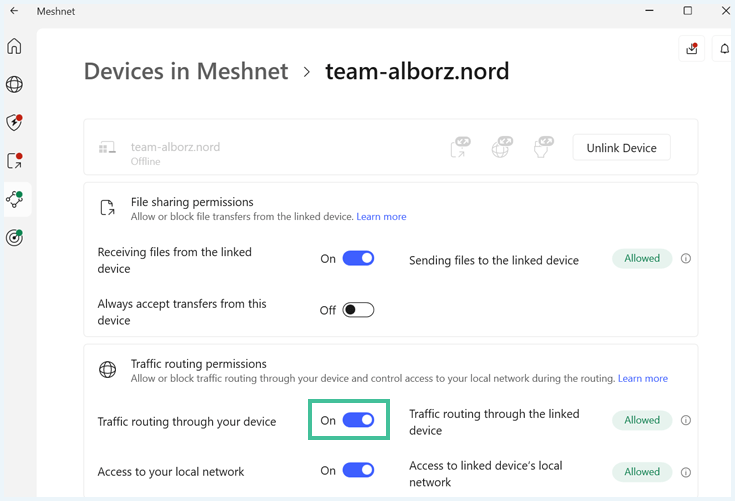
- Zet bij ‘Traffic routing permissions‘ het schuifje aan.
- Je bent nu met je externe apparaat verbonden via de laptop van het Netflix-huishouden (Elbrus Nord).
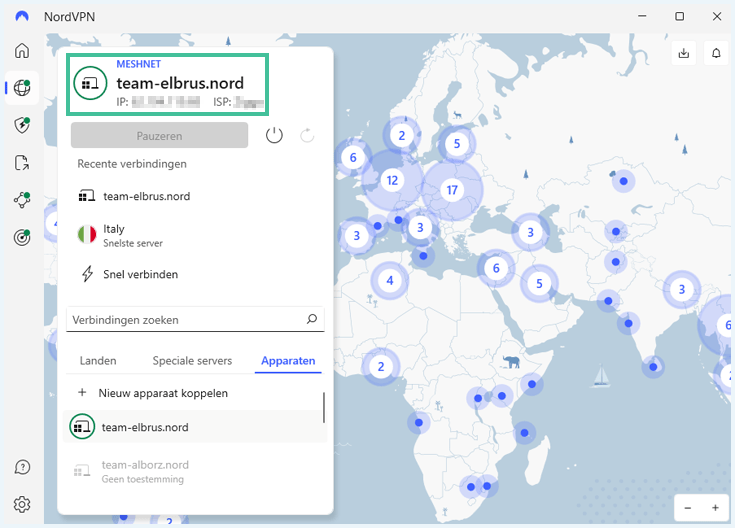
Dat was alles! Je gebruikt nu het IP-adres van je Netflix-huishouden. Dit kun je controleren met onze tool om je IP-adres te checken.
Je kunt op ieder moment stoppen met je verkeer via dit netwerk te laten lopen door te klikken op de knop ‘Unlink this device‘.
Je hoeft niet hetzelfde NordVPN-account te hebben om apparaten met elkaar te verbinden. Vanuit je huishouden kun je externe apparaten uitnodigen om deel te nemen aan Meshnet. Iedere gebruiker kan tien apparaten toevoegen aan zijn Meshnet, en tot vijftig apparaten koppelen. Je leest meer over Meshnet in onze uitgebreide NordVPN-review.
5. Wereldwijd Netflix kijken
Als het goed is heb je nu wereldwijd toegang tot Netflix vanuit een andere locatie dan je Netflix-huishouden.
Heb je inspiratie nodig voor goede films en series? Lees dan ook deze artikelen:
Belangrijk!
Zorg ervoor dat je minstens één keer per maand inlogt op de Meshnet-verbinding, zodat je Netflix-toegang actief blijft en niet wordt beëindigd.
Waarom mag je niet je Netflix-account delen?
Als meerdere mensen één Netflix-abonnement delen, dan loopt Netflix potentiële inkomsten mis. Door het delen van accounts tegen te gaan, wil Netflix meer individuele abonnementen verkopen en meer inkomsten binnenhalen.
Hoe weet Netflix of ik mijn account deel?
Netflix heeft verschillende manieren om te weten of je je account deelt. Als je verbindt met Netflix-servers – dus als je de website of app opent – krijgt Netflix veel informatie over jou. Dit omvat:
- Je account-activiteit
- Je apparaat ID’s
- Je browser fingerprint
- Je IP-adres
Netflix gebruikt deze informatie om vast te stellen waar je bent en of je op de plaats bent van het huishouden van de hoofdeigenaar van het account.
De eerste keer dat je een smart-tv aansluit op een account, wordt dit het ‘huishoudennetwerk‘. Daarna moeten alle apparaten minstens één keer per 31 dagen verbinding maken met dit netwerk. Je kunt Netflix blijven kijken vanaf verschillende IP-adressen, zolang je af en toe dezelfde internetverbinding gebruikt als de accounthouder.
Momenteel lijkt het mogelijk om de beperkingen voor accountdeling te omzeilen door niet in te loggen op een smart-tv. Het is onduidelijk of dit op de lange termijn werkt.
Voor welke landen gelden de Netflix-beperkingen voor het delen van wachtwoorden?
De beperkingen voor het delen van wachtwoorden zijn in onderstaande gebieden aangescherpt:
- De meeste Europese landen
- De Verenigde Staten
- Canada
- Het Verenigd-Koninkrijk
- Australië
- Latijns-Amerika
Netflix houdt vast aan het nieuwe beleid voor het delen van accounts. Wel biedt de streamingdienst een alternatief. Je kunt tegen een extra vergoeding gebruikers buiten je huishouden toevoegen. Zo kan iedere gebruiker een eigen profiel aanmaken binnen een bestaand account waardoor je in principe nog steeds je Netflix-abonnement deelt met vrienden.
Een extra profiel toevoegen aan je Netflix-account
Als je toch iemand buiten je huishouden van je account gebruik wilt laten maken, kun je voor vier euro in de maand (per profiel) meerdere profielen toevoegen aan één account. De prijs is afhankelijk van de regio waar je bent, en het aantal mensen dat je kunt toevoegen hangt af van het soort abonnement dat je hebt.
We leggen uit hoe je een extern apparaat toevoegt aan je account:
- Open Netflix in je browser om profielen te beheren.
- Open je accountinstellingen rechtsboven.
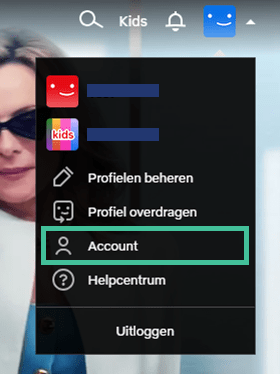
- Ga naar ‘Lidmaatschap beheren‘ en klik op ‘Een plek voor een extra lid kopen‘.
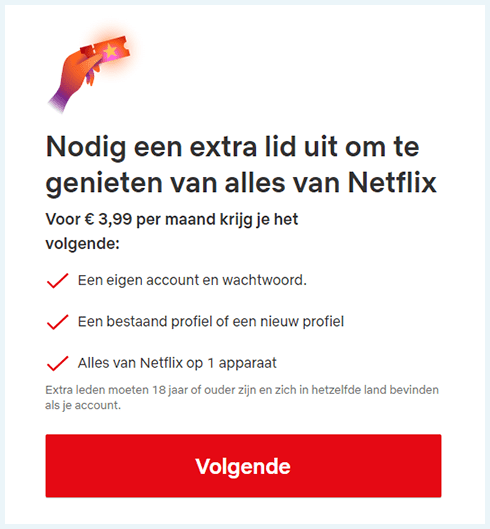
Het nieuwe lid kan vervolgens een profiel gebruiken dat al bestond bij het account, of een nieuw profiel voor zichzelf aanmaken.
Een profiel verwijderen van Netflix-accounts
Als je profielen uit je Netflix-account wilt verwijderen, moet je het volgende doen:
- Open Netflix.
- Klik op ‘Profielen beheren‘.
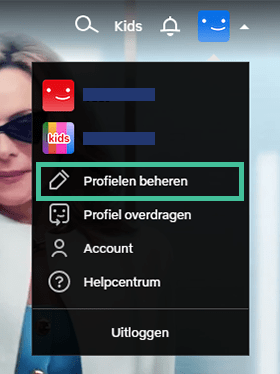
- Klik op het profiel dat je wilt verwijderen.
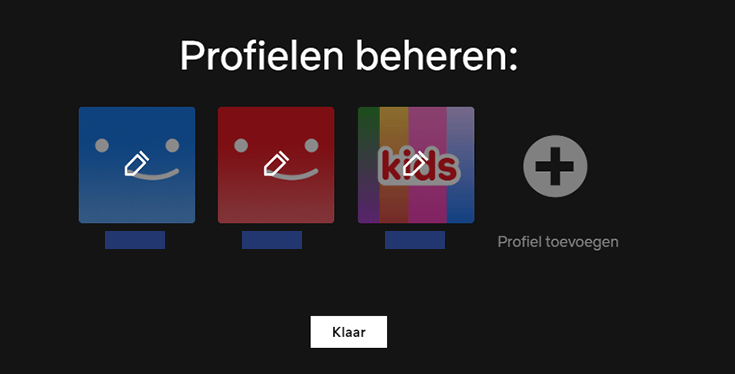
- Scrol naar het einde van de pagina en klik op ‘Profiel verwijderen‘.
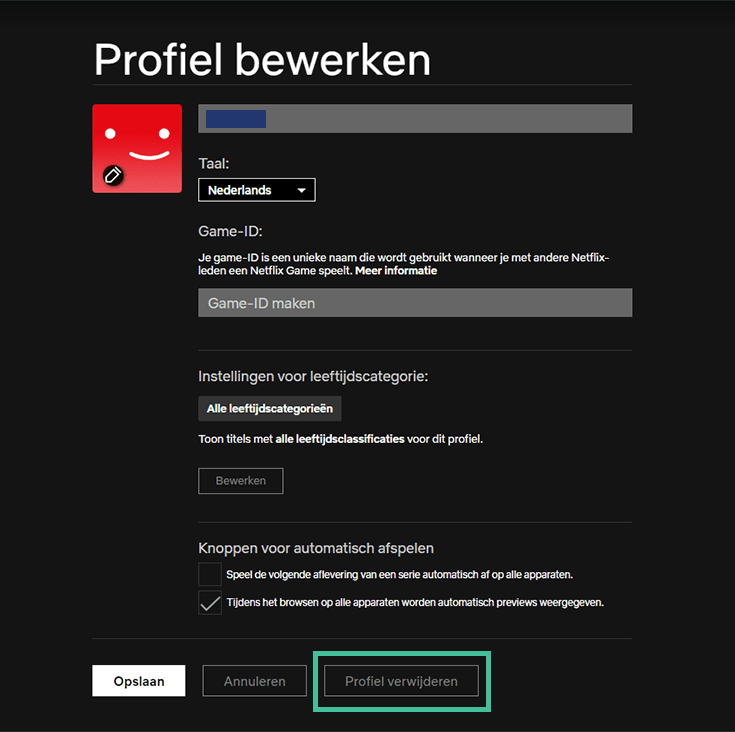
- Bevestig je verwijdering door nogmaals op ‘Profiel verwijderen‘ te klikken.

- Het profiel is nu verwijderd. De persoon die het profiel gebruikte heeft nog steeds toegang. Wijzig je wachtwoord en log uit op andere apparaten om iemand uit te loggen.
Conclusie: Netflix delen buiten je eigen huishouden
Netflix pakt het delen van accounts streng aan. Een Netflix-account en de bijbehorende profielen mogen alleen nog gebruikt worden voor bewoners binnen een huishouden.
Gelukkig is er een eenvoudige manier om je Netflix-abonnement te blijven delen. Met een VPN die Meshnet ondersteunt, kunnen gebruikers verbinding blijven maken met een thuisnetwerk zonder daar fysiek aanwezig te zijn.
Op basis van onze tests raden we NordVPN aan voor het kijken van Netflix buiten je huishouden. NordVPN ondersteunt Meshnet, heeft duizenden servers, is snel en heeft op streaming gerichte functies zoals obfuscated servers. Met NordVPN kun je de Amerikaanse Netflix-bibliotheek en nog veel meer deblokkeren!
Bekijk onze andere Netflix-tricks:
Heb je nog vragen over het nieuwe beleid van Netflix en hoe je dit kunt omzeilen? Bekijk dan onze FAQ-sectie hieronder.
Ja, je kunt een VPN gebruiken om het verbod op het delen van accounts te omzeilen. Je hoeft alleen maar verbinding te maken met dezelfde VPN-server als je huishouden. Met Meshnet van NordVPN gaat dit erg eenvoudig. Zo krijg je hetzelfde IP-adres als apparaten uit je Netflix-huishouden.
Netflix kan zien of je een account deelt door het IP-adres van je netwerk te traceren. Als de eigenaar van je account verbinding maakt met Netflix via een IP-adres en jij via een ander IP-adres, dan kan de dienst zien dat je een account deelt. Met de Meshnet-functie van NordVPN kun je dit probleem omzeilen.
Nee, je kunt je Netflix-account niet meer delen met familie als je op een andere locatie woont. Netflix gaat het delen van accounts tegen. Dat betekent echter niet dat het onmogelijk is. Er zijn manieren om deze Netflix-beperking te omzeilen.
Ja, je kunt je Netflix-account delen met iedereen uit je huishouden. Als je je wachtwoord wilt delen met mensen uit een ander huishouden, moet je ofwel betalen voor een extra gebruiker, of deze extra gebruiker iedere maand met jouw huishouden laten verbinden.
Netflix identificeert een hoofdnetwerk op basis van je IP-adres en wifi-verbinding (vaak de router thuis). Apparaten moeten minstens één keer per 31 dagen via dit thuisnetwerk verbinding maken, anders wordt toegang tijdelijk geblokkeerd.
Ja, je kunt Netflix blijven kijken vanaf verschillende IP-adressen, zolang je af en toe dezelfde internetverbinding gebruikt als de accounthouder.
Netflix vraagt je regelmatig om je huishouden te bevestigen om te controleren vanaf welk netwerk je account wordt gebruikt. Dit maakt deel uit van Netflix’ aangescherpte beleid sinds 2023 om het delen van accounts buiten één huishouden tegen te gaan.