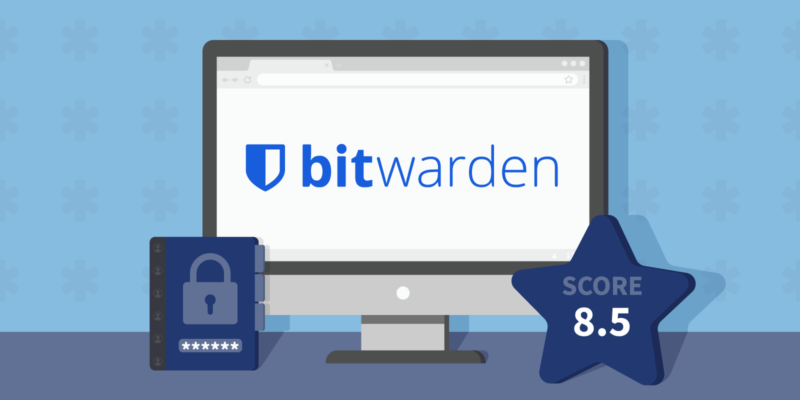

Bitwarden is een open-source wachtwoordmanager voor zowel individuele gebruikers als bedrijven, teams en families. Bitwarden biedt een gratis versie en betaalde versies.
Is Bitwarden de veilige en gebruiksvriendelijke passwordmanager die het beweert te zijn? Dat lees je in onze Bitwarden-review.
Bitwarden review: in het kort
De belangrijkste voor- en nadelen van Bitwarden zijn:
Voordelen
- IJzersterke beveiliging
- Open-source
- Werkt op alle apparaten en systemen
- Goede gratis versie
- Veel extra opties voor nog meer veiligheid
Nadelen
- De (desktop) app had gebruiksvriendelijker gekund
- Geen live chat
- Er is een lange lijst van serviceproviders waarmee Bitwarden gegevens 'kan' delen
Bitwarden is een gebruiksvriendelijke wachtwoordmanager die zich vooral op zeer hoge veiligheid focust. Dit komt terug in de sterke end-to-end, zero-knowledge encryptie van Bitwarden en het feit dat het bedrijf zeer transparant is met open source software.
We vinden het erg fijn dat Bitwarden niet overdreven commercieel ingesteld is: vrijwel alle basisfuncties zijn gratis en het bedrijf doet niet aan schreeuwerige reclame of opdringerige verzoeken om te upgraden naar premium. Ook zit er geen limiet aan de hoeveelheid gegevens die je op kunt slaan, zelfs niet met een gratis account.
Daarbij biedt Bitwarden apps voor de meeste besturingssystemen en extensies voor veel populaire browsers. Inloggegevens synchroniseren automatisch voor de verschillende apps en extensies.
Het enige echte nadeel van de service is het gebrek aan een live chat. Ook werkt de desktop-app niet zo prettig als het online dashboard.
Al met al geven we Bitwarden een score van 8,5. Wil je meteen aan de slag met Bitwarden? Via de onderstaande button kun je direct een (gratis) account aanmaken en Bitwarden zelf uitproberen.
Prijzen en pakketten Bitwarden
Bitwarden biedt voor particulieren drie pakketten aan. De verschillen tussen deze drie pakketten zie je in de tabel hieronder. De prijs is hierbij per jaar weergegeven. We hebben de prijs omgerekend naar euro’s:
| Specificatie | Bitwarden Free | Bitwarden Premium | Bitwarden Families |
|---|---|---|---|
| Prijs | €0,- | €9,18 | €36,73 |
| Aantal apparaten | Ongelimiteerd | Ongelimiteerd | Ongelimiteerd |
| Aantal gebruikers | 2 | 2 | 6 |
| Maximaal aantal wachtwoorden | Ongelimiteerd | Ongelimiteerd | Ongelimiteerd |
| Wachtwoorden importeren | ✔ | ✔ | ✔ |
| Wachtwoordgenerator (inclusief gebruikersnaam) | ✔ | ✔ | ✔ |
| Controle sterke wachtwoorden | ✖ | ✔ | ✔ |
| Automatisch invullen van wachtwoorden | ✔ | ✔ | ✔ |
| Synchronisatie tussen apparaten | ✔ | ✔ | ✔ |
| Dark web monitor en waarschuwing | Alleen gebruikersnamen | ✔ | ✔ |
| Opslag notities, creditcardgegevens en andere privé-informatie | ✔ | ✔ | ✔ |
| Bitwarden Send | Alleen tekstbestanden | Tekst- en andere bestanden | Tekst- en andere bestanden |
| Noodtoegang | ✖ | ✔ | ✔ |
| Bitwarden authenticator | ✖ | ✔ | ✔ |
Bitwarden heeft daarnaast twee abonnementen voor bedrijven:
- Teams Organization. Deze bevat alle premium-features en kost 4 dollar per gebruiker per maand.
- Enterprise Organization. Deze bevat alle Family-features en kost 6 dollar per gebruiker per maand.
Veiligheid: is Bitwarden veilig te gebruiken?
Bitwarden maakt er geen geheim van dat veiligheid de eerste prioriteit is. De service verdient wat ons betreft dus een 9 voor veiligheid.
Dit zijn onze belangrijkste conclusies over de veiligheid van Bitwarden:
- Bitwarden werkt met een zero-knowledge-beleid en sterke end-to-end-encryptie.
- Je kunt op een veilige manier bestanden en notities delen.
- Wachtwoorden delen gaat op een beperkte, maar veilige manier.
Encryptie en veiligheidsmaatregelen
Bitwarden gebruikt de hoogste conventionele encryptiestandaard om jouw data te beschermen: AES-256-encryptie. Deze encryptie is end-to-end, wat betekent dat jouw data al worden versleuteld op je computer voordat ze de versleutelde kluis ingaan.
Aangezien je data al wordt versleuteld voordat het verstuurd wordt naar de Bitwarden-cloud, kan Bitwarden niet weten wat je wachtwoorden zijn. Dit wordt ook wel een zero-knowledge-beleid genoemd. Ook kunnen eventuele hackpogingen alleen leiden tot het zien van versleutelde data.
Bitwarden maakt daarnaast gebruik van salted hashing en PBKDF2 SHA-256. Salted hashing is een beveiligingsmethodiek waarbij data ‘door elkaar worden gehusseld’ en hierbij ook willekeurige data worden toegevoegd.
PBKDF2 SHA-256 is een algoritmische techniek die het vinden van een encryptiesleutel door middel van een computeraanval nog moeilijker maakt. Dat wil zeggen dat je wachtwoorden bij Bitwarden veilig zijn.
Veilig inloggen bij Bitwarden
Je kunt bij Bitwarden inloggen met een hoofdwachtwoord, met de vingerafdrukscanner of gezichtsherkenning. Daarnaast kun je op de mobiele app toegang krijgen met een pincode. Je kunt hiermee wel wachtwoorden automatisch invullen, maar niet aanpassen. We vinden deze pin-optie minder veilig en raden dit niet aan.
Sinds begin 2024 is ook mogelijk om wachtwoordloos in te loggen bij Bitwarden door middel van Passkeys. Dit is een veiligere methode dan een wachtwoord, doordat je telkens een andere code nodig hebt. Hoewel deze feature nog in de beta-fase is, zijn we erg enthousiast.
Je kunt ook tweestapsverificatie instellen om bij Bitwarden in te loggen. Dat kan met een verificatiecode via je e-mail, maar ook met de meeste bekende authenticator-apps, zoals Google Authenticator.
Premium Bitwarden-klanten kunnen gebruikmaken van de YubiKey OTP-beveiligingssleutel en Duo Security’s app, sms, spraakoproep en U2F-sleutelcontrole. Let erop dat dit niet betekent dat je een YubiKey van Bitwarden krijgt bij een abonnement. Je zult deze zelf moeten aanschaffen.
Hoofdwachtwoord vergeten?
Aangezien Bitwarden met zero-knowledge-encryptie werkt, weet het bedrijf niet wat jouw hoofdwachtwoord is. Als je deze bent vergeten, kan Bitwarden deze dus ook niet voor je resetten.
Wel zijn er andere manieren om toch in te loggen. Bij het aanmaken van je hoofdwachtwoord, kun je een hoofdwachtwoordhint instellen. Deze kun je wel te allen tijde opvragen. Ook is het mogelijk om noodtoegang in te stellen. Iemand die je vertrouwt kan dan toegang tot je wachtwoordkluis krijgen.
Wachtwoord delen
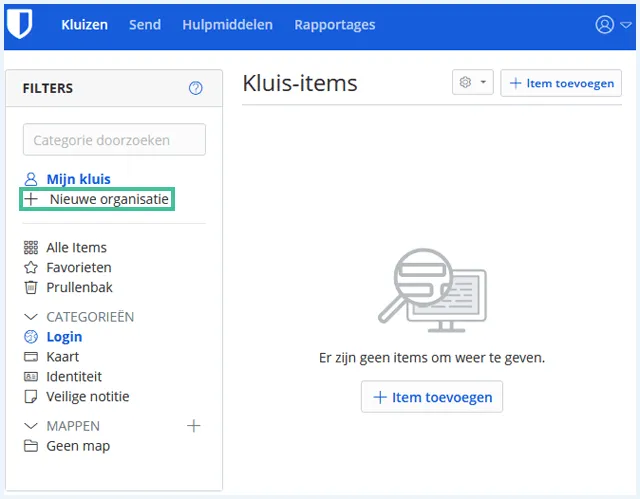
Wachtwoorden delen doe je via het maken van een ‘organisatie’. Dit doe je het gemakkelijkst via het online dashboard.
- Aan de linkerkant zie je hier ‘Nieuwe organisatie‘, waarop je kunt klikken.
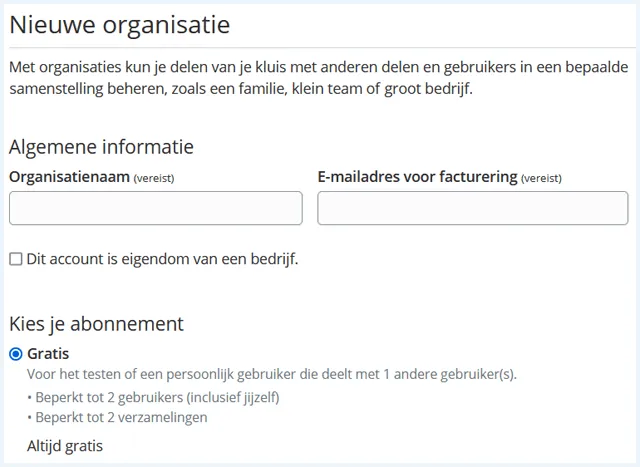
- Vul op de pagina die nu opent de naam van je organisatie in en je e-mailadres. Je kunt dan kiezen voor een gratis abonnement of het families-, teams- of enterprise-abonnement.
- Onder het kopje ‘Organisaties‘ binnen het online dashboard kun je nu een gebruiker toevoegen. Hiervoor navigeer je naar ‘Beheren‘ en dan ‘Personen‘.
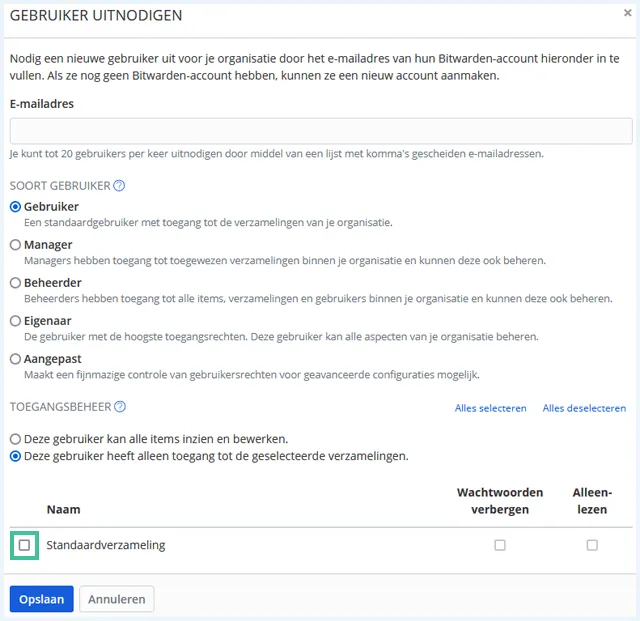
- Als je klikt op ‘Gebruiker uitnodigen‘, krijg je deze pop-up waarbij je vooral niet moet vergeten aan te vinken dat de gebruiker de wachtwoorden ook mag zien.
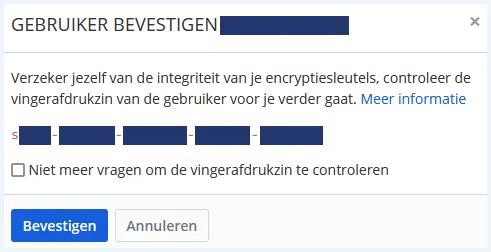
- Als je genodigde de uitnodiging heeft bevestigd en zelf een (gratis) account heeft aangemaakt, dan moet je de gebruiker nog bevestigen. Dit doe je weer onder het ‘Beheren‘ > ‘Personen‘-menu.
- Ter controle laat Bitwarden een vingerafdrukzin zien. Vergelijk deze met de vingerafdrukzin van je genodigde.
Op deze manier geef je iemand toegang tot (een deel van) je versleutelde kluis. Wachtwoorden delen kan bij het gratis en premium-account slechts met één andere gebruiker. Voor een koppel kan dat voldoende zijn.
Voor een gezin is het duurdere Family-account waar je met zes mensen kan delen een must. Deze wachtwoordmanager is minder geschikt als je regelmatig wachtwoorden met mensen deelt, bijvoorbeeld wachtwoorden van streamingdiensten met je vrienden en familie.
Wachtwoord en e-mailgenerator
Een wachtwoordgenerator is bij wachtwoordmanagers tegenwoordig een must. Ook Bitwarden biedt deze aan, maar gaat nog een stapje verder. Zo kun je niet alleen sterke wachtwoorden genereren van maximaal 128 tekens, maar ook wachtwoordzinnen maken.
De wachtwoordgenerator vind je in het dashboard onder ‘Hulpmiddelen‘. Hier kies je voor het tabblad ‘Generator‘.

Een wachtwoordzin is eigenlijk geen echte zin. Het zijn willekeurige Engelse woorden die door een scheidingsteken worden gescheiden. Het maximaal aantal woorden is 20. Een wachtwoordzin is veilig, maar wel makkelijker te onthouden dan een sterk wachtwoord.
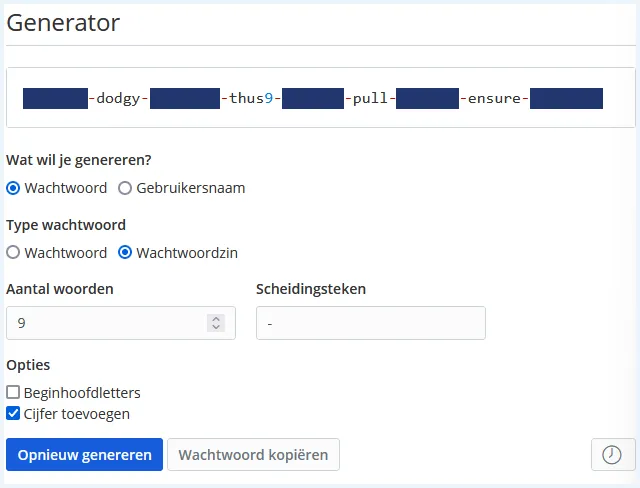
Zoals je in de screenshots misschien al hebt gezien, heb je ook de optie om een gebruikersnaam te genereren. Je kunt een willekeurige gebruikersnaam maken, maar ook een alias e-mailadres. Dit is een handige extra feature om je e-mailadres privé te houden en spam te vermijden.
Extra veiligheidsmogelijkheden
Bitwarden biedt een aantal extra veiligheidsmogelijkheden. We bespreken ze hieronder:
| Feature | Uitleg |
|---|---|
| Bitwarden Send | Handige feature om gevoelige informatie te delen met anderen, ook als ze geen Bitwarden-account hebben. Je kunt zowel notities als documenten delen met een maximum van 1GB per keer. Om bestanden te sturen heb je een premium-account nodig. |
| Bitwarden Authenticator | Als premium-klant kun je ook gebruikmaken van de Bitwarden Authenticator. Voor al je accounts kun je via Bitwarden een verificatiecode genereren. Je hebt daardoor geen aparte authenticator-app meer nodig. |
| Bitwarden rapportages | In het rapportages-menu krijg je handig informatie over gelekte, dubbele of zwakke wachtwoorden. Ook krijg je meldingen over onbeveiligde websites, mogelijkheden voor 2FA en datalekken. Voor uitgebreide rapportages heb je premium nodig. |
Privacy: hoe gaat Bitwarden om met mijn gegevens?
De open source service zorgt ervoor dat iedereen constant kan inzien of er problemen zijn met de service. Dit is erg transparant natuurlijk. Bitwarden is ook in zijn eigen beleid transparant en weet daarmee een 8,5 te scoren op de pijler privacy. Dit zijn onze belangrijkste bevindingen:
- Het bedrijf logt weinig gegevens over je. Wat het logt, is nodig om de dienst te verlenen.
- Er zijn een hele hoop serviceverleners met wie het bedrijf informatie kan delen.
- Bitwarden wordt regelmatig geaudit, heeft een bug bounty en open source code.
- Je kunt je privacy en veiligheid met behulp van de rapportages in de Bitwarden-app zelf goed in de hand houden.
Bitwarden privacybeleid
Bitwarden logt zogenaamde ‘administrative data’. Hieronder vallen deze gegevens:
- De naam die je opgeeft.
- Het e-mailadres dat je opgeeft.
- Je telefoonnummer en andere contactgegevens als je deze opgeeft.
- Hoeveel items je in je Bitwarden Service-account hebt opgeslagen.
Helaas houdt de passwordmanager niet al je informatie voor zichzelf. Bitwarden maakt namelijk gebruik van andere serviceproviders en moet gegevens delen om de Bitwarden-service te leveren. Over welke bedrijven het precies gaat, is Bitwarden gelukkig wel erg transparant in de helpsectie. Je vindt onder ‘Security’ namelijk de volledige lijst met subprocessors.
Bitwarden kan verder informatie delen met derden om:
- te voldoen aan wet- en regelgeving, bijvoorbeeld naar onderzoek van illegale activiteiten.
- de veiligheid en integriteit van Bitwarden te beschermen.
- te reageren op een noodgeval waarvan Bitwarden gelooft dat dit kan leiden tot verwondingen of de dood van een persoon.
Als er sprake is van een overname of fusie, zal Bitwarden je persoonlijke informatie doorgeven aan de nieuwe eigenaar. Wel moet het nieuwe bedrijf voldoen aan hetzelfde privacybeleid of je op de hoogte stellen van veranderingen, zodat je altijd kunt besluiten je gegevens niet meer te delen.
Audits
Bitwarden laat regelmatig audits (controles) uitvoeren door professionele cybersecuritybedrijven om zowel zijn code als zijn cryptografische processen te controleren. Al vanaf het ontstaan van Bitwarden laat het bedrijf deze audits uitvoeren. De laatste test werd in 2023 gedaan door Cure53. Hierbij werd 1 beveiligingsissue ontdekt, dat direct opgelost is.
In 2021 behaalde Bitwarden bovendien de SOC 2 Type II- en SOC 3-certificaten. SOC staat voor System and Organization Controls en het toont aan dat het bedrijf voldoende beveiliging en beleid heeft om data te beschermen. Alle auditrapporten zijn gemakkelijk op Bitwardens website te vinden.
Open source wachtwoordmanager
Daarnaast is Bitwarden open-source. Je kunt de volledige code van Bitwarden vinden op GitHub. Op deze manier kan iedereen controleren of er fouten in de code zitten. Dit draagt uiteraard enorm bij aan de veiligheid van Bitwarden.
Tot slot heeft Bitwarden ook nog een bug bounty-programma op HackerOne. Dit houdt in dat Bitwarden een beroep doet op de ethische hackers en cybersecurityspecialisten van de HackerOne-gemeenschap om te zien of ze veiligheidslekken kunnen ontdekken in Bitwarden in ruil voor een beloning.
Gebruiksgemak: hoe gebruiksvriendelijk is Bitwarden?
Bitwarden is erg makkelijk te installeren en de meest essentiële features zijn eenvoudig te gebruiken. De dienst verdient wat ons betreft een 8 als het gaat om gebruiksgemak en wel om deze redenen:
- De website is erg overzichtelijk en biedt heel veel informatie over het product.
- Het installatieproces verloopt intuïtief.
- De online kluis werkt erg prettig, maar de desktop-app mist wat features.
- Bestaande wachtwoorden toevoegen gaat erg gemakkelijk.
- Je kunt gebruikmaken van een 7-daagse proefperiode.
- De klantenservice is kundig, maar niet bereikbaar via een live chat.
Website
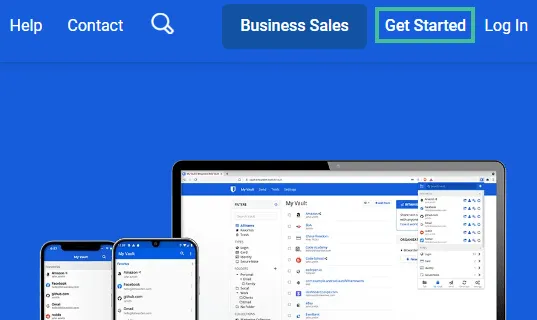
De website van Bitwarden is overzichtelijk vormgegeven. Erg positief is dat je op de homepage meteen bovenaan een knop ziet die je naar de downloadpagina brengt (de ‘Download’-knop in het hoofdmenu). Ook kun je via ‘Get Started‘ meteen een account aanmaken.

Je kunt meteen aan de slag zonder creditcardgegevens door te geven en kunt later altijd nog upgraden naar premium.
Wat we iets minder vinden is dat de Bitwarden-website niet in het Nederlands beschikbaar is. Ook kan de help-sectie wat overweldigend aandoen door de grote hoeveelheid artikelen. Dit is natuurlijk wel erg fijn voor mensen die eerst alle ins en outs willen weten voordat ze beginnen met het een dienst.
Installatieproces
Bitwarden installeren is een fluitje van een cent en gaat erg snel. Technisch gezien hoef je niet eens een programma te downloaden als je alleen van de online wachtwoordkluis gebruik wilt maken. Dit laatste is erg simpel. Volg hiervoor de onderstaande stappen:
- Ga naar de Bitwarden-website.
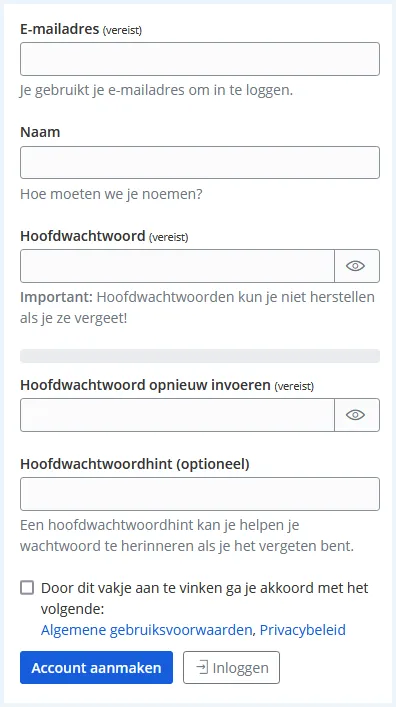
- Vul alle velden in. Zorg dat je een sterk hoofdwachtwoord kiest. Dit wachtwoord is namelijk alles wat tussen een hacker en jouw inloggegevens staat. Heb je hier hulp bij nodig? Check dan ons artikel over het maken van sterke wachtwoorden.
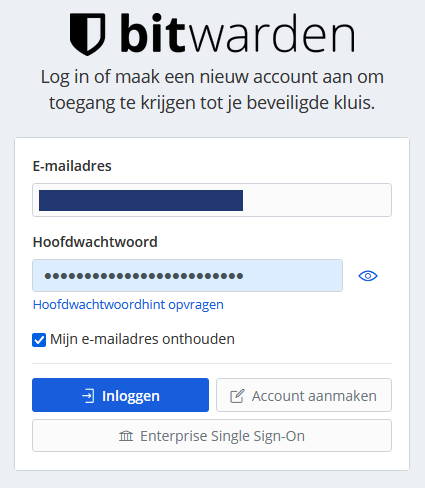
- Nu kun je inloggen met je hoofdwachtwoord en dan kom je in je eigen web vault (online wachtwoordenkluis) terecht.
Apps installeren
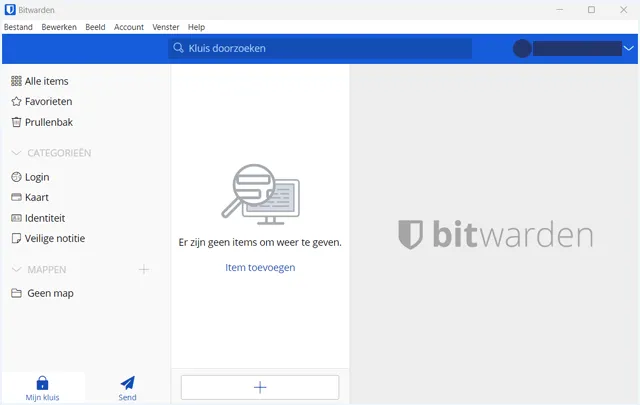
Sommige mensen zullen wellicht liever de desktopversie gebruiken. Deze is beschikbaar voor Windows, Mac en Linux. Daarnaast biedt Bitwarden apps voor Android en iOS. Je kunt de apps op een onbeperkt aantal apparaten installeren.
Voor alle apps is de installatie erg simpel, maar hieronder doorlopen we de installatie van de Windows desktop-app.
- Ga naar de Bitwarden-website en klik op de downloadknop in het hoofdmenu.

- Kies jouw besturingssysteem: Windows, Mac of Linux.
- Sla het installatiebestand op.
- Open het installatiebestand en doorloop de stappen.
- Log nu simpelweg in en je hebt toegang tot de app-versie van je eigen wachtwoordenkluis.
Browserextensie installeren
Tot slot zullen ook veel mensen de Bitwarden-browserextensie willen gebruiken. Deze maakt het immers makkelijk om automatisch, maar toch veilig, wachtwoorden in te vullen in je browser. Je installeert deze eenvoudig:
- Ga naar de Bitwarden-downloadpagina.
- Klik op het icoontje van jouw browser.
- Je wordt naar de browserextensie-pagina van jouw browser geleid. Hier kun je de extensie toevoegen.
Er zijn browser-extensies beschikbaar voor Chrome, Safari, Firefox, Vivaldi, Opera, Brave, Edge, Tor en DuckDuckGo.
Software
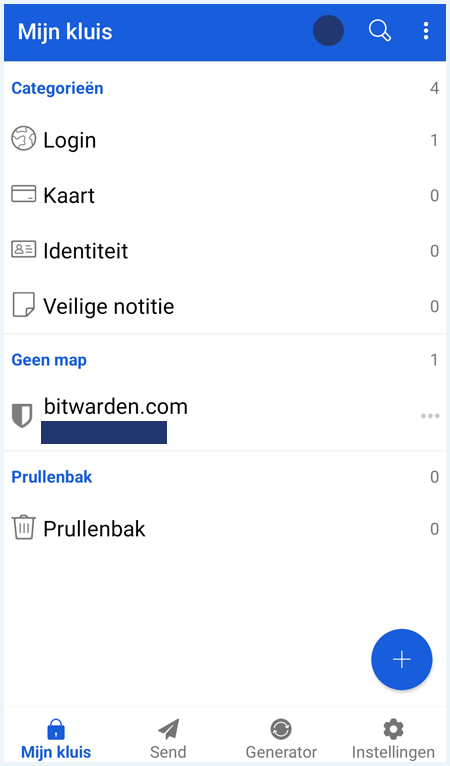
De Bitwarden-app is gemakkelijk te gebruiken en is zelfs beschikbaar in het Nederlands. Zodra je de app opent en inlogt, kom je meteen in je kluis. Je kunt zelfs met de gratis versie van de passwordmanager een onbeperkt aantal wachtwoorden en andere gegevens opslaan, zoals creditcardinfo, persoonsgegevens en beveiligde notities.
Verder kun je in de app een wachtwoord laten genereren van maximaal 128 tekens. We raden aan om hier zoveel mogelijk gebruik van te maken, omdat je zo complexe wachtwoorden maakt die (vrijwel) niet te breken of raden zijn.
Onder ‘Instellingen’ kun je zaken regelen als het wijzigen van je master password en het instellen van tweestapsverificatie. Voor al deze zaken word je vervolgens naar de web vault van Bitwarden geleid, die een stuk uitgebreider is dan de apps.
Bitwarden browserextensie
Net als veel wachtwoordmanagers heeft Bitwarden een handige browserextensie. De voornaamste functie van de extensie is het opslaan van nieuwe inloggegevens en het automatisch invullen hiervan. Soms suggereert Bitwarden dit zelf al, andere keren moet je op het wachtwoordveld klikken (of op mobiel het wachtwoordveld enkele seconden indrukken).
Als je inloggegevens hebt opgeslagen in Bitwarden, dan klik je op het icoontje van de extensie als je in wilt loggen. De extensie geeft dan aan welke gegevens je voor de site hebt opgeslagen. Klik erop en je inloggegevens worden automatisch ingevuld.
Deze manier van wachtwoorden invullen werkt prima als je het door hebt, maar we vinden het net wat omslachtiger dan 1Password waar de extensie zelf vraagt of de gegevens ingevuld moeten worden. Op mobiel werkt Bitwarden overigens op dezelfde manier als 1Password.

Wachtwoorden toevoegen
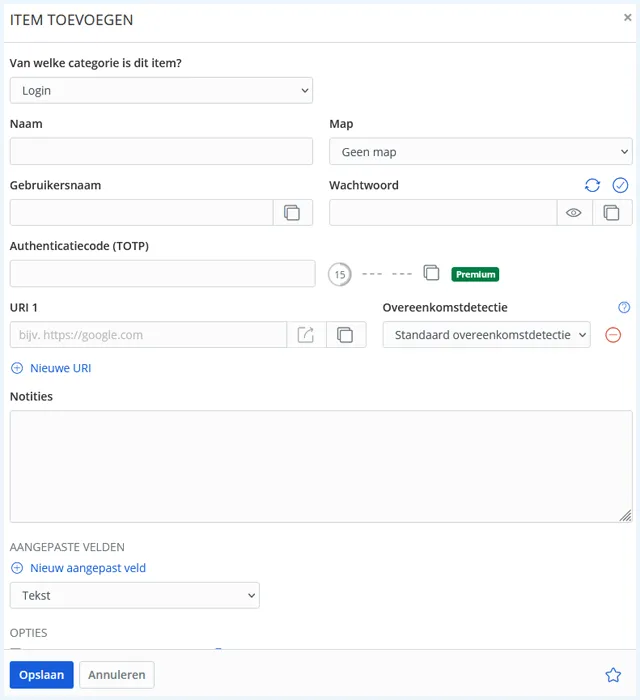
Een nieuw wachtwoord of veilige notitie toevoegen gaat erg gemakkelijk in Bitwarden. Als je de wachtwoordkluis voor het eerst opent, zie je meteen ‘Item toevoegen‘. Je kunt nu alle gegevens invullen en vervolgens op ‘opslaan’ klikken in de pop-up die verschijnt:
Wachtwoorden synchroniseren automatisch tussen je verschillende apparaten waarop je ingelogd bent.
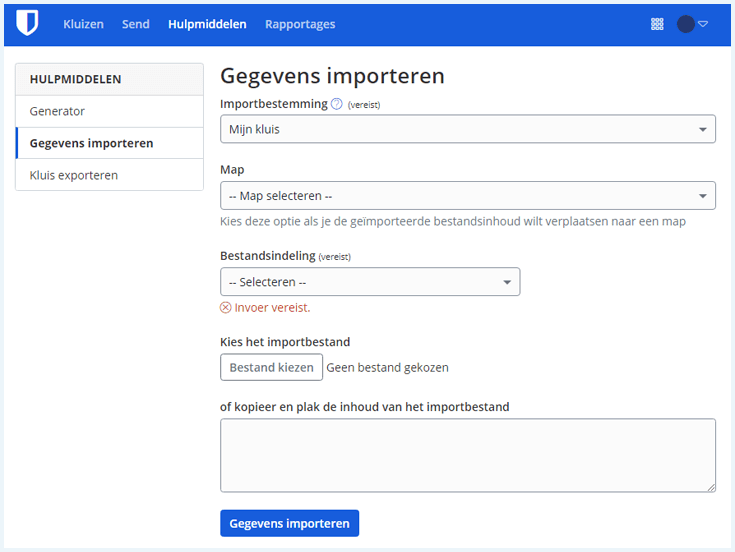
Als je al eerder een wachtwoordmanager hebt gebruikt, kun je alle gegevens hieruit gemakkelijk in Bitwarden importeren. Het makkelijkste is om je wachtwoorden als cvs-bestand te downloaden, dit te uploaden in Bitwarden en direct het cvs-bestand permanent te verwijderen. Je wilt immers niet dat er losse bestanden met wachtwoorden rondslingeren.
Als jouw oude passwordmanager geen optie tot exporteren in cvs heeft, komt dat met Bitwarden goed. Zo kun je ook 1PUX-bestanden (uit 1Password) of xml-files (uit Sticky Password) importeren zonder problemen.
Prijzen en betaalmogelijkheden
De gratis versie van Bitwarden biedt al veel opties, maar voor ongeveer een tientje per jaar kun je upgraden naar premium. Je kunt dan onder andere gebruikmaken van Bitwardens eigen tweestapsverificatiesysteem en noodtoegang. Wij raden dit zeker aan.
Wil je het hele gezin veilig houden? Dan kun je ook kiezen voor het Family-abonnement voor 6 gebruikers. Dit kost je rond de €3,- per maand.
Je kunt voor jouw gekozen premium-abonnement betalen op de volgende manieren:
- Creditcard (Visa, Mastercard, Discover, American Express, JCB, Diners Club en Union Pay)
- PayPal
- Bitcoin. Deze optie werkt alleen om geld op je Bitwarden-account te zetten, niet om eenmalig een betaling uit te voeren.
Proefperiode en geld-terug-garantie Bitwarden
Er is een gratis proefperiode van zeven dagen. Binnen deze termijn kun je jouw abonnement kosteloos opzeggen. Er wordt pas geld van je rekening afgeschreven aan het einde van deze zeven dagen.
Daarnaast hanteert Bitwarden een geld-terug-garantie van 30 dagen. Als je de klantenservice binnen een maand benadert met de vraag om een refund, krijg je dus je geld terug.
Klantenservice
De klantenservice van Bitwarden werkt iets anders dan bij veel andere wachtwoordmanagers. In plaats van een live chat, zoals bij NordPass, heeft Bitwarden een behoorlijk uitgebreide hulp-pagina waar zo’n beetje elk denkbaar onderwerp wordt behandeld.
Je kunt wel contact opnemen met Bitwarden via een contactformulier, maar dit lijkt de enige ’traditionele’ manier om Bitwarden direct te contacteren als je een vraag hebt. Je vindt het contactformulier via de app. Verder kun je het bedrijf namelijk alleen via diverse social media bereiken (Twitter, Reddit, het Bitwarden-forum en GitHub).
We hebben geprobeerd contact op te nemen met Bitwarden via het contactformulier. Dit ging erg soepel. We kregen binnen twee uur een goed antwoord op onze vragen van iemand die duidelijk kennis van zaken had. Wel is dit natuurlijk een vrij lange wachttijd vergeleken met de meeste live chats.
Conclusie: eindoordeel over Bitwarden
Al met al is Bitwarden een erg fijne en veilige wachtwoordmanager om mee te werken. Zeker de premium-versie biedt veel features die erg handig zijn, zoals de controle op wachtwoordsterkte en noodtoegang. Aangezien Bitwarden Premium zeer goedkoop is in vergelijking met andere passwordmanagers, raden we deze kleine investering zeker aan.
Wil jij zelf Bitwarden uitproberen? Dat kan heel gemakkelijk via de knop hieronder! Je kunt meteen een gratis account aanmaken of kiezen voor de proefperiode van 7 dagen voor een Family-abonnement.
Je kunt ook een kijkje nemen bij onze lijst van beste wachtwoordmanagers om deze dienst te vergelijken met andere op de markt. Ben je op zoek naar een wachtwoordmanager voor mobiel? Bekijk dan ons artikel over de beste Android-wachtwoordmanagers.
Hieronder vind je wat veelvoorkomende vragen over Bitwarden en de antwoorden hierop. Klik op een vraag om het antwoord te zien.
Bitwarden is een wachtwoordmanager die je helpt bij het opslaan van je inloggegevens voor allerlei websites en apps. Door de sterke encryptie en het ‘zero log’-beleid kun je bij Bitwarden veilig je wachtwoorden opslaan. Ook helpt de app je met het maken van sterke wachtwoorden.
De basisfuncties van Bitwarden zijn allemaal gratis te gebruiken. Sterker nog, de gratis versie is behoorlijk uitgebreid. Je kunt een onbeperkt aantal items opslaan en je gegevens synchroniseren tussen een onbeperkt aantal apparaten. Ook de nieuwe functie PassKeys is gratis te gebruiken.
Bitwarden is erg simpel in gebruik:
- Je downloadt de juiste app voor jouw apparaat.
- Je maakt een account aan.
- Je voegt wachtwoorden toe. Dit kan handmatig door deze te importeren vanuit je browser of een andere wachtwoordmanager.
- Je laat Bitwarden nieuwe wachtwoorden genereren en automatisch invullen tijdens het inlogproces op websites.
Bitwarden is een zeer veilige wachtwoordmanager. Dit komt onder andere door:
- IJzersterke encryptie.
- Open-source, zero-knowledge-beleid.
- Mogelijkheid tot tweestapsverificatie en biometrisch inloggen.
- Regelmatige inspecties door cybersecurityprofessionals.
Als je Bitwarden wilt gebruiken op mobiel, dan kun je deze downloaden uit de App Store of Google Play Store. In de app vind je de wachtwoordkluis en kun je wachtwoorden genereren en wijzigen. Ook kun je wachtwoorden automatisch invullen in andere apps en op webpagina’s.
Bitwarden is een veilige wachtwoordmanager met veel gratis functies. De passwordmanager heeft een zero-knowledge-beleid en maakt gebruik van de ijzersterke 256-bits AES-encryptie. Je inloggegevens zijn bij Bitwarden dus veilig. Bovendien kun je een onbeperkt aantal wachtwoorden opslaan.