
- Facebook-account verwijderen op iPhone, Android, tablet of computer
- Facebook-account verwijderen zonder wachtwoord
- Facebook verwijderen na overlijden
-
7 dingen die je moet weten voordat je jouw Facebook-account definitief verwijdert
- 1. De Facebook-app verwijderen is niet hetzelfde als je Facebook-account verwijderen
- 2. Je kunt de toegang tot andere accounts verliezen
- 3. Wat Facebook met jouw gegevens doet nadat je jouw account hebt verwijderd
- 4. Het verwijderen van je account wist je Facebook-bestaan niet
- 5. Bewaar een kopie van je gegevens voordat je jouw Facebook-account verwijdert
- 6. Alle Facebook-pagina’s die je beheert, verdwijnen zodra je jouw Facebook-account verwijdert
- 7. Facebook tijdelijk deactiveren
- Verwijderd Facebook-account terughalen
- Foto’s verwijderen van Facebook
- Conclusie
Als je Facebook-moe bent, wil je misschien je Facebook-account definitief verwijderen.
Hier lees je hoe je je Facebook-account definitief verwijdert.
- Zorg ervoor dat je bent aangemeld bij Facebook op je apparaat.
- Klik in Facebook op de accountknop in de rechterbovenhoek van het scherm.
- Ga vervolgens naar Instellingen & Privacy > Instellingen > Accountcentrum
- Klik onder Accountinstellingen op ‘Persoonlijke gegevens’.
- Klik op ‘Eigendom en beheer van account’.
- Kies het account of profiel dat je wilt verwijderen.
- Selecteer ‘Account verwijderen’ en klik op ‘Doorgaan‘ en volg de aanwijzingen.
Je account wordt onmiddellijk opgeschort en is niet meer te zien in de zoekresultaten van Facebook.
Lees ons volledige artikel om te lezen hoe je jouw Facebook-account permanent kunt verwijderen, zelfs als je jouw wachtwoord bent vergeten.
Facebook is een goede manier om in contact te blijven met vrienden en familie. De bezorgdheid over de privacy van Facebook neemt echter steeds meer toe. Om deze reden overwegen veel mensen om het sociale netwerk helemaal te verlaten.
Wil je Facebook definitief verwijderen van je iPhone, Android, tablet of computer? Lees dan hieronder hoe je je Facebook-account kunt verwijderen.
Facebook-account verwijderen op iPhone, Android, tablet of computer
Ben je helemaal klaar met Facebook? Hieronder lees je hoe je jouw Facebook-account permanent kunt verwijderen op je telefoon of een ander apparaat.
- Zorg ervoor dat je bent aangemeld bij Facebook op jouw apparaat. Klik in Facebook op de accountknop in de rechterbovenhoek van het scherm en ga naar ‘Instellingen & Privacy‘.

- Ga vervolgens naar ‘Instellingen‘.
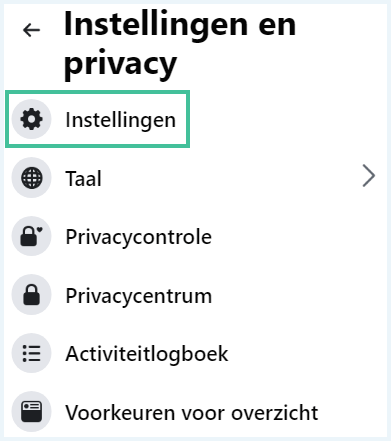
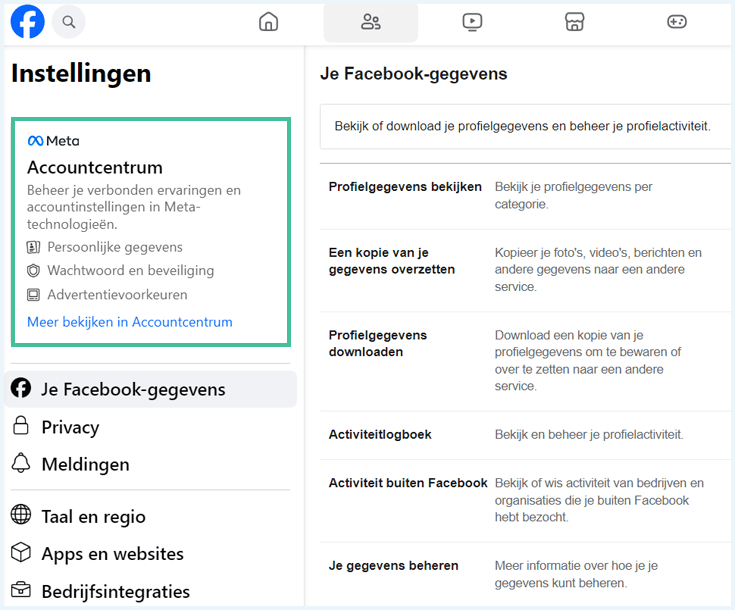
- Klik op ‘Accountcentrum‘ linksboven in je scherm.
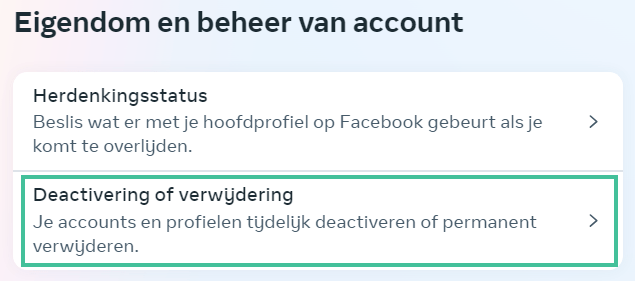
- Klik op ‘Deactiveren of verwijdering‘.
- Kies het account of profiel dat je wilt verwijderen.
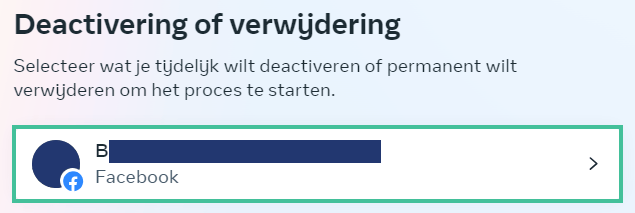
- Selecteer ‘Account verwijderen‘.

- Klik op ‘Doorgaan‘ en volg dan de instructies om het verwijderen van je Facebook-account te bevestigen.
Je account wordt onmiddellijk opgeschort en is niet meer beschikbaar in de zoekresultaten van Facebook. De daadwerkelijke verwijdering van je account kan echter langer duren.
Facebook geeft je 30 dagen (vanaf de datum waarop je de accountverwijdering aanvraagt) om van gedachten te veranderen. Binnen die 30 dagen is het mogelijk om je account weer te activeren. Daarna is je Facebook-account voor altijd verdwenen.
Wil je toch liever tijdelijk je account deactiveren? Verderop in dit artikel leggen we uit hoe je dit doet.
Facebook-account verwijderen zonder wachtwoord
Weet je jouw inloggegevens niet meer voor een oud Facebook-account dat je wilt verwijderen? Dat is een probleem. Facebook vereist namelijk dat je eerst inlogt op een account voordat je het kunt verwijderen.
Onder alle omstandigheden moet je eerst weer inloggen op het oude account, voordat je het kunt verwijderen. Volg het stappenplan hieronder om Facebook te verwijderen zonder wachtwoord:
- Klik in het beginscherm van Facebook op ‘Wachtwoord vergeten?‘.
- Je kunt naar jouw account zoeken via een e-mailadres of een mobiel nummer.
- Zodra Facebook je account heeft gevonden, zal het je aanbieden om een wachtwoord-resetcode te sturen via e-mail of sms naar een geverifieerd mobiel nummer.
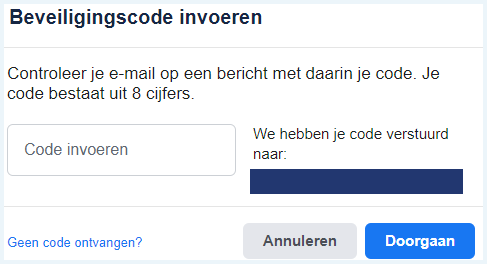
Als je geen toegang hebt tot een van deze opties, kun je verschillende herstelopties verkennen. Zodra je de toegang tot je account hebt hersteld, kun je het verwijderen volgens de bovenstaande instructies.
Facebook verwijderen na overlijden
Wanneer een dierbare overlijdt, wil je waarschijnlijk iets doen met zijn of haar Facebook-account. Facebook biedt twee opties:
- Het account herdenken: door een Facebook-account te herdenken, wordt het bevroren maar blijft het beschikbaar voor vrienden en familie om herinneringen te delen.
- Het account verwijderen: Facebook biedt nabestaanden ook de mogelijkheid om het account van een dierbare te verwijderen.
Let op!
Het is in strijd met het beleid van Meta om je in te loggen met het account van iemand anders. Zelfs wanneer iemand is overleden kan Facebook dus geen aanmeldgegevens verstrekken voor het account van iemand anders.
7 dingen die je moet weten voordat je jouw Facebook-account definitief verwijdert
Facebook maakt je Facebook-account verwijderen relatief eenvoudig. Wat Facebook echter niet zo duidelijk uitlegt, is wat er gebeurt – of niet gebeurt – als je besluit te vertrekken.
Voordat je besluit om je account definitief te verwijderen, zijn hier zeven belangrijke dingen die je moet weten.
1. De Facebook-app verwijderen is niet hetzelfde als je Facebook-account verwijderen
Wanneer je de Facebook-app van jouw apparaat verwijdert, wordt jouw Facebook-account zelf niet verwijderd.
Je moet je aanmelden bij Facebook en bovenstaande stappen volgen om je account volledig te verwijderen.
2. Je kunt de toegang tot andere accounts verliezen
Veel apps bieden het gemak om in te loggen met je Facebook-account. Ga voordat je jouw Facebook-account verwijdert eerst na of jij van dat gemak gebruik hebt gemaakt. Wijzig dan eerst de inlogmethoden op die apps voordat je jouw Facebook-account definitief verwijdert.
Als je niet zeker weet bij welke apps je Facebook hebt gebruikt om in te loggen, kun je dat eenvoudig controleren. Dat gaat als volgt:
- Klik in Facebook op de accountknop in de rechterbovenhoek van het scherm.
- Kies ‘Instellingen & Privacy > Instellingen > Apps en websites‘.
- Je ziet een lijst met alle plaatsen waar je jezelf hebt aangemeld met je Facebook-account.

Zorg ervoor dat je deze inloggegevens wijzigt zodat je nog steeds toegang hebt voordat je jouw Facebook-account verwijdert.
3. Wat Facebook met jouw gegevens doet nadat je jouw account hebt verwijderd
Er zijn twee soorten gegevens die Facebook over je verzamelt:
- Door gebruikers gegenereerde inhoud: de foto’s en berichten die je plaatst, de statusupdates die je deelt.
- Loggegevens: een registratie van wat je op Facebook doet, bijvoorbeeld wanneer je jezelf aanmeldt en opmerkingen plaatst.
Door gebruikers gegenereerde inhoud wordt uiteindelijk gewist. Dit kan tot wel 90 dagen duren. Jouw loggegevens blijven echter voor altijd bewaard. Facebook verwijdert wel jouw naam uit de activiteit.
4. Het verwijderen van je account wist je Facebook-bestaan niet
Zelfs wanneer je jouw Facebook-account verwijdert, blijft veel van je eerdere activiteit op de sociale netwerk-app zichtbaar.
Dit omvat alle Messenger-chats die je naar vrienden hebt gestuurd en alle inhoud die door anderen over jou is gedeeld.
5. Bewaar een kopie van je gegevens voordat je jouw Facebook-account verwijdert
Alle door gebruikers gegenereerde inhoud die je in de loop der jaren aan Facebook hebt bijgedragen, is misschien waardevol voor jou.
Voor veel mensen is Facebook een soort fotoalbum geworden, waar in de loop der tijd talloze onvervangbare afbeeldingen zijn opgeslagen.
Voordat je jouw account verwijdert, is het aan te raden om even de tijd nemen om een kopie van je gegevens te downloaden. Dat gaat als volgt:
- Klik in Facebook op de Account-knop in de rechterbovenhoek van het scherm.
- Kies ‘Instellingen & Privacy > Instellingen‘.
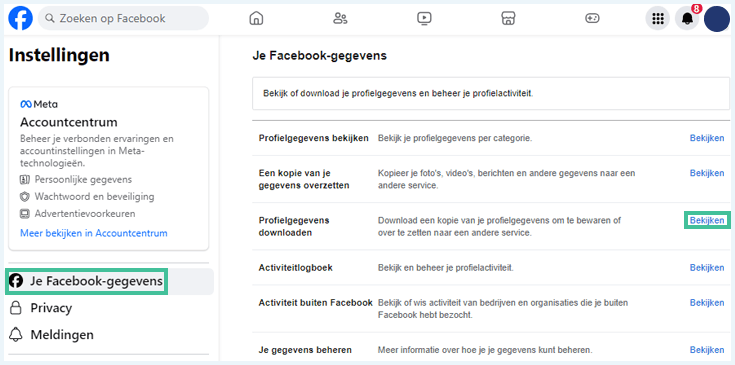
- Klik in de linkerkolom op ‘Je Facebook-gegevens‘
- Klik naast Profielgegevens downloaden op ‘Bekijken‘.
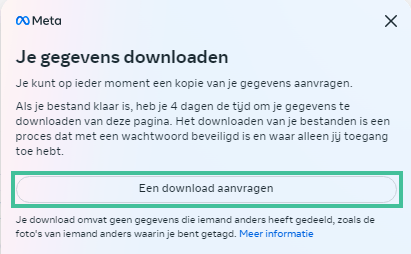
- Klik op ‘Een download aanvragen‘.
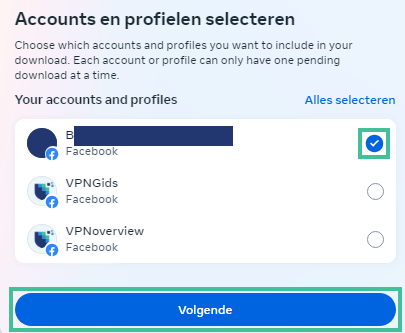
- Kies een profiel en klik op ‘Volgende‘.
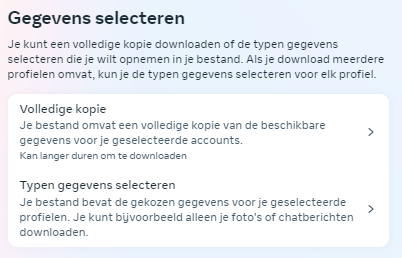
- Kies voor ‘Volledige kopie‘ of kies voor ‘Typen gegevens selecteren‘ en selecteer de typen gegevens die je wilt downloaden.
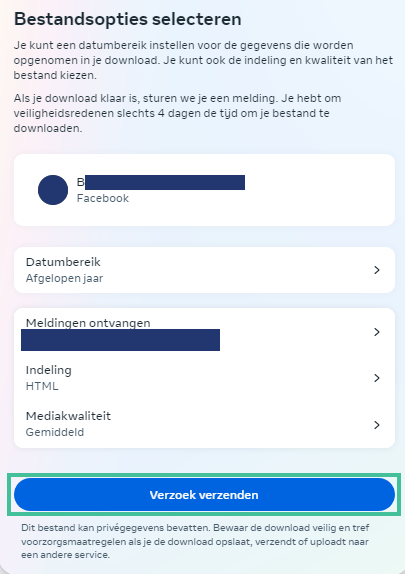
- Selecteer het datumbereik en klik ‘Verzoek verzenden’.
6. Alle Facebook-pagina’s die je beheert, verdwijnen zodra je jouw Facebook-account verwijdert
Als je pagina’s hebt gemaakt en de enige beheerder bent, verdwijnen die pagina’s zodra je jouw Facebook-account definitief verwijdert. Om dat te voorkomen, moet je iemand anders volledige beheerrechten geven voor de pagina voordat je gaat.
7. Facebook tijdelijk deactiveren
Wil jij even een pauze nemen van Facebook, maar weet je niet zeker of je het aandurft om je Facebook-account permanent te verwijderen?
Facebook biedt een tijdelijke oplossing: je Facebook-account deactiveren. Als je je Facebook-account deactiveert, blijven je gegevens bewaard. Ook je profiel blijft onaangetast en je kunt nog steeds Facebook Messenger gebruiken. Je verbergt gewoon tijdelijk al je profielinformatie voor anderen.
Er is geen tijdslimiet voor hoe lang je je Facebook-account in gedeactiveerde status kunt houden. Je kunt eenvoudig inloggen om je account te reactiveren. Zorg er dan voor dat je de inloggegevens voor jouw gedeactiveerde Facebook-account bijhoudt.
Zo deactiveer je jouw Facebook-account:
- Klik in Facebook op de accountknop in de rechterbovenhoek van het scherm en kies ‘Instellingen & Privacy‘.
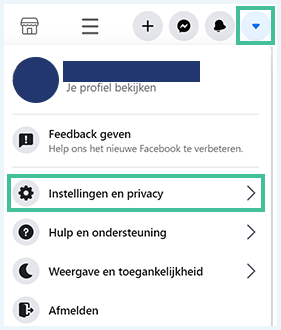
- Ga naar ‘Instellingen > Accountcentrum‘ (linksboven).
- Klik op ‘Persoonlijke gegevens‘.
- Klik op ‘Eigendom en beheer van account‘.
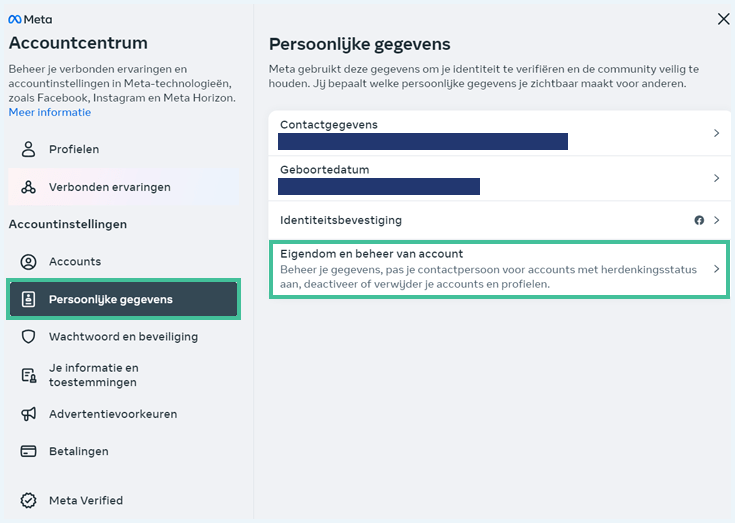
- Klik op ‘Deactivering of verwijdering‘.
- Kies het account of profiel dat je wilt deactiveren.
- Selecteer ‘Account deactiveren‘.
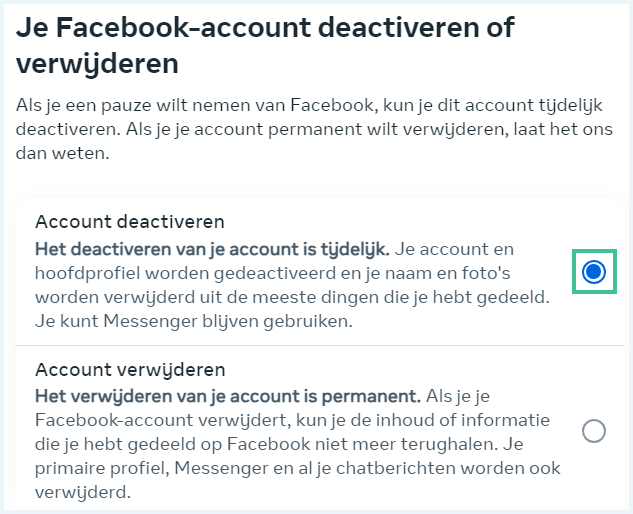
- Klik op ‘Doorgaan‘ en volg dan de instructies om te bevestigen.
Je wordt door een paar extra stappen geleid om je account te deactiveren. Als je klaar bent om jouw Facebook-account weer te activeren, log je gewoon in en jouw account is weer actief. Dit is niet mogelijk als Facebook-gebruikers hun account permanent verwijderen.
Verwijderd Facebook-account terughalen
Heb je koudwatervrees gekregen nadat je jouw Facebook-account hebt verwijderd? Facebook maakt het mogelijk om je verwijderde account te herstellen. Tenminste, voor een korte periode van dertig dagen.
Om je verwijderde Facebook-account weer te activeren, volg je deze stappen:
- Navigeer naar Facebook in een webbrowser of open de app op je smartphone of tablet.
- Voer het e-mailadres en wachtwoord van je verwijderde Facebook-account in.
- Klik op ‘Log in‘ en je ziet een bericht met de geplande datum voor de verwijdering van je account, plus opties om de verwijdering te annuleren of te bevestigen.
- Kies ‘Verwijderen annuleren‘ en jouw account wordt onmiddellijk hersteld.
Let op!
Als de 30 dagen voorbij zijn, is jouw oude Facebook-account helaas weg. Voor altijd. Om Facebook opnieuw te gebruiken, moet je een nieuw profiel aanmaken.
Foto’s verwijderen van Facebook
Soms heb je achteraf spijt van een foto die je hebt geplaatst op Facebook. Het kan ook gebeuren dat je niet blij bent met een foto die iemand anders van jou heeft geplaatst. Gelukkig kun je eenvoudig Facebook-foto’s verwijderen.
Naar Facebook geüploade foto’s verwijderen
Het is alleen mogelijk om foto’s te verwijderen die jij zelf hebt geüpload naar Facebook. Dit werkt als volgt:
- Navigeer naar Facebook in een webbrowser of open de app op je smartphone of tablet.
- Ga naar de foto die je wilt verwijderen van Facebook.
- Klik op de foto om deze te openen.
- Klik op de drie puntjes en selecteer ‘Foto verwijderen‘.
- Klik op ‘Verwijderen‘ ter bevestiging.
Wil je een foto van iemand anders verwijderen van Facebook? Neem dan contact op met de persoon die deze foto heeft geplaatst en vraag om de foto te verwijderen. Het is ook mogelijk om een tag te verwijderen uit een foto waarin je bent getagd. Hieronder lees je hoe je dit precies doet.
Getagde foto’s verwijderen
Vrienden kunnen jou onbedoeld taggen in een onflatteuze foto. Gelukkig is het mogelijk om die tag te verwijderen.
- Navigeer naar Facebook in een webbrowser of open de app op je smartphone of tablet.
- Ga naar je profiel en open de foto waarin je bent getagd.
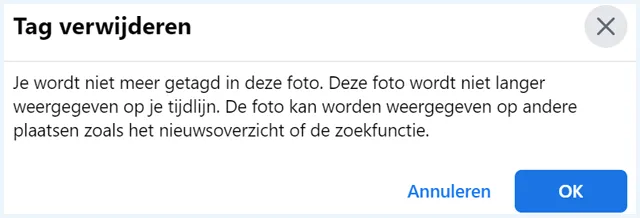
- Klik onder de foto op de drie puntjes en selecteer ‘Tag verwijderen‘.
- Klik vervolgens op ‘OK‘ om te bevestigen dat je de tag wilt verwijderen. Je wordt nu niet meer getagd in de foto en de foto staat niet meer op je tijdlijn.
Als het gaat om een aanstootgevende foto dan kun je de foto rapporteren aan Facebook.
Conclusie
Sociale media zijn ideaal om in contact te blijven met familie en vrienden. Hiervoor betaal je echter wel een prijs. Facebook verzamelt erg veel informatie over zijn gebruikers. Vanwege privacy-zorgen besluiten steeds meer mensen Facebook te verwijderen.
Kun je echt niet zonder Facebook? Dan raden we aan om zelf een aantal privacy-instellingen op Facebook aan te passen, zodat je jouw privacy op Facebook iets beter beschermd. Naast problemen met privacy zien we op steeds meer oplichting op Facebook. Wees ook hierop alert!
Ben je echt helemaal klaar met Facebook? Dan kun je tijdelijk of permanent een pauze nemen. Vergeet niet om eerst je gegevens te downloaden voor je het account verwijdert.
Wil je nog verder gaan in je social media-detox? Verwijder dan ook:
Bekijk ons artikel over jezelf van het internet verwijderen om te leren hoe je vrijwel al je digitale voetsporen wist.
Heb jij een vraag over het verwijderen van Facebook? Bekijk de verzameling veelgestelde vragen hieronder om snel een antwoord te vinden op je vraag!
Volg onderstaande stappen om Facebook permanent te verwijderen:
- Open Facebook en klik op de accountknop in de rechterbovenhoek van je scherm.
- Ga naar Instellingen & Privacy > Instellingen > Accountcentrum.
- Klik onder Accountinstellingen op ‘Persoonlijke gegevens’.
- Klik op ‘Eigendom en beheer van account’.
- Kies het account of profiel dat je wilt verwijderen.
- Selecteer ‘Account verwijderen’, klik op ‘Doorgaan’ en volg de instructies.
Facebook geeft jou na het verwijderen van je account dertig dagen de tijd om je te bedenken. Met onderstaande stappen kun je jouw verwijderde account weer activeren:
- Open Facebook en log in met de gegevens van je verwijderde Facebook-account.
- Klik op ‘Log in’ en je ziet een bericht met de geplande datum voor de verwijdering van je account.
- Selecteer ‘Annuleren verwijdering’. Je hebt nu je oude account terug.
Als je een tijdelijke pauze wilt nemen van Facebook kun je jouw account deactiveren. Je gegevens blijven bewaard en je profiel blijft intact. Je kunt je account weer activeren wanneer je maar wilt.
Als jouw Facebook-account is verwijderd, is het (na 30 dagen) niet meer mogelijk om toegang te krijgen.
Om je account te kunnen verwijderen moet je eerst inloggen. Volg onderstaand stappenplan om Facebook te verwijderen zonder wachtwoord:
- Open Facebook en klik in het beginscherm op ‘Wachtwoord vergeten?’.
- Zoek naar jouw naar jouw Facebook-account via een e-mailadres of een mobiel nummer.
- Wanneer Facebook jouw account heeft gevonden krijg je de vraag of je een resetcode wilt ontvangen via e-mail of sms.
- Nadat de toegang tot het account is hersteld kun je jouw account verwijderen.


Kan ik een geblokkeerd facebook account definitief wissen
Beste Jan,
Ik vermoed dat je hiervoor eerst het geblokkeerde account moet herstellen. Hoe je dat doet lees je op deze pagina van Facebook. (Let op, je moet ingelogd zijn om deze pagina te kunnen bezoeken, dus je hebt een ander Facebook-account nodig hiervoor.) Verder kun je ook contact opnemen met Facebook via [email protected] om geblokkeerde accounts te herstellen.
Facebook heeft ontdekt dat ik twee accounts heb, dat omdat nadat iemand mij had geblokkeerd en daarna het ongedaan had gemaakt wij geen contact meer konden krijgen. Facebook heeft 1 account aangewezen als o.k. maar ik wil die andere behouden en die Facebook o.k. vindt wil ik verwijderen, maar degene die ik wil behouden heeft dit bericht, "Er is een fout opgetreden. Dit kan komen door een technische fout waarvoor we aan een oplossing werken. Laad de pagina opnieuw." en ik vraag mij af of het dan wel goed komt om de werkende eerst te verwijderen. Wat moet ik doen? Help.
Beste Marian,
Wat vervelend. Ik vrees dat alleen Facebook zelf je kan helpen met het herstellen van je oude account. Op deze pagina van Facebook vind je alle informatie over het herstellen van je account. Mocht je er niet uitkomen, dan kun je ook een mail sturen naar [email protected]. Ik moet je echter wel vertellen dat de klantenservice niet bekend staat om klantvriendelijkheid of snelheid. Op Reddit lees ik verhalen van mensen die via dit e-mailadres snel geholpen zijn, maar ook verhalen van mensen die geen enkele reactie hebben gehad van facebook.
ik wil van facebook
Beste Marco,
Om je Facebook-account te verwijderen, zet je de volgende stappen:
-Meld je aan bij Facebook
-Klik op de accountknop in de rechterbovenhoek van het scherm.
-Ga vervolgens naar Instellingen & Privacy > Instellingen > Accountcentrum
-Klik onder Accountinstellingen op 'Persoonlijke gegevens'.
-Klik op 'Eigendom en beheer van account'.
-Klik op 'Deactivering of verwijdering' en volg de aanwijzingen.
Beste Ronella, wat een uitgebreid en duidelijk artikel!
Ik wil mijn FB en IG account permanent verwijderen. Ik gebruik beiden niet meer sinds je verplicht akkoord moeten gaan met ofwel de (schimmige) voorwaarden voor gratis gebruik, ofwel €9,99 per maand betalen terwijl FB nog steeds alles met je gegevens blijft doen zonder jouw controle daarover.
Hoe kun je je account opheffen zonder akkoord te gaan met deze voorwaarden?
Beste Angelique, je hoeft niet akkoord te gaan met de nieuwe voorwaarden om je account te verwijderen. Als je wordt gevraagd om nieuwe voorwaarden te accepteren, kun je proberen de voorwaarden te negeren en verder te gaan naar de accountinstellingen om je account te verwijderen. Succes!
Beste VON medewerker,
Ik heb dezelfde vraag als Marianne. Ik heb binnen mijn Facebook een aanvullend account van de winkel die ik beheer. Deze winkel is gestopt en ik wil dit account verwijderen.
Ik heb dd stappen die hierboven beschreven zijn gevolgd. Maar dit klopt niet meer, althans ik krijg diverse andere schermen.
Is het wellicht in de afgelopen jaren gewijzigd?
Ik wil dus dit extra account verwijderen, maar wil op Facebook blijven.
Kunnen jullie mij helpen?
Beste Rien,
Om een bedrijfspagina te verwijderen ga je naar de Meta Business Suite. Als je ingelogd bent, zie je de Meta Business Suite links in het menu op je bedrijfspagina. Je kunt ook navigeren naar business.facebook.com.
Links onder in beeld zie je instellingen staan. Je krijgt dan een overzicht van de bedrijfspagina's. Klik op de bedrijfspagina die je wilt verwijderen. Je kunt nu via de drie horizontale puntjes kiezen voor 'Uit bedrijfsprofiel verwijderen'.
Let op: je moet zelf beheerder zijn van het bedrijfsprofiel dat je wilt verwijderen. Ook is het handig om op een laptop of desktop in te loggen bij Facebook. Via de app kun je geen profiel verwijderen.
Mijn account is vergrendeld door Facebook, MFA was actief op mijn account dus zie niet goed in waarom deze vergrendeld is, om deze terug vrij te geven zou ik een copy van mijn ID moeten opsturen (???), er is geen enkele reden om dit te doen...
Sinds 29 maart 2024 meermaals via mail en via helpcentrum om hulp gevraagd om mijn account definitief te verwijderen (of beperkt vrij te geven zodat ik het zelf kan verwijderen), geen enkele reactie van Facebook...
Beste Fonz,
Erg vervelend. De klantenservice van Facebook staat helaas niet bekend om hun bereikbaarheid en hulpvaardigheid. Facebook kan inderdaad in bepaalde gevallen om een kopie van je ID vragen, maar ik begrijp heel goed dat je niet wilt opsturen. De consequentie is dan helaas wel dat je niet meer aan je account kunt komen.
Je account verwijderen werkt helemaal niet. Ik krijg iedere keer een foutmelding en dat ik het later nog eens moet proberen. Ik heb het inmiddels al 10x geprobeerd en telkens hetzelfde liedje. In een woord... kansloos!
Klopt helemaal daar heb ik ook last van.
Mochten jullie dit lezen: ik heb hier ook last van. Als jullie inmiddels een oplossing hebben dan hoor ik het graag. Gekmakend dit!
Beste Robbert,
Ik begrijp je frustratie. Dit probleem ligt bij Facebook en we hebben er helaas geen oplossing voor. Je zou eventueel kunnen proberen het account te deactiveren in plaats van verwijderen. Nadeel is dan wel dat je gegevens nog steeds door Facebook bewaard worden.
Beste Ronella,
Ondanks deze uitleg heb ik nog een vraag. Ik beheer een extra pagina voor een vrijwilligersorganisatie en wil dit account deactiveren zonder mijn eigen hoofdaccount ook te activeren. Hoe doe ik dat?
Alvast bedankt en groetjes,
Marianne
Beste Marianne, volg de volgende stappen om de pagina van de vrijwilligersorganisatie te verwijderen. Open de Facebook-pagina die je beheert. Links in beeld zie je een balk ‘Pagina beheren’. Als je helemaal naar onderen scrolt zie je ‘Instellingen’ staan. Klik hierop. Vervolgens krijg je links in beeld Pagina-instellingen te zien. Klik vervolgens op het bovenste tabblad ‘Algemeen’. Je krijgt rechts in beeld een aantal opties te zien. Helemaal onderaan zie je de optie ‘Pagina verwijderen’. Wanneer je hierop klikt wordt de pagina die je in beheer hebt verwijderd.